Invoice Cove funcționează în întregime pe dispozitivul tău: facturile, ofertele, clienții și profilul firmei sunt păstrate local, nu pe vreun server Invoice Cove. Nu colectăm, nu vedem și nu primim nicio informație despre facturile tale sau despre modul în care folosești aplicația. Nu există analiză de utilizare, nu există urmărire, nu se trimite nimic în fundal. Singura dată când aplicația însăși are nevoie de internet este pentru achiziția unică Invoice Cove Pro, procesată prin Google Play. Detalii găsești în Politica de confidențialitate.
Cuprins
- Ecranul principal
- Clienți
- Crearea unei facturi
- Ciorne
- Gestionarea facturilor
- Exportul facturilor (Excel, CSV, ZIP)
- Crearea unei oferte
- Gestionarea ofertelor și transformarea în factură
- Calendar și mementouri
- Rapoarte
- Detaliile firmei și setări
- Copie de siguranță și restaurare
- Blocarea aplicației
- Limbi
- Șabloane PDF
- Planul gratuit față de Invoice Cove Pro
1 Ecranul principal
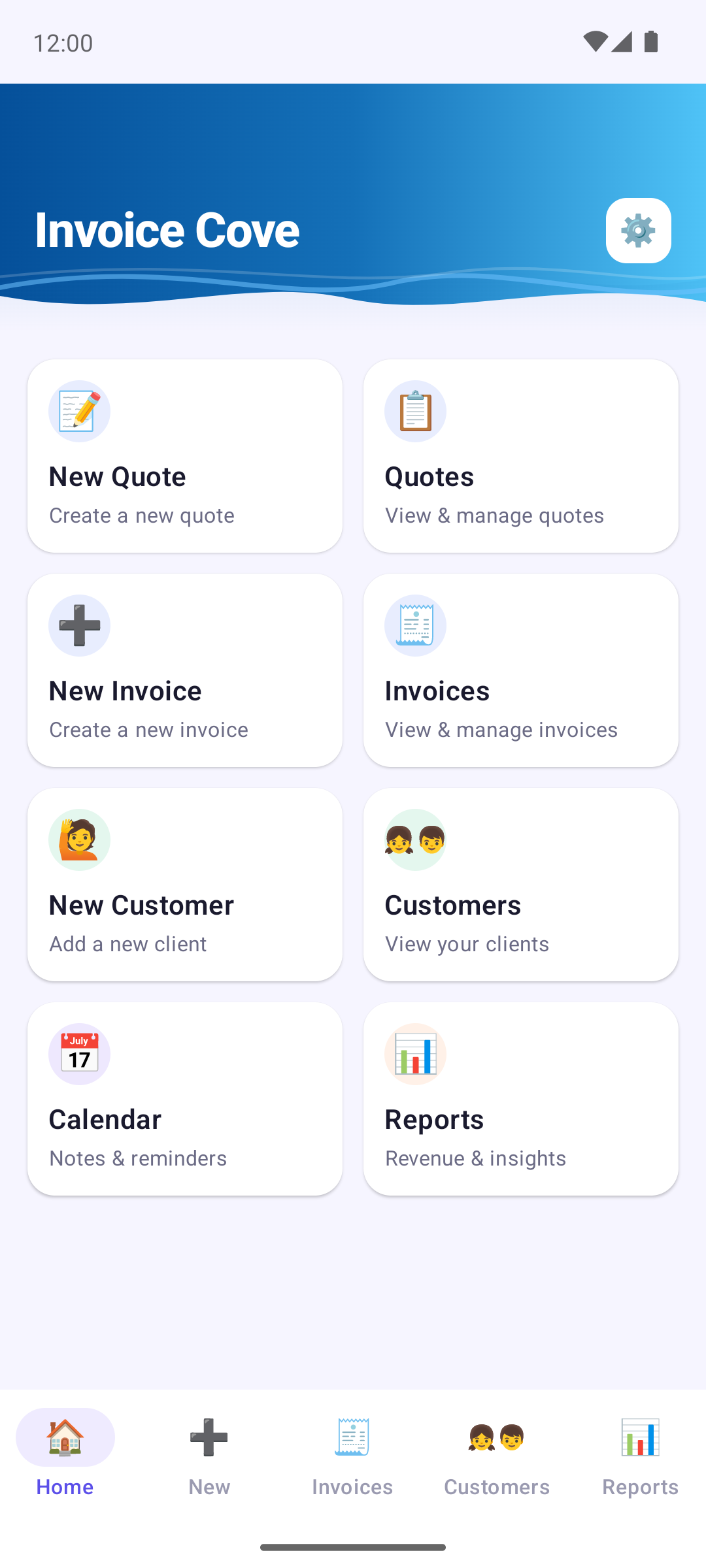
Ecranul principal este punctul tău de pornire, cu câte o casetă pentru fiecare acțiune importantă: Ofertă nouă, Oferte, Factură nouă, Facturi, Client nou, Clienți, Calendar și Rapoarte. Atinge o casetă ca să ajungi direct acolo.
Bara de jos îți oferă acces rapid la Acasă, Nou (factură nouă), Facturi, Clienți și Rapoarte.
Pictograma roată (⚙️) din colțul dreapta-sus al majorității ecranelor deschide Detaliile firmei și setările.
2 Clienți
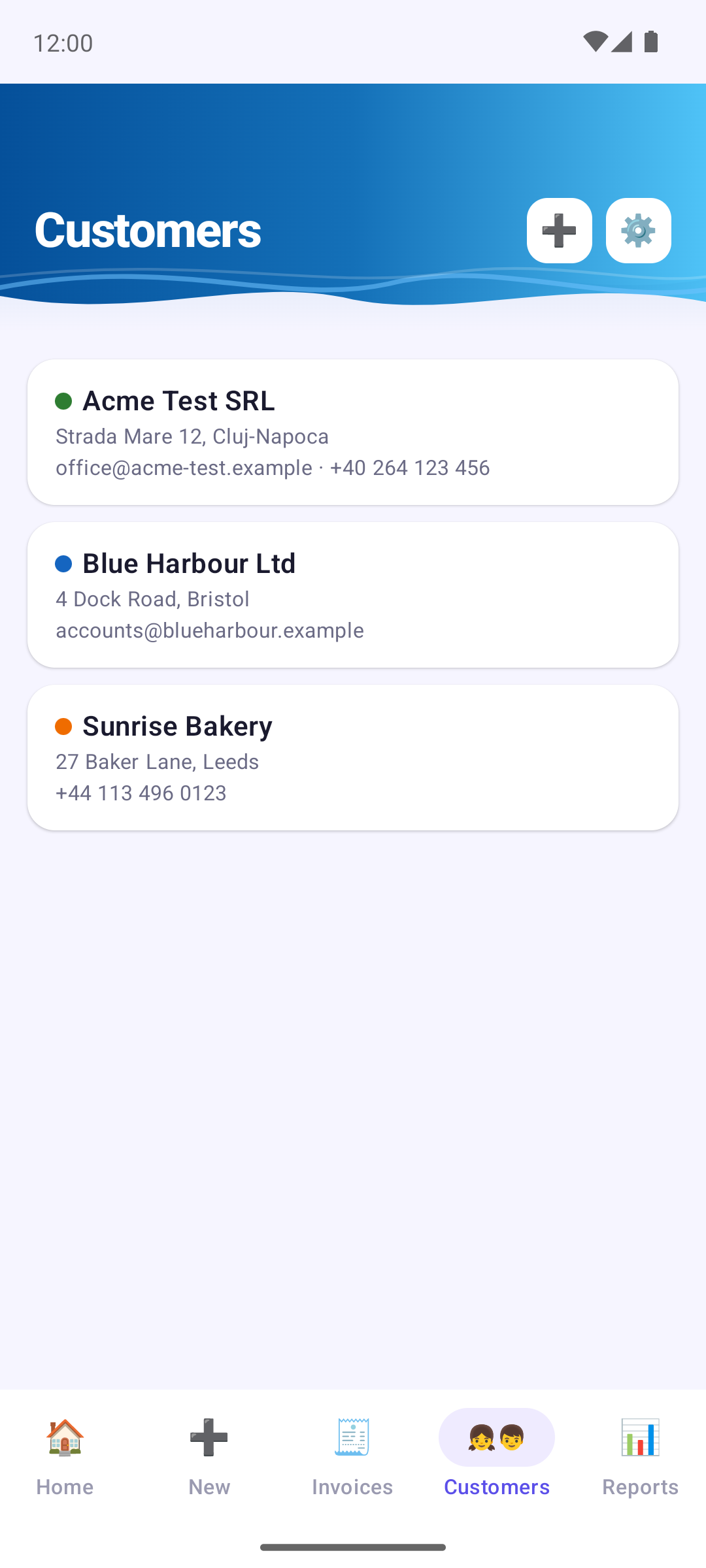
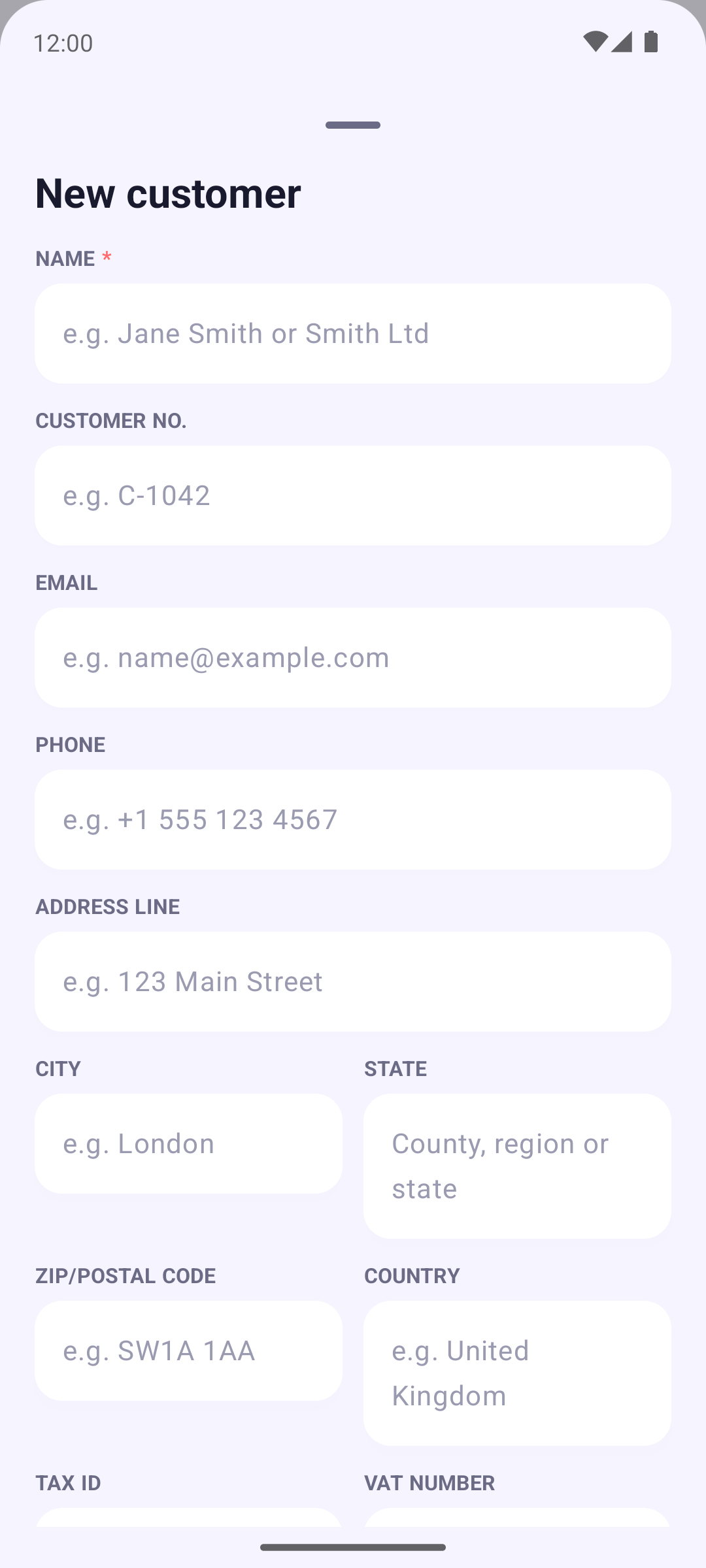
Ca să adaugi un client, mergi în fila Clienți și atinge pictograma + sau folosește caseta Client nou. Poți adăuga unul și în timp ce creezi o factură sau o ofertă. Pentru a crea un client este nevoie doar de nume. Câmpurile opționale includ: Nr. client, Email, Telefon, adresa, CUI, Cod TVA, Nr. Reg. Com. și o nuanță de culoare pentru documentele clientului. Fiecare câmp arată un exemplu, ca să știi ce se completează acolo.
Atinge un client ca să-l editezi (Editează), să-i deschizi istoricul (Vezi istoricul: facturi, oferte și ciorne) sau să-l ștergi (Șterge).
Pe facturile și ofertele tale, datele clientului sunt tipărite sub numele lui într-o ordine fixă: numărul de client, codul fiscal, numărul de TVA, numărul de la registrul comerțului, apoi adresa, emailul și telefonul. Tot ce lași necompletat nu apare.
3 Crearea unei facturi
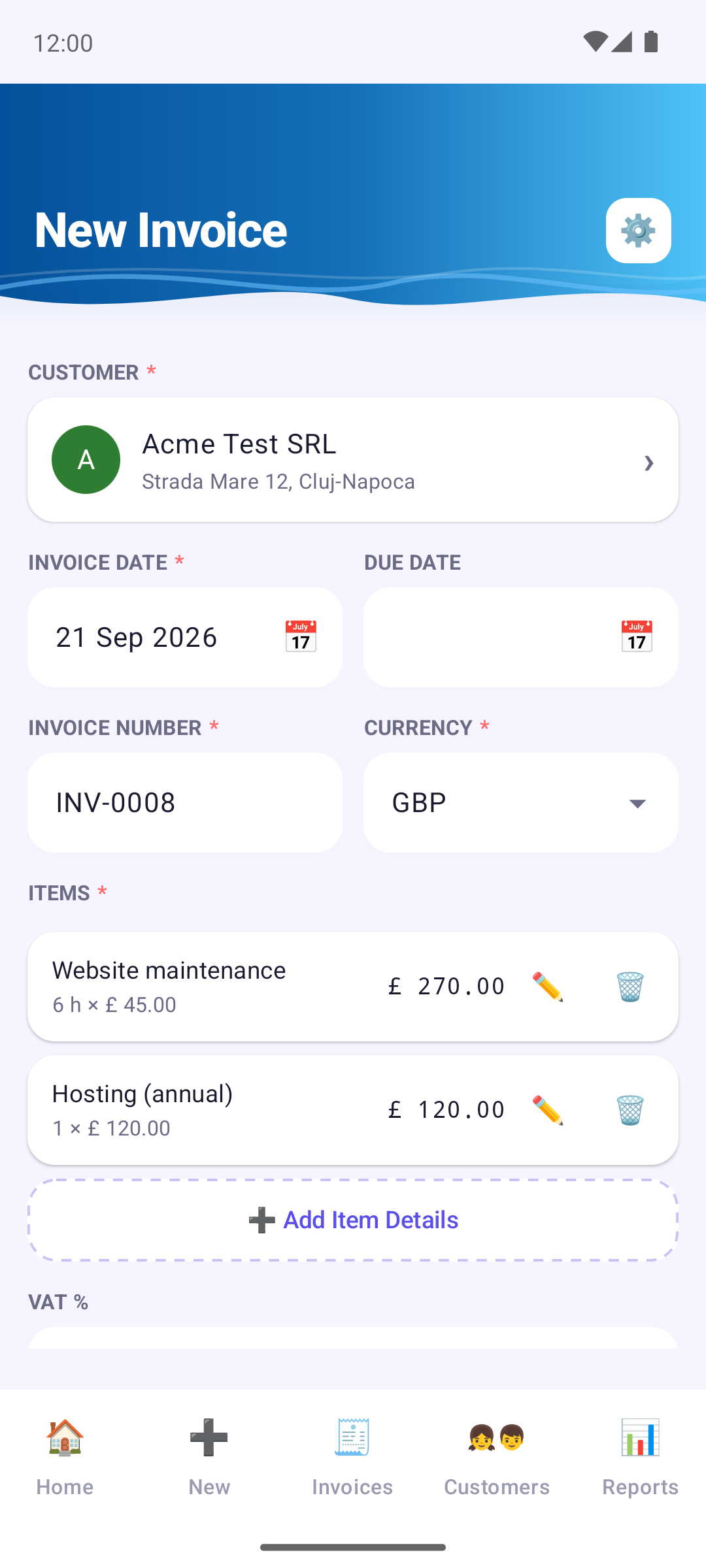
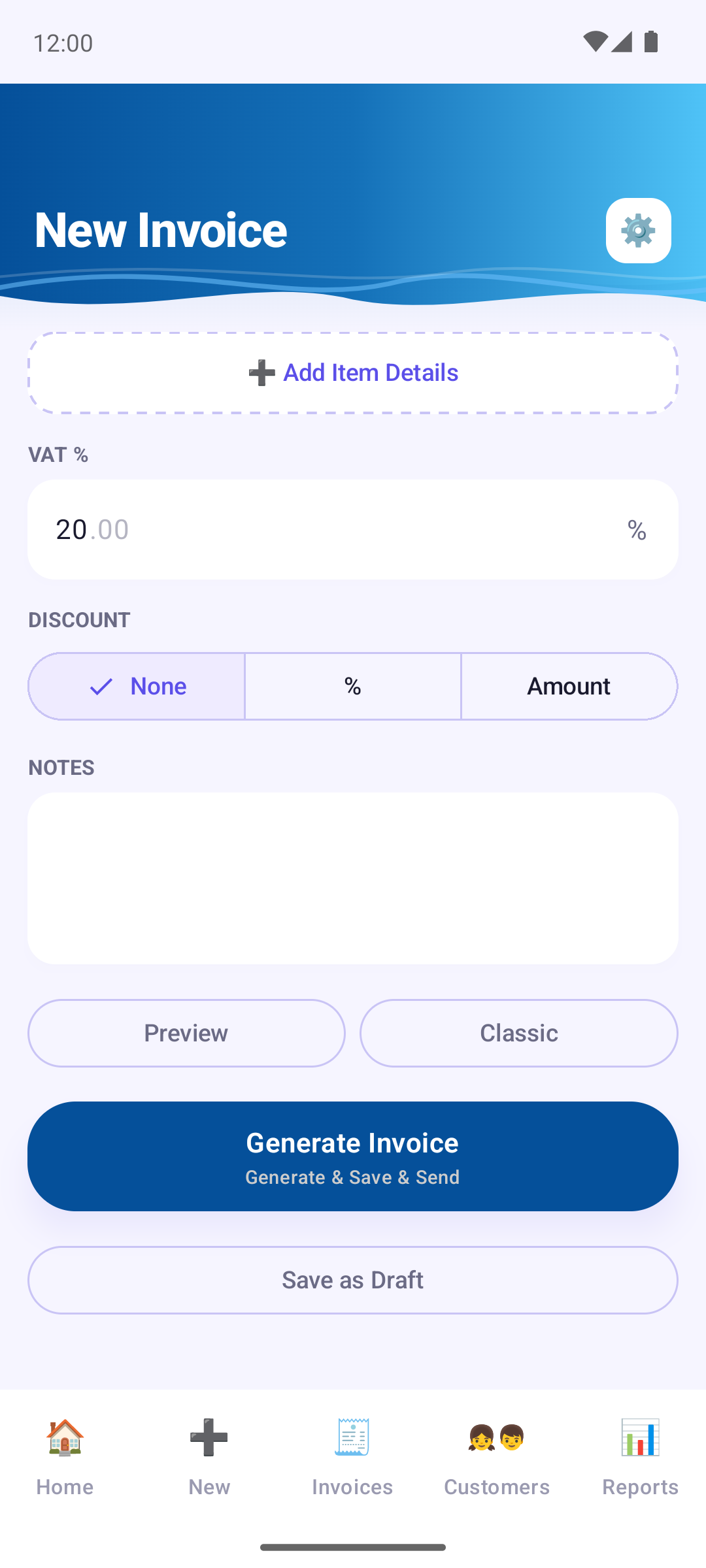
Din Nou (sau din caseta Factură nouă): alege un client (sau creează unul pe loc) și stabilește data facturii și data scadenței, apoi adaugă articolele.
Atinge Adaugă detalii articol și completează descrierea, cantitatea, prețul unitar și, opțional, o unitate (de exemplu h, buc sau kg) și o dată și o oră. Unitatea este tipărită lângă cantitate în PDF. Atinge creionul (✏️) de pe un articol ca să-l corectezi sau coșul de gunoi (🗑️) ca să-l ștergi. Descrierile și prețurile folosite înainte îți sunt sugerate pe măsură ce scrii.
Apoi adaugă, dacă este necesar, o cotă de taxă, un Discount (procent sau sumă fixă) și Note. Numărul facturii este atribuit automat (cu Invoice Cove Pro, poate fi editat), iar moneda se alege lângă el.
Previzualizare generează un PDF temporar ca să vezi cum arată — nu se salvează nimic. Butonul Șablon arată ce șablon va fi folosit; atinge-l ca să alegi altul doar pentru acest document.
4 Ciorne
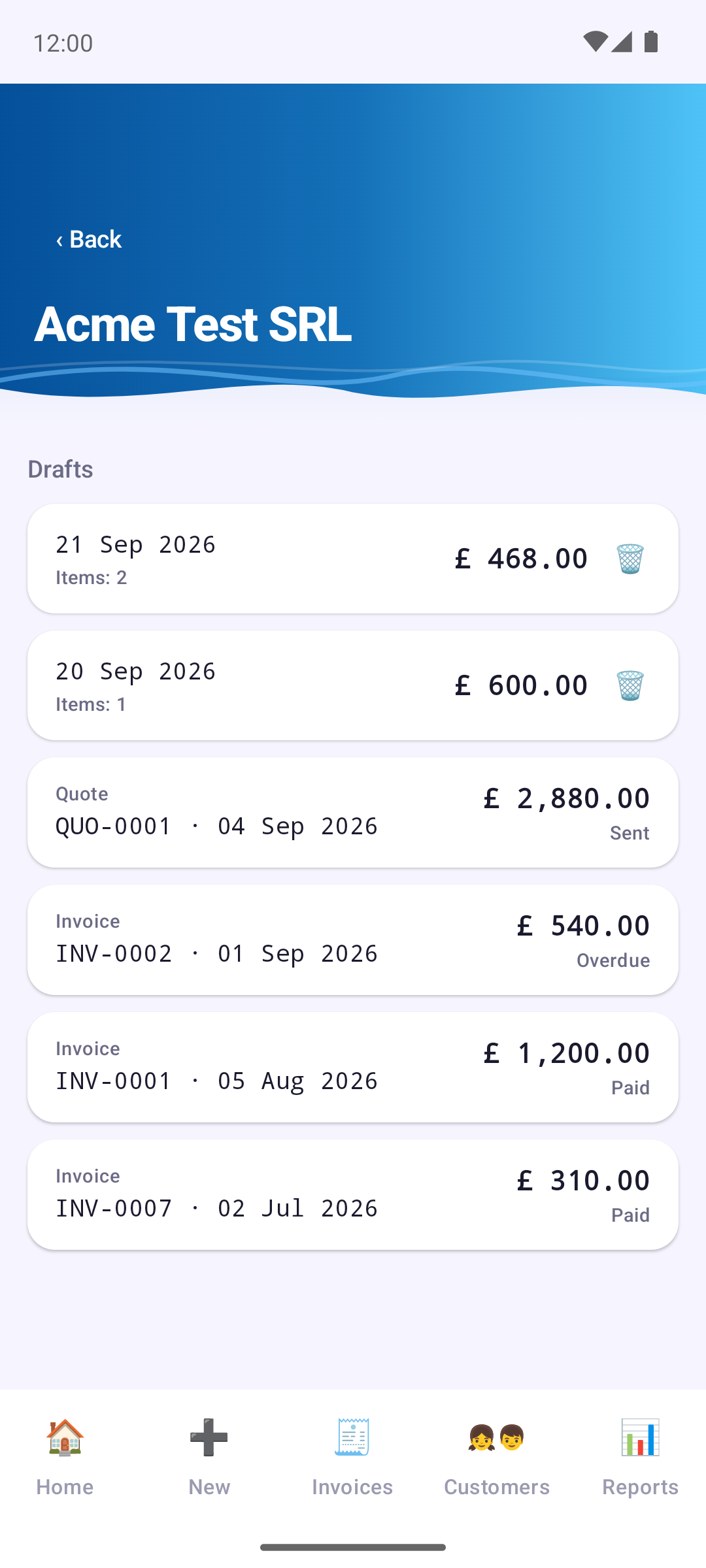
Nu pierzi o factură la care încă lucrezi. De îndată ce ai ales un client și ai adăugat cel puțin un articol sau o notă, Invoice Cove păstrează o ciornă și o actualizează la scurt timp după ce nu mai scrii și încă o dată când părăsești aplicația. Nu există întrebarea „renunți la modificări?” când ieși din ecran; un mesaj scurt te anunță că ciorna a fost salvată.
Atinge Salvează ca ciornă (sub Generează factura) ca să pui factura deoparte intenționat: se salvează, iar formularul se golește, gata pentru următoarea factură. Funcționează de îndată ce ai ales un client, chiar înainte să adaugi articole.
Ciornele le găsești la Clienți → clientul → Vezi istoricul → Ciorne. Fiecare ciornă arată când a fost modificată ultima dată, câte articole are și totalul. Atinge-o ca să continui editarea sau ca să generezi factura; atinge coșul de gunoi ca s-o ștergi.
- O ciornă nu folosește niciodată un număr de factură și nu se numără în limita lunară gratuită. Numărul se atribuie abia când generezi factura finală — ciorna este atunci înlocuită de ea.
- O ciornă păstrează data facturii și data scadenței doar dacă le-ai ales tu; altfel, la redeschidere folosește data de azi.
- Ștergerea unui client șterge și ciornele lui (Invoice Cove îți cere mai întâi confirmarea). Ciornele sunt incluse într-o copie de siguranță.
- Ciornele există pentru facturi; pentru oferte nu există ciorne.
5 Gestionarea facturilor
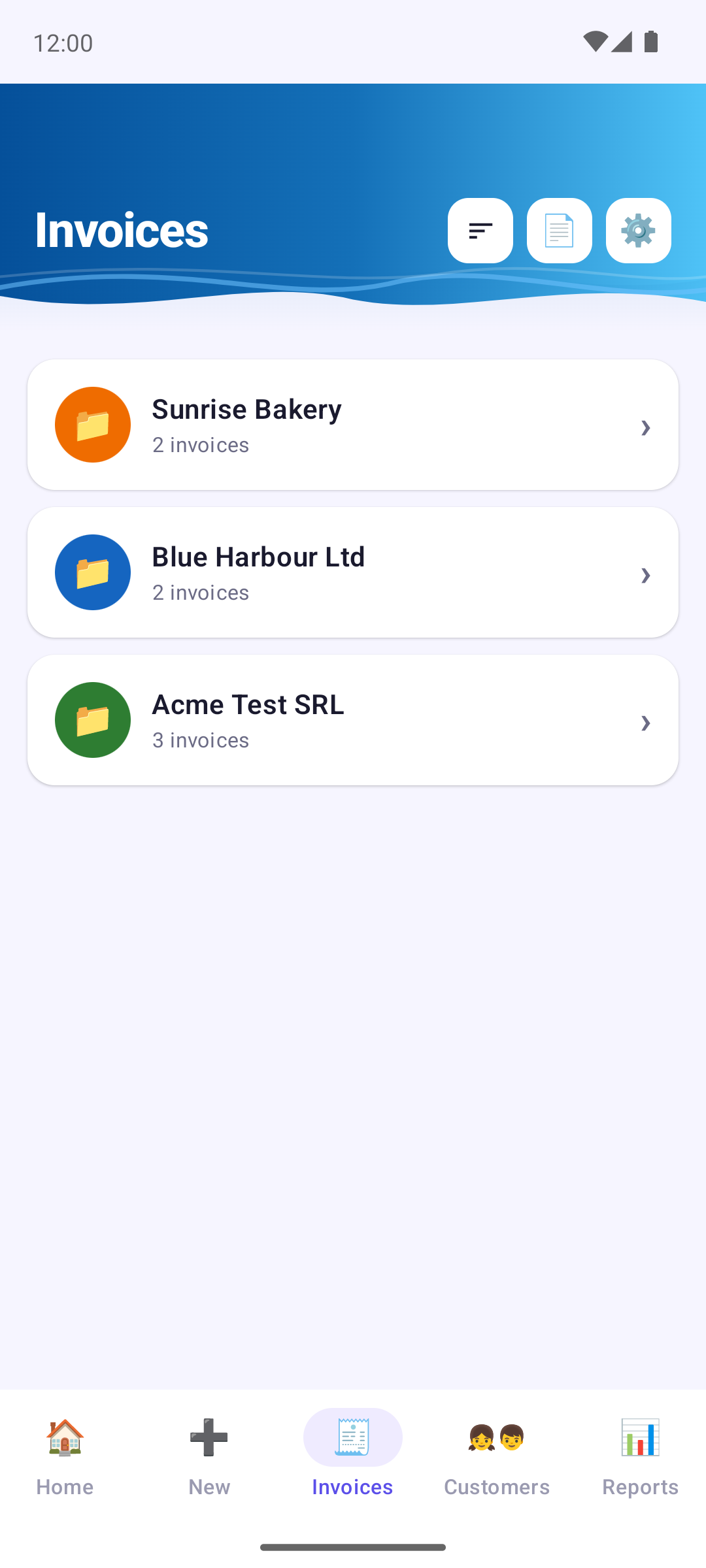
Fila Facturi grupează facturile într-un dosar pentru fiecare client, pe care le poți sorta după Ultima facturare, Alfabetic sau Număr de facturi. Deschide un dosar ca să vezi facturile lui, sortate după dată, valoare, număr sau stare.
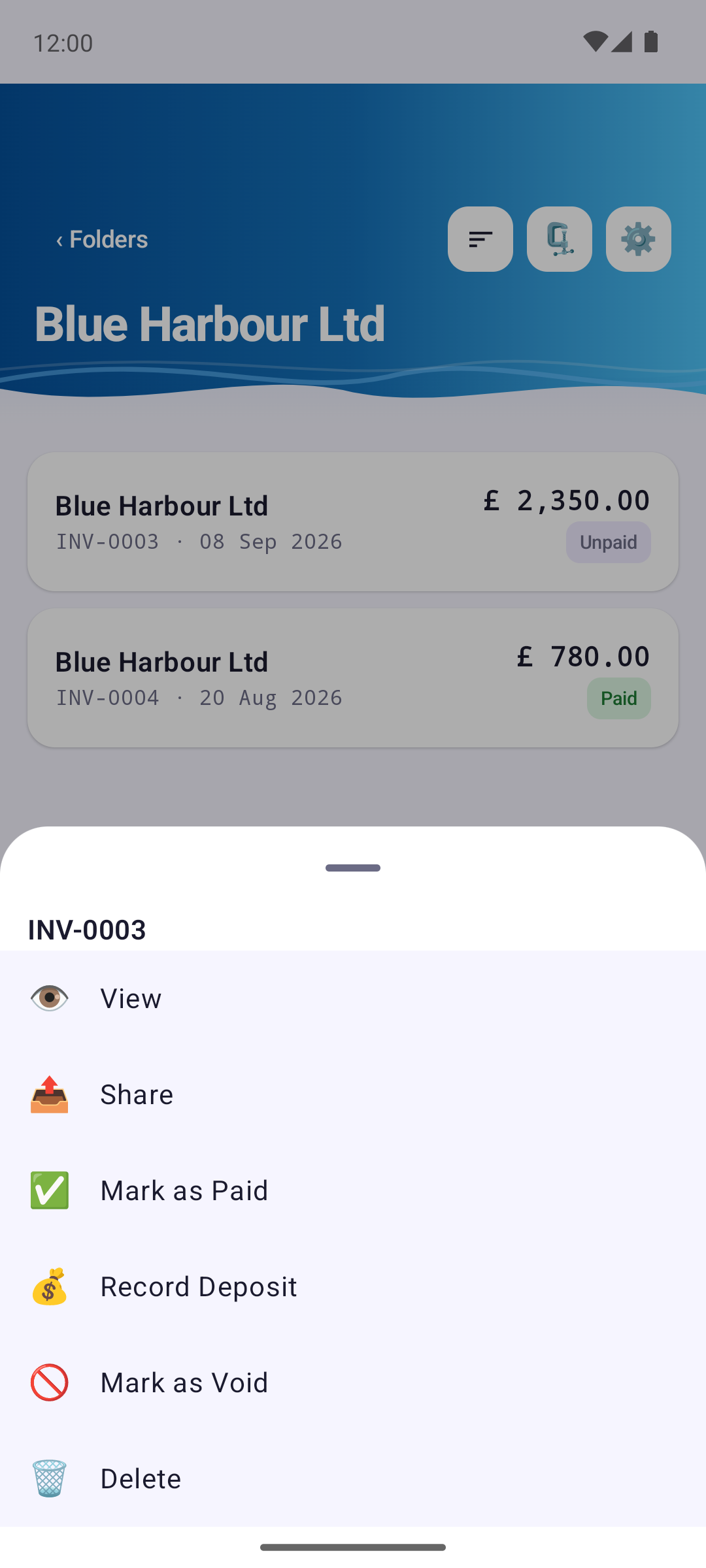
Fiecare factură are o stare: Neplătită, Restantă (a trecut de scadență), Parțial plătită (s-a înregistrat un avans), Plătită sau Anulată. Atinge o factură ca s-o vezi (Vezi), s-o trimiți din nou (Trimite), s-o marchezi plătită sau anulată, sau s-o ștergi.
- Marchează ca plătită cere data plății și modul în care s-a plătit (transfer bancar, numerar, card, PayPal sau altul). După ce o factură este plătită, nu mai poate fi trecută înapoi la neplătită.
- Înregistrează avans notează o plată în avans. Factura apare apoi ca Parțial plătită, iar avansul nu poate depăși totalul.
- Marchează ca anulată păstrează factura în evidență, dar o marchează ca anulată. Este de preferat ștergerii, pentru că o factură ștearsă nu mai poate fi recuperată.
Cu Pro, dosarul unui client poate fi salvat sau partajat și ca ZIP cu PDF-uri, iar toată lista poate fi exportată pentru contabilul tău — vezi Exportul facturilor.
6 Exportul facturilor (Excel, CSV, ZIP)
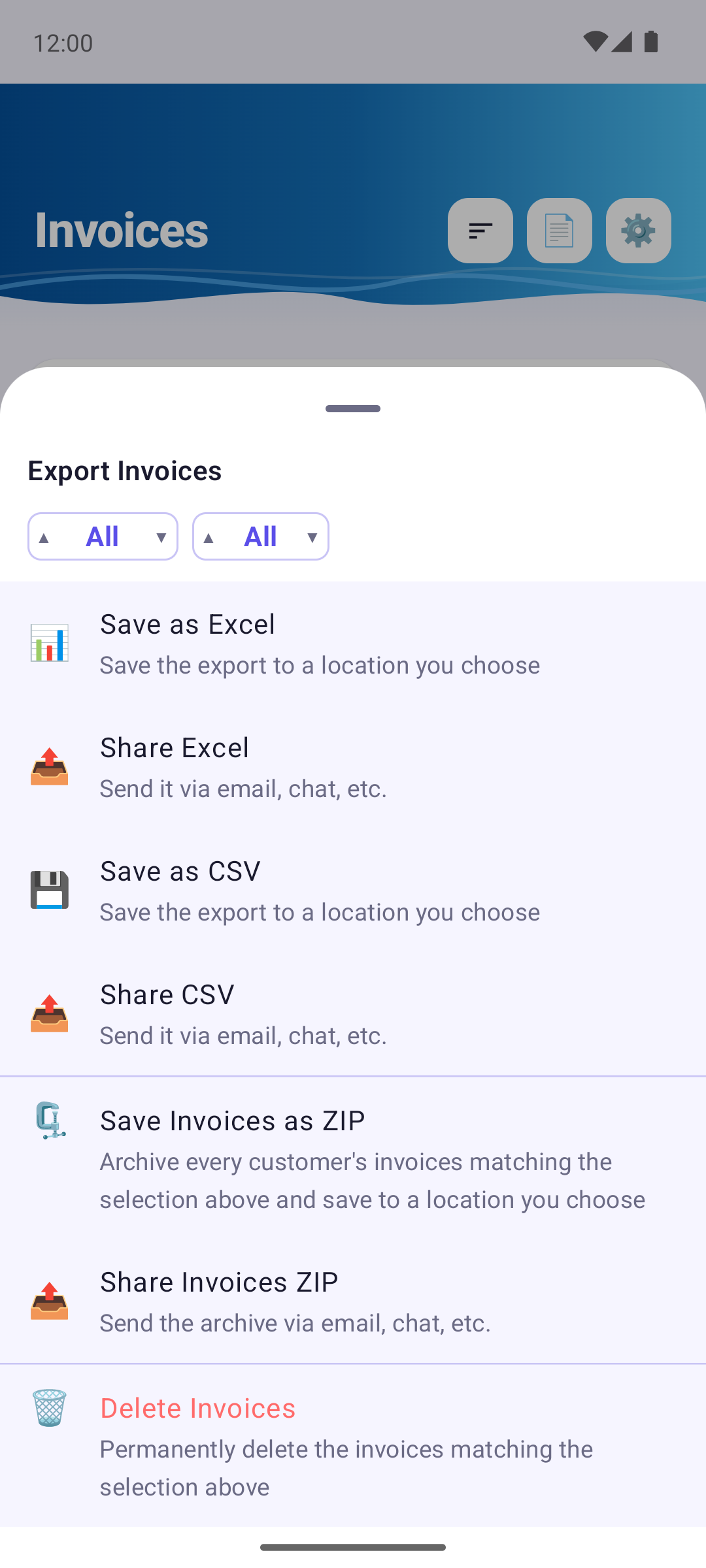
Disponibil cu Invoice Cove Pro. Atinge pictograma de export (📄) din partea de sus a filei Facturi. Alege ce facturi includ cu selectoarele de an și lună (Toate, un an sau o lună dintr-un an — sunt oferiți doar anii și lunile în care ai facturi), apoi alege ce faci:
- Salvează ca Excel / Trimite Excel — un tabel Excel (.xlsx).
- Salvează ca CSV / Trimite CSV — același tabel ca fișier CSV.
- Salvează facturile ca ZIP / Trimite ZIP cu facturi — PDF-urile facturilor într-un singur ZIP, câte un dosar pentru fiecare client.
- Șterge facturi — șterge definitiv facturile selectate, după două confirmări.
Salvare îți lasă alegerea locului din dispozitiv unde ajunge fișierul; Partajare deschide meniul de partajare Android ca să-l trimiți prin email sau într-un mesaj.
Excel și CSV sunt făcute pentru contabilul tău: implicit, un rând pentru fiecare factură — numărul și datele, numele, numărul, codul fiscal, numărul de TVA, numărul de la registrul comerțului și adresa clientului, subtotalul, reducerea, cota de TVA, valoarea TVA și totalul facturii, moneda, precum și starea, data și metoda plății. Titlurile coloanelor și cuvintele fixe (factură, plătit, neplătit, metode de plată) sunt scrise în limba în care este setată aplicația.
Ca să obții un rând pentru fiecare articol de pe factură, cu datele facturii repetate pe fiecare rând și cu descrierea, cantitatea, unitatea, prețul și valoarea netă ale fiecărui articol adăugate, activează Export detaliat (o linie per articol).
7 Crearea unei oferte
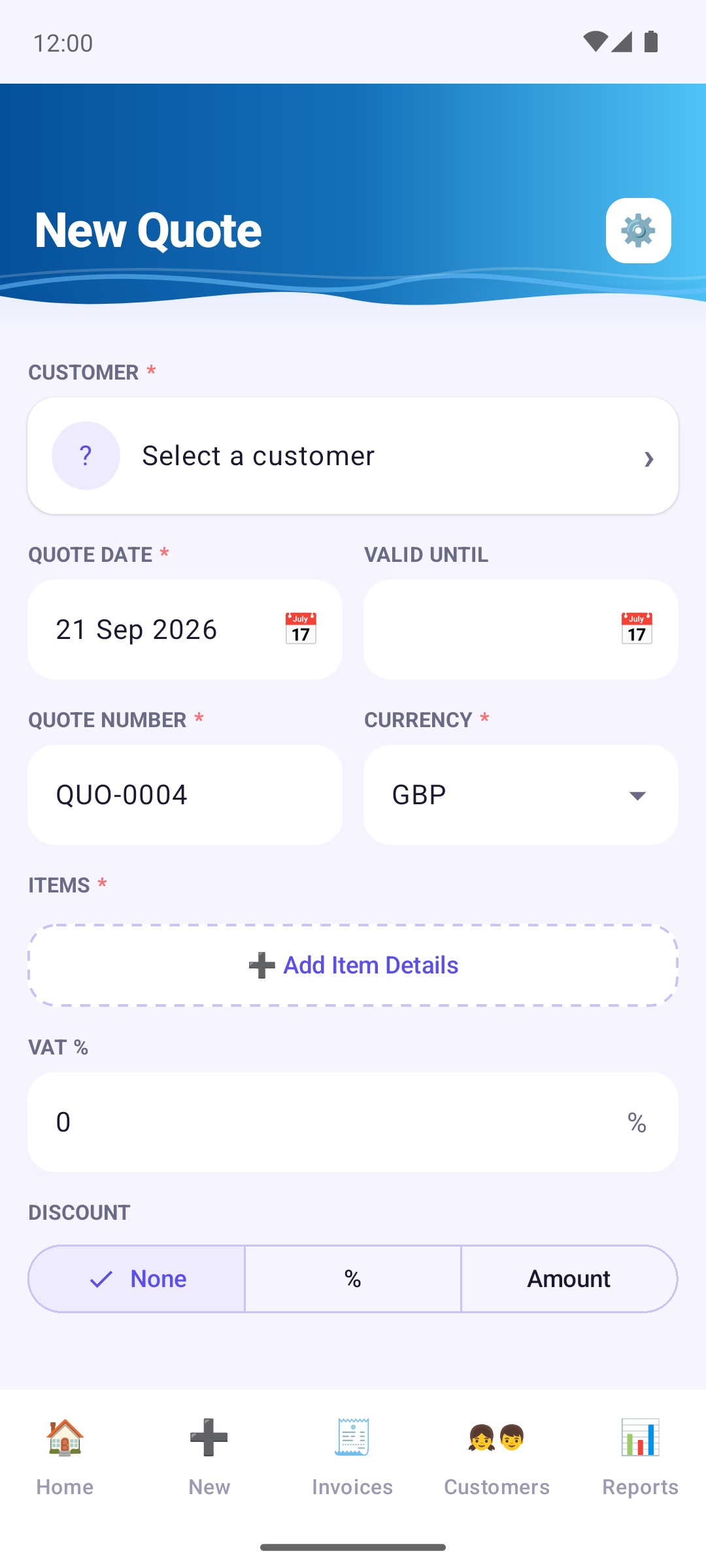
Caseta Ofertă nouă funcționează ca Factură nouă: aceleași câmpuri, aceleași butoane Previzualizare și Șablon, același Generează oferta care salvează, creează PDF-ul și deschide meniul de partajare dintr-o atingere, dar cu o Data ofertei și o dată Valabilă până la în locul datei facturii și al scadenței.
Ofertele nu au ciorne.
8 Gestionarea ofertelor și transformarea în factură
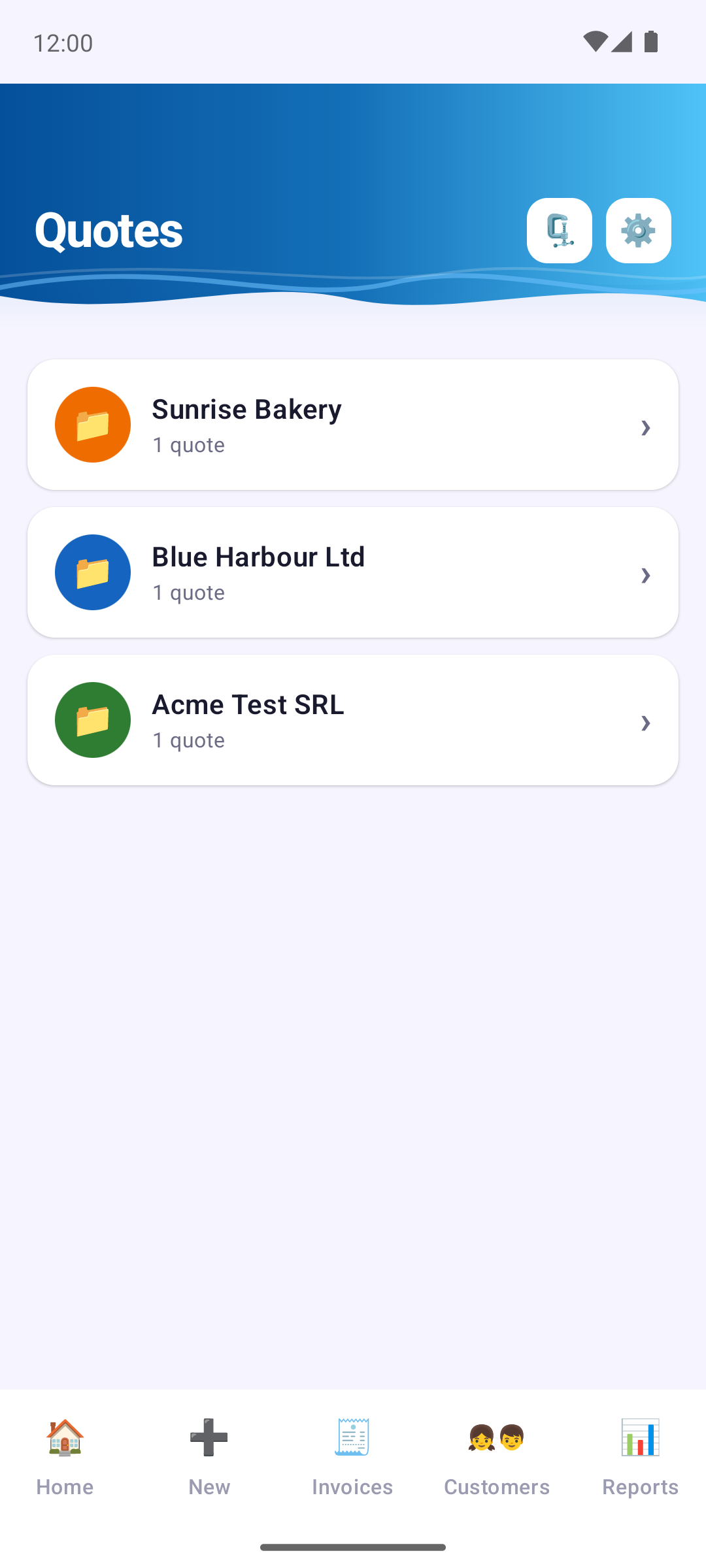
Ecranul Oferte (din caseta de pe ecranul principal) listează ofertele pe clienți, la fel ca Facturile. Deschide o ofertă ca s-o vezi sau s-o partajezi, folosește Acceptă sau Refuză când clientul răspunde, înregistrează un avans sau șterge-o. Avansul nu poate depăși totalul ofertei.
Când un client acceptă o ofertă, folosește Convertește în factură ca să transformi articolele bifate într-o factură reală, editabilă independent. Scadența și reducerea pot fi încă ajustate, iar oferta inițială este marcată Convertită și păstrată în evidența ta.
9 Calendar și mementouri
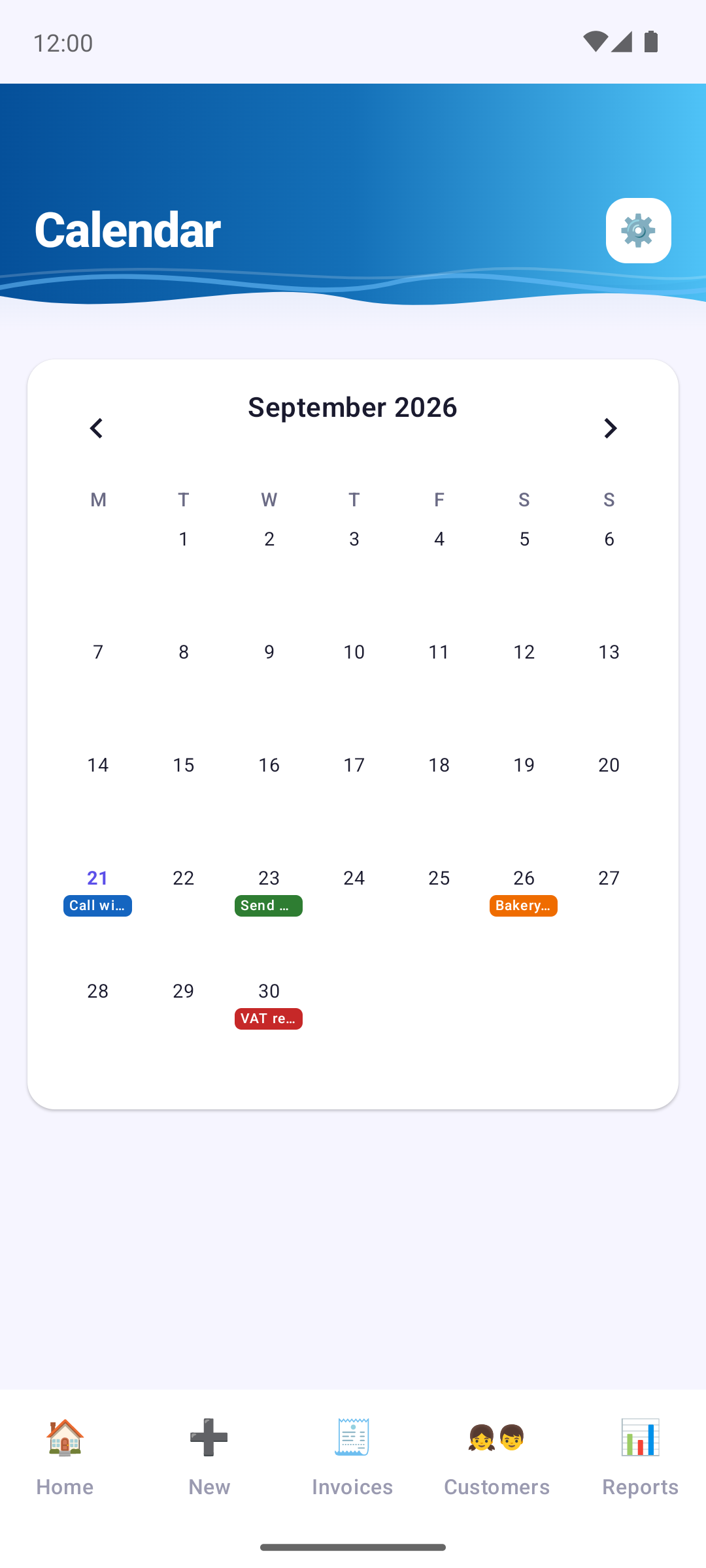
Ecranul Calendar este o vedere lunară pentru notele tale. Atinge o zi ca să vezi sau să adaugi note; o notă are un titlu și un text și, cu Amintește-mi și o oră, îți trimite o notificare la data și ora stabilite. Prima zi a săptămânii urmează setările tale.
Separat, Invoice Cove trimite mementouri de plată — notificări locale pentru facturile care se apropie de scadență sau au depășit-o. Nu se trimite nimic către sau de la un server.
10 Rapoarte
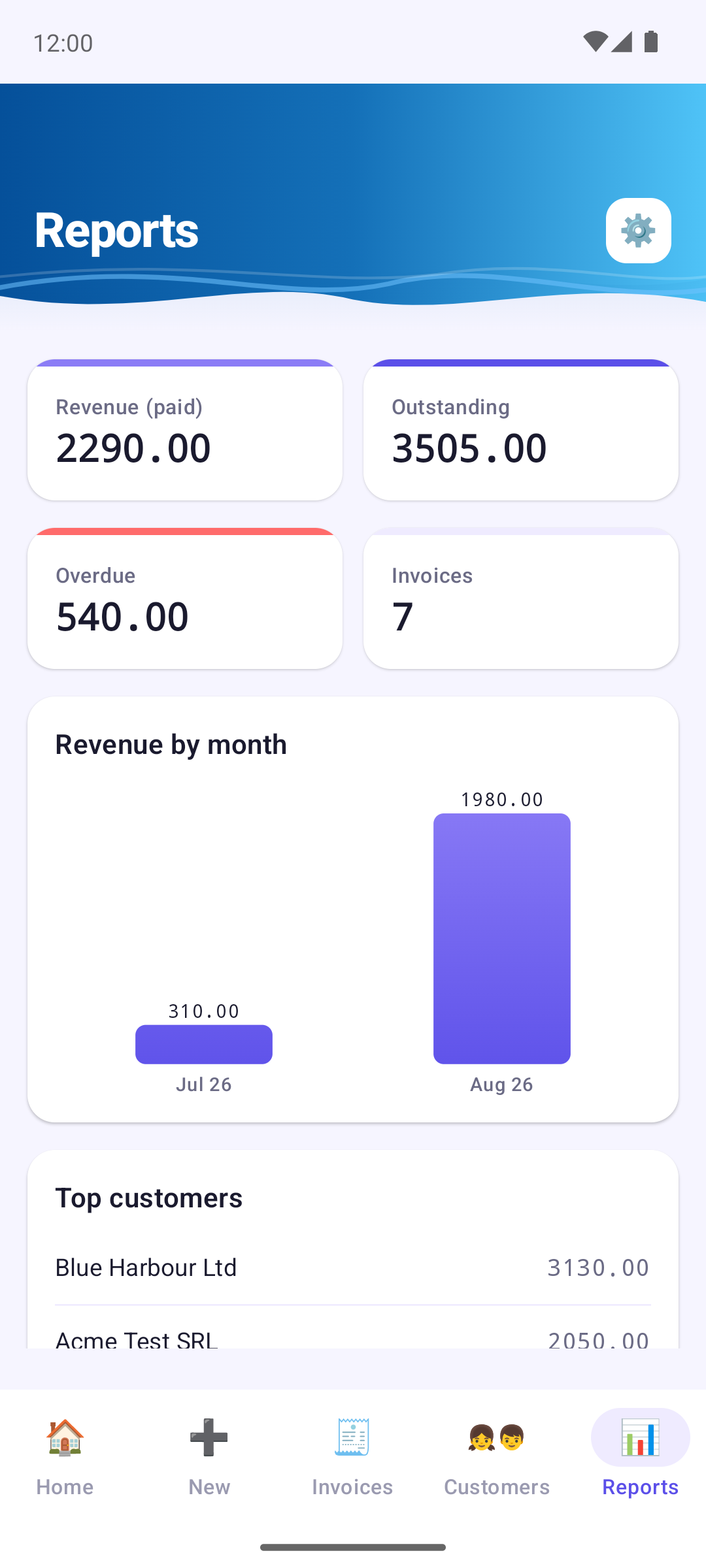
Rapoarte îți dă o privire de ansamblu rapidă: sumele Venit (încasat), Neîncasat și Restant, câte facturi ai, Venit pe luni și Cei mai buni clienți după totalul facturat.
Atinge cardul Neîncasat sau Restant ca să deschizi lista exact a acelor facturi.
11 Detaliile firmei și setări
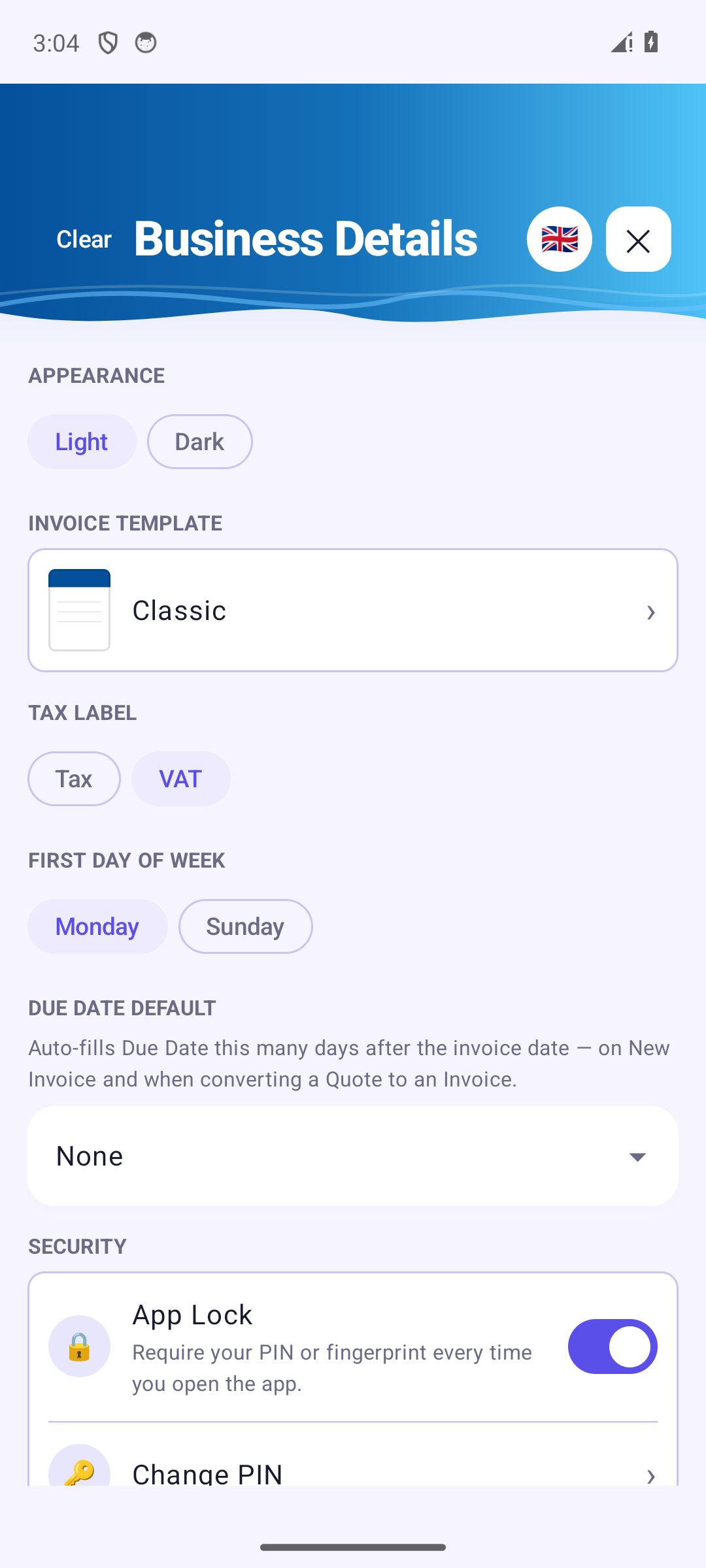
Deschide setările din pictograma roată; acest ecran se numește Detalii firmă. Începe cu preferințele tale opționale: Aspect (Luminos sau Întunecat), Model factură implicit, Etichetă taxă (TVA, GST…), Prima zi a săptămânii și Scadență implicită, care completează automat scadența (de exemplu Net 30). Sub ele urmează Securitate (vezi Blocarea aplicației), Sugestii articole și Backup și Restaurare (vezi Copie de siguranță și restaurare).
Memorare descrieri și prețuri ține minte descrierile și prețurile articolelor ca să ți le sugereze pe măsură ce scrii; Golește le uită, fără să-ți atingă facturile.
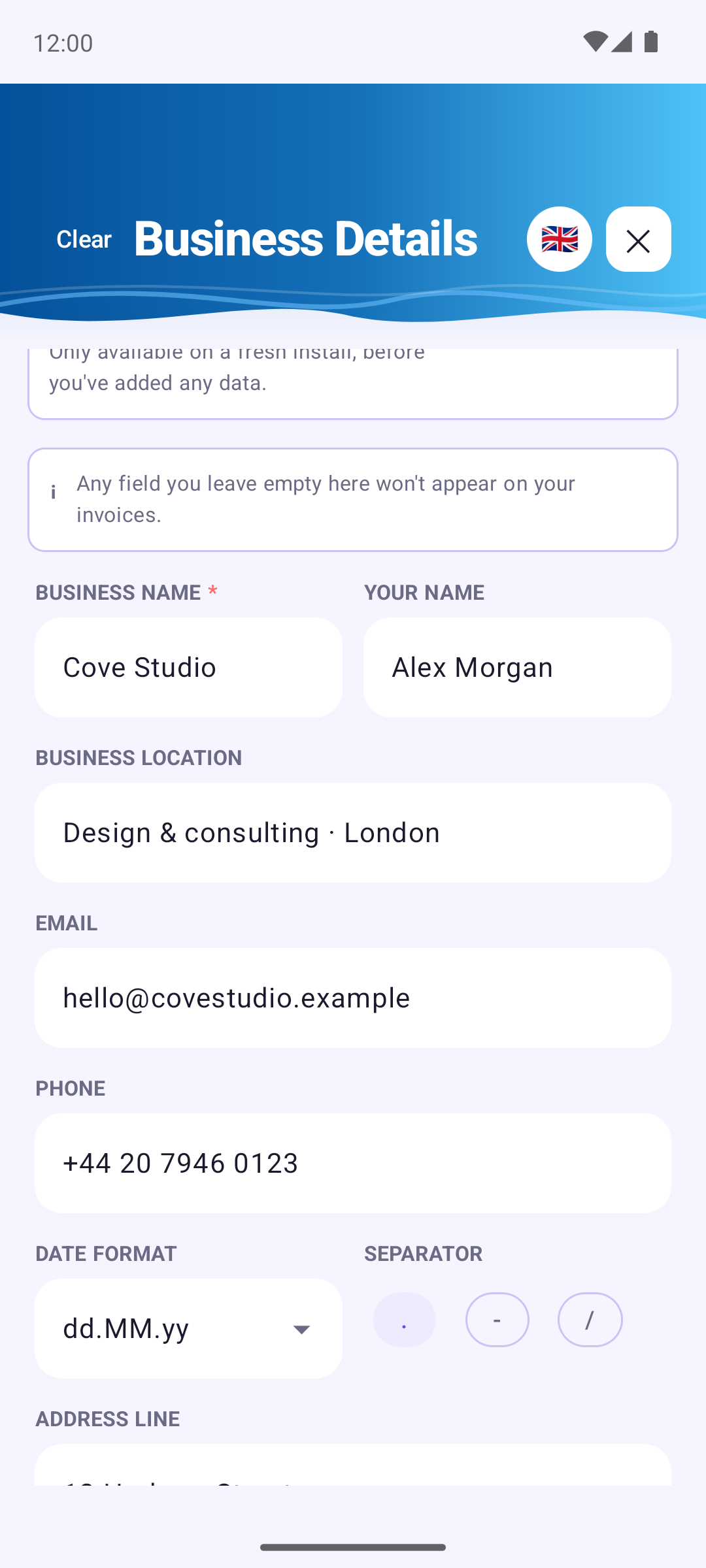
Mai jos este profilul firmei tale, tipărit pe fiecare factură și ofertă: Numele firmei, Numele tău, un scurt slogan (Locația firmei), Email, Telefon, Format dată pentru date, adresa, CUI, Cod TVA, Informații înregistrare (numărul de înregistrare, capitalul social și altele asemenea), Logo firmă și Detalii de plată (IBAN, link PayPal.me). Fiecare câmp are un exemplu, iar orice câmp pe care îl lași necompletat nu apare pe facturile tale. Atinge Gata când ai terminat; dacă ieși cu modificări nesalvate, ți se cere confirmarea.
La final sunt afișate acest Ghid de utilizare și Trimite aplicația mai departe.
12 Copie de siguranță și restaurare
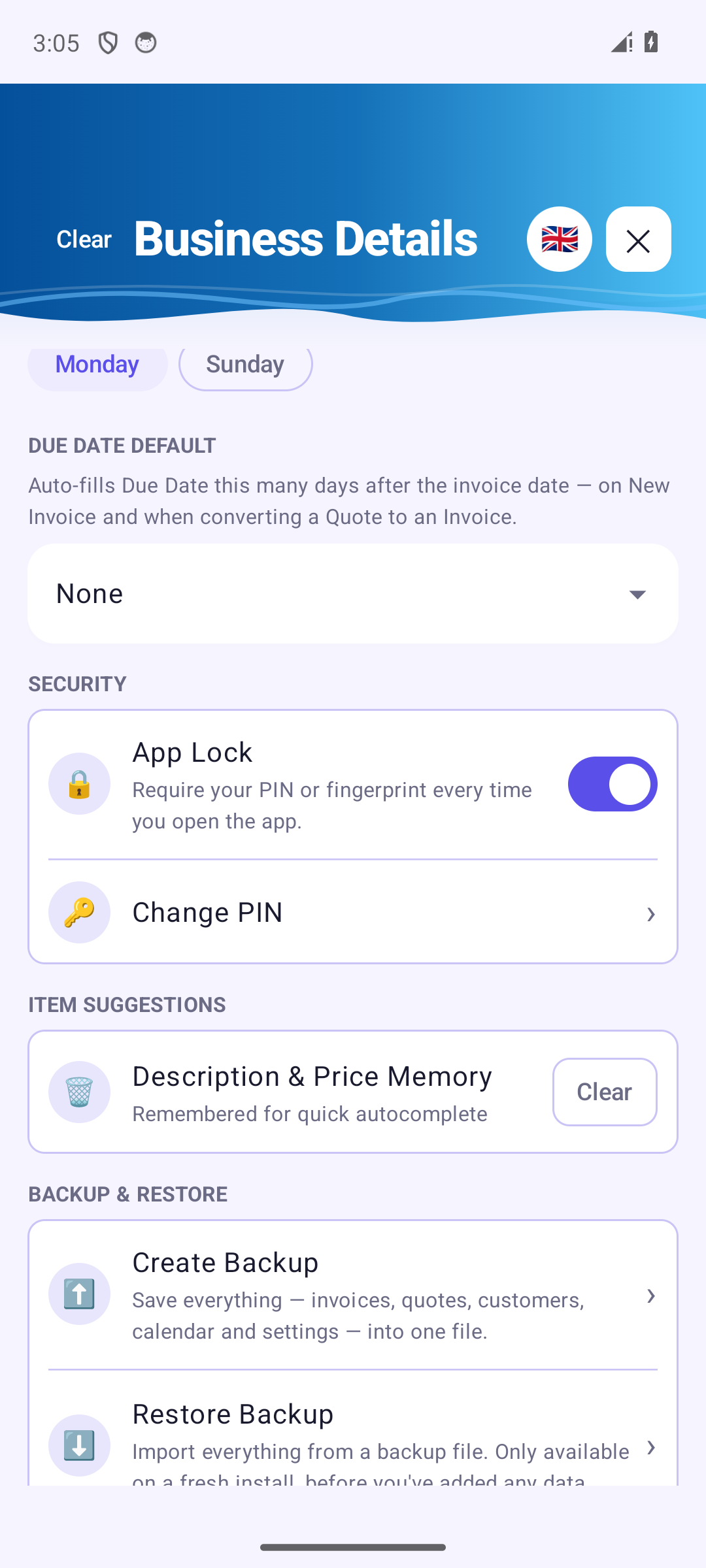
Disponibil cu Invoice Cove Pro, la Backup și Restaurare. Creează Backup salvează tot: facturi, oferte, ciorne, clienți, calendar, setări, logo-ul și PDF-urile, totul într-un singur fișier. Alege Salvează Backup ca să-l păstrezi unde vrei sau Trimite Backup ca să-l trimiți într-un loc sigur.
Restaurează Backup readuce totul, în caz că trebuie să muți datele pe un telefon nou. Funcționează doar pe o instalare proaspătă, înainte să fi adăugat date, deci nu poate suprascrie niciodată ce ai deja. Invoice Cove verifică dacă fișierul este intact și îți spune dacă este deteriorat, nu este o copie Invoice Cove sau a fost făcut de o versiune mai nouă a aplicației (actualizează mai întâi).
13 Blocarea aplicației
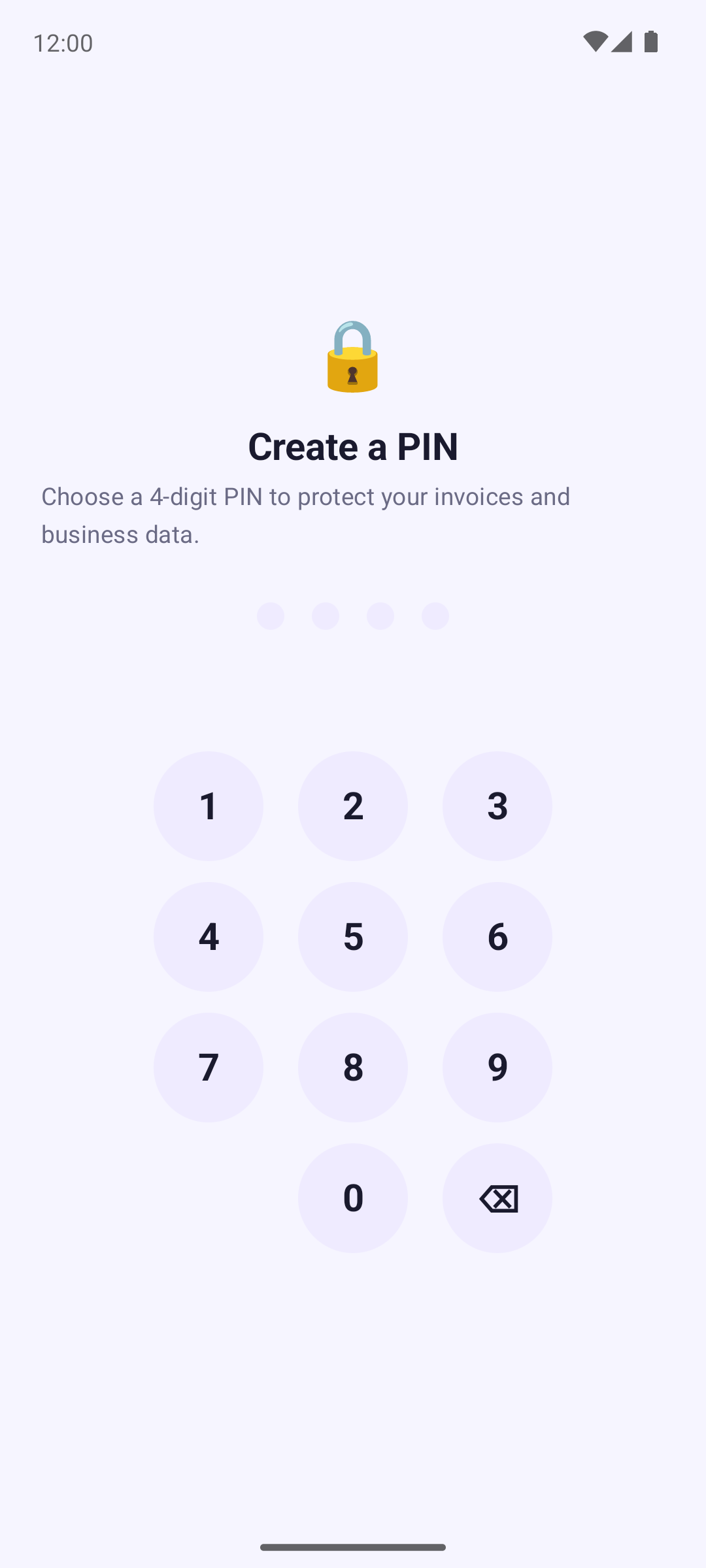
Blocare aplicație este activată de la prima pornire: înainte de orice, Invoice Cove îți cere să creezi un PIN. După aceea îți cere PIN-ul (sau amprenta) când aplicația este deschisă din nou de la zero sau după repornirea telefonului, nu de fiecare dată când revii la ea. O poți dezactiva la Securitate.
- Setează PIN-ul: alege un PIN de 4 cifre și confirmă-l.
- Primești apoi un cod de recuperare de 6 cifre, afișat o singură dată. Notează-l și păstrează-l într-un loc sigur.
- Dacă telefonul permite, deblochează cu amprenta (Folosește amprenta).
- Ai uitat PIN-ul? Folosește Ai uitat PIN-ul? și introdu codul de recuperare. După 5 încercări greșite trebuie să aștepți 30 de secunde – așteptarea crește la mai multe încercări greșite.
14 Limbi
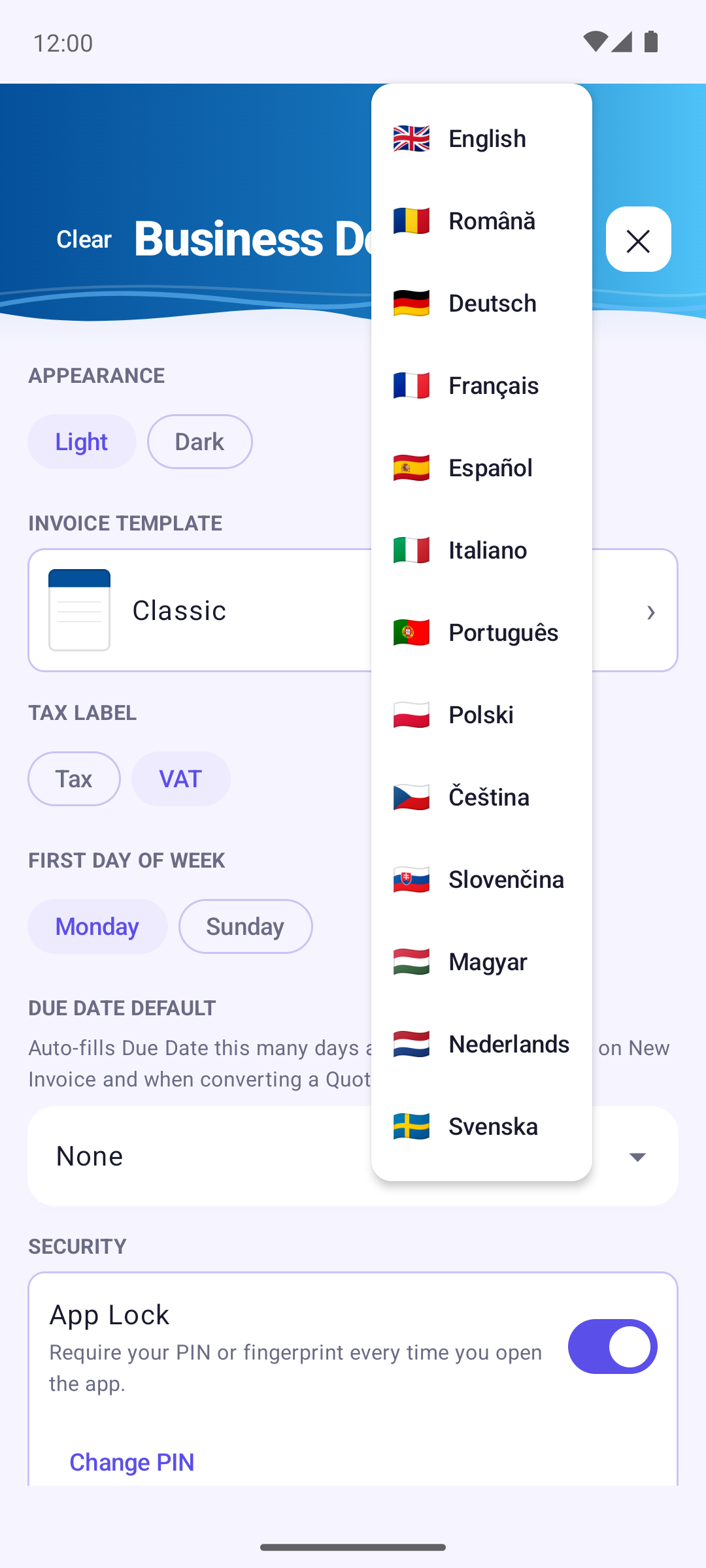
Invoice Cove vorbește 13 limbi: English, Română, Deutsch, Français, Español, Italiano, Português, Polski, Čeština, Slovenčina, Magyar, Nederlands și Svenska. Atinge pictograma rotundă cu steag din partea de sus a setărilor ca să schimbi limba — aplicația se schimbă imediat.
Textul din PDF-urile tale și din exporturile Excel/CSV urmează limba în care este setată aplicația, iar acest ghid este disponibil în aceleași 13 limbi (folosește bara de limbi din partea de sus a paginii).
15 Șabloane PDF
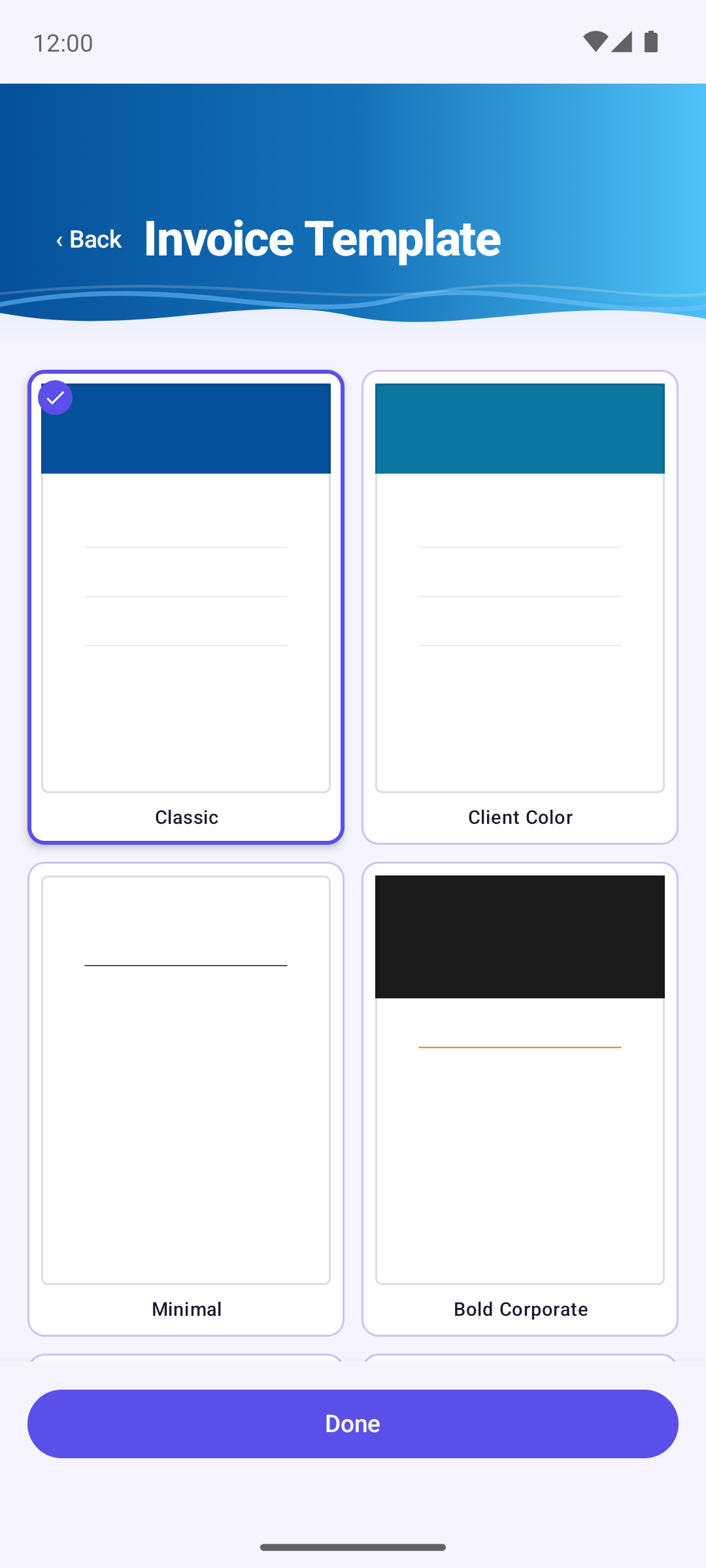
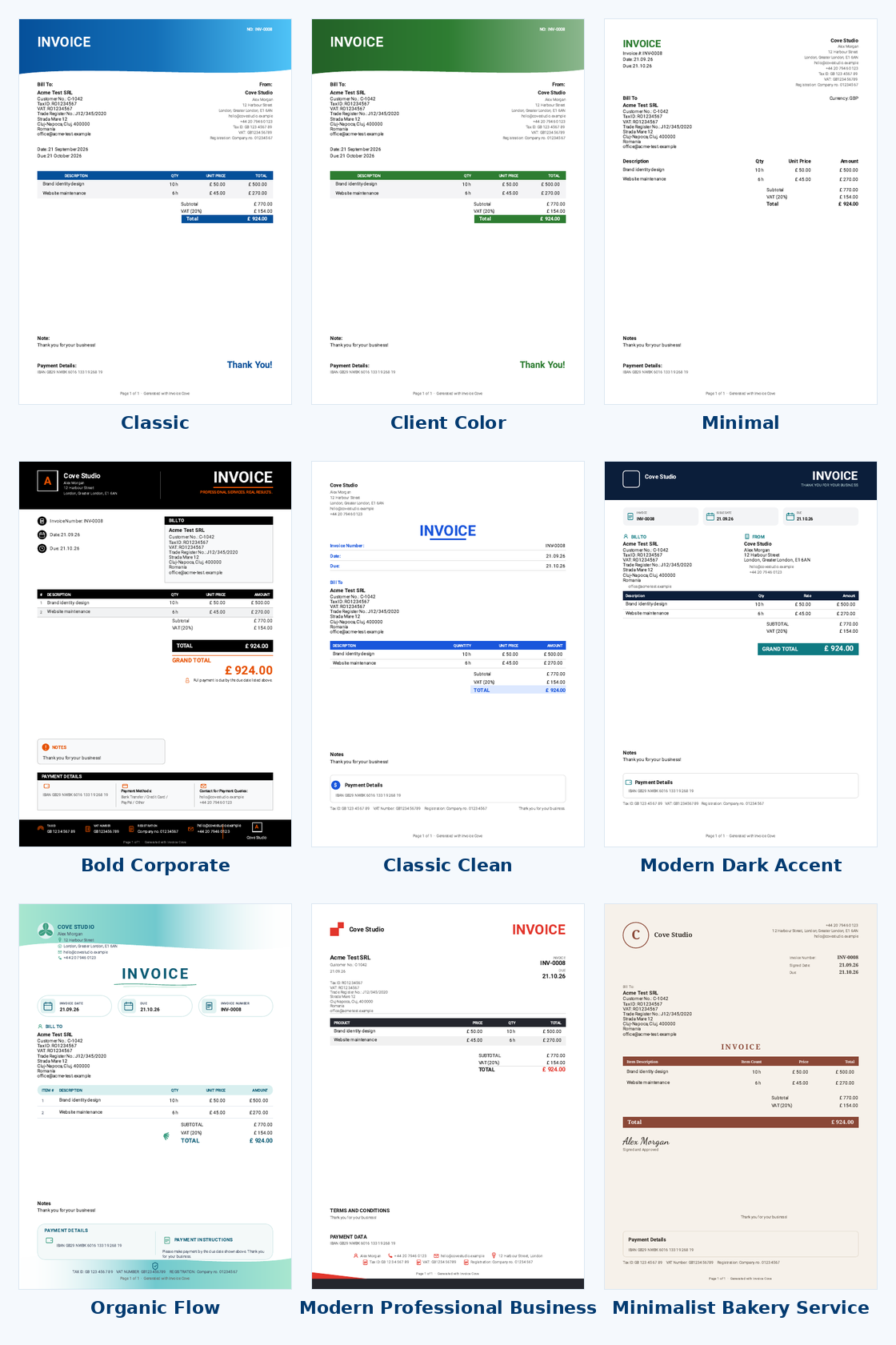
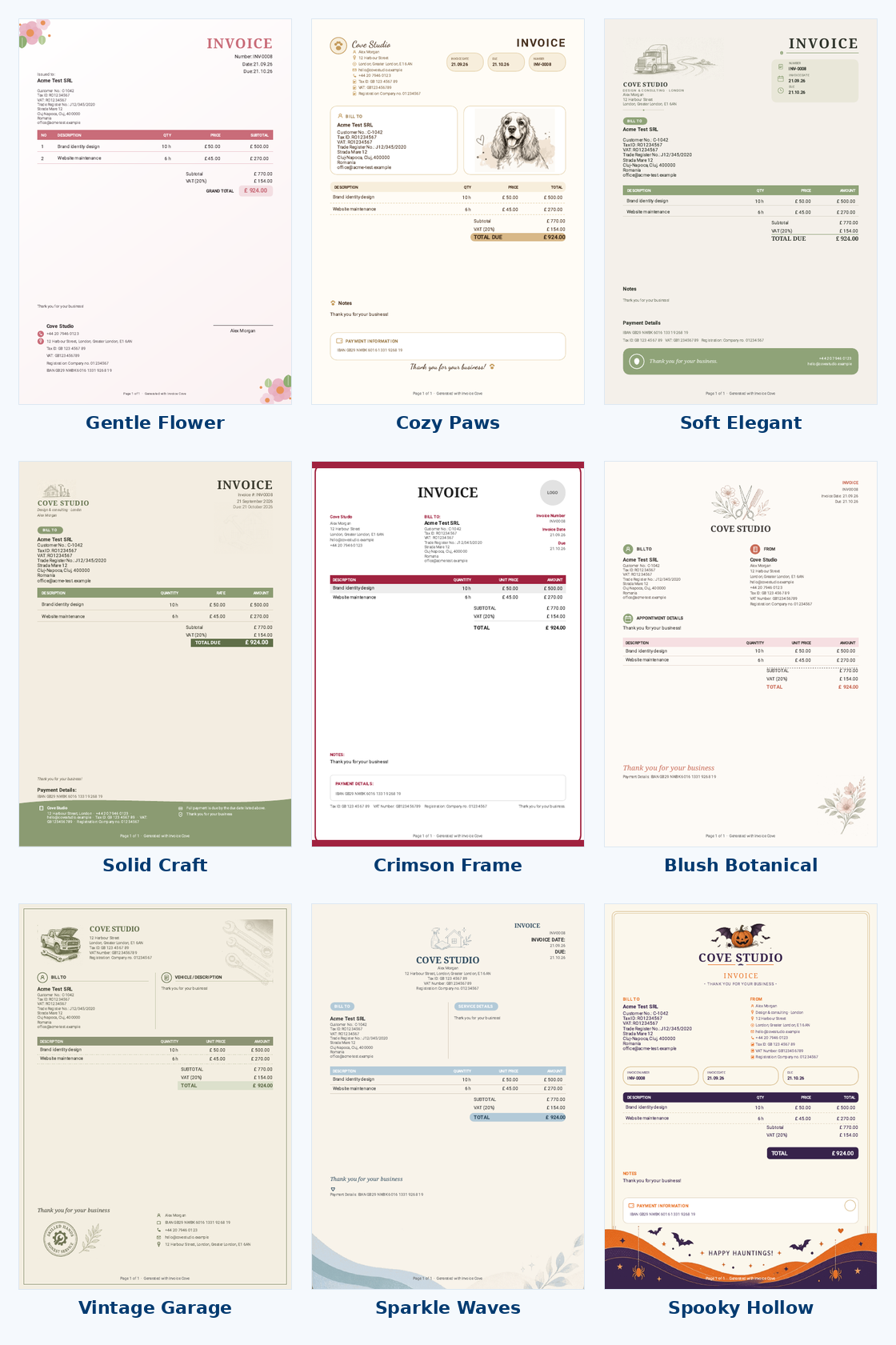
Invoice Cove oferă deocamdată 18 modele PDF: Classic, Client Color (colorat cu culoarea clientului), Minimal, Bold Corporate, Classic Clean, Modern Dark Accent, Organic Flow, Modern Professional Business, Minimalist Bakery Service, Gentle Flower, Cozy Paws, Soft Elegant, Solid Craft, Crimson Frame, Blush Botanical, Vintage Garage, Sparkle Waves și Spooky Hollow.
Alege șablonul implicit la Setări → Model factură: atinge un model, apoi Gata. Se aplică tuturor documentelor pe care le generezi de atunci înainte. Pentru o singură factură sau ofertă, folosește butonul Șablon din formular.
Fiecare șablon tipărește aceleași informații: datele firmei tale, datele clientului, articolele cu unitatea și data lor, totalurile, notele și detaliile de plată — dar doar ce ai completat. Facturile lungi continuă pe o a doua pagină, cu totalul păstrat împreună cu ultimul articol.
16 Planul gratuit față de Invoice Cove Pro
Invoice Cove este gratuit, cu câteva limite rezonabile:
- Până la 3 facturi generate pe lună calendaristică
- Până la 3 oferte generate pe lună calendaristică
- Până la 3 clienți simultan
- Numerele facturilor și ofertelor sunt atribuite automat și nu pot fi editate
- Exportul Excel, CSV și ZIP este doar Pro
- Copia de siguranță și restaurarea este doar Pro
Invoice Cove Pro este o singură achiziție unică prin Google Play (nu un abonament) care elimină definitiv toate aceste limite. Ciornele, toate șabloanele și limbile, blocarea aplicației, precum și crearea, previzualizarea și partajarea documentelor sunt gratuite pentru toți. Vezi Termenii de utilizare pentru detalii complete.