O Invoice Cove funciona inteiramente no seu dispositivo: faturas, orçamentos, clientes e o perfil do seu negócio ficam guardados localmente, e não em qualquer servidor do Invoice Cove. Não recolhemos, não vemos nem recebemos quaisquer dados sobre as suas faturas ou sobre a forma como usa a aplicação. Não há análise, não há rastreio, nada é enviado em segundo plano. A única vez que a própria aplicação precisa de ligação à internet é para processar a compra única do Invoice Cove Pro através do Google Play. Consulte a Política de privacidade para mais detalhes.
Índice
- Ecrã inicial
- Clientes
- Criar uma fatura
- Rascunhos
- Gerir faturas
- Exportar faturas (Excel, CSV, ZIP)
- Criar um orçamento
- Gerir orçamentos e convertê-los em fatura
- Calendário e lembretes
- Relatórios
- Dados do negócio e definições
- Cópia de segurança e restauro
- Bloqueio da aplicação
- Idiomas
- Modelos PDF
- Plano gratuito versus Invoice Cove Pro
1 Ecrã inicial
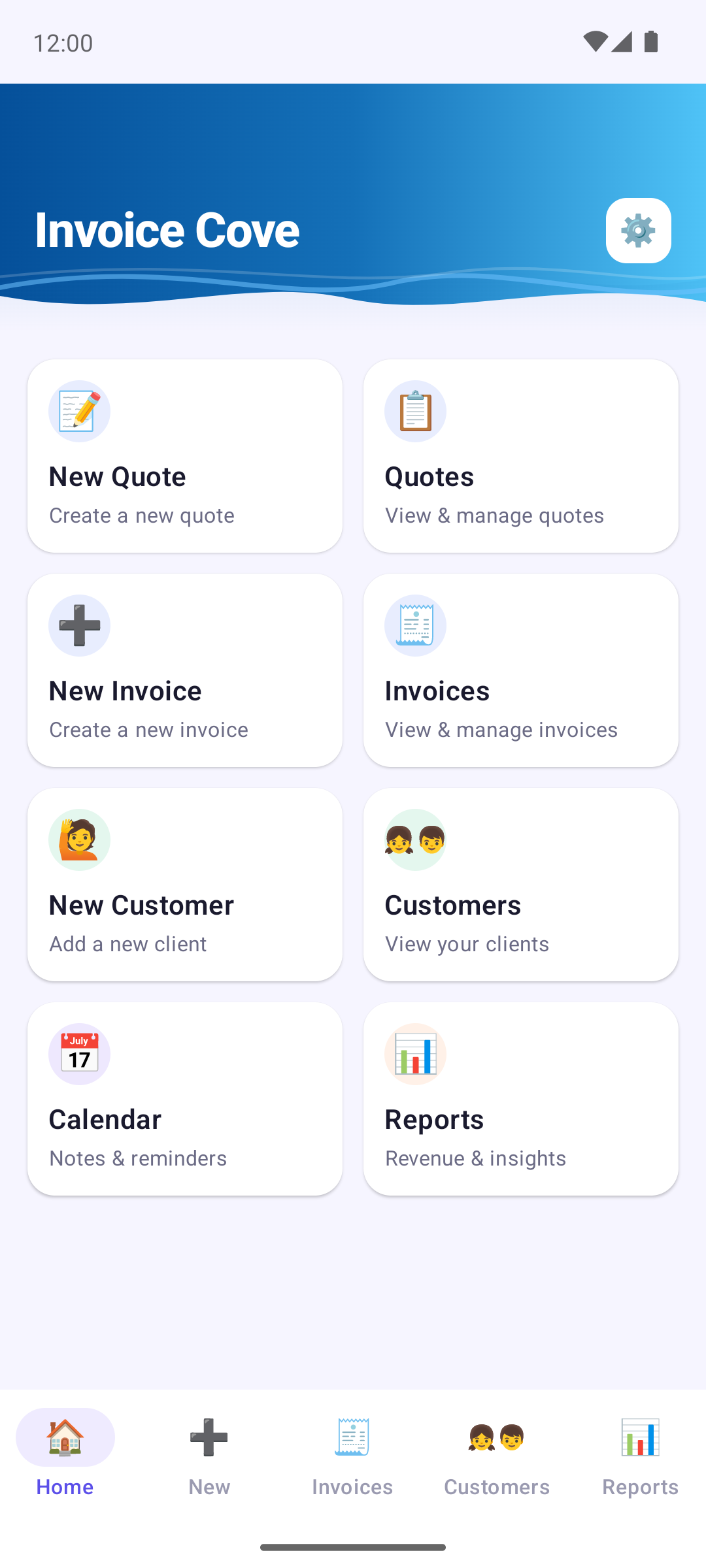
O ecrã inicial é o seu ponto de partida, com um mosaico para cada ação principal: Novo orçamento, Orçamentos, Nova fatura, Faturas, Novo cliente, Clientes, Calendário e Relatórios. Toque num mosaico para ir diretamente para lá.
A barra inferior dá-lhe acesso rápido a Início, Novo (nova fatura), Faturas, Clientes e Relatórios.
O ícone de roda dentada (⚙️) no canto superior direito da maioria dos ecrãs abre os Dados do negócio e definições.
2 Clientes
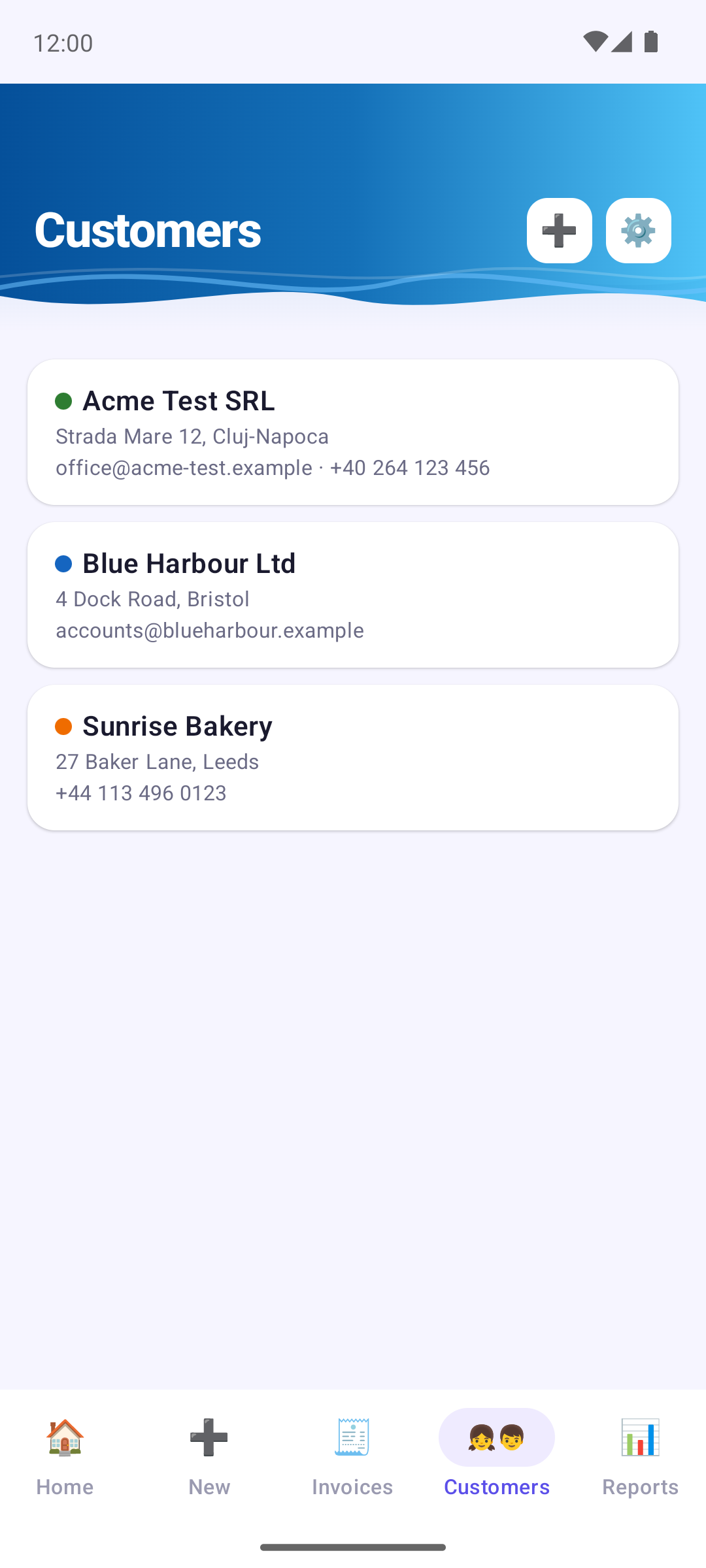
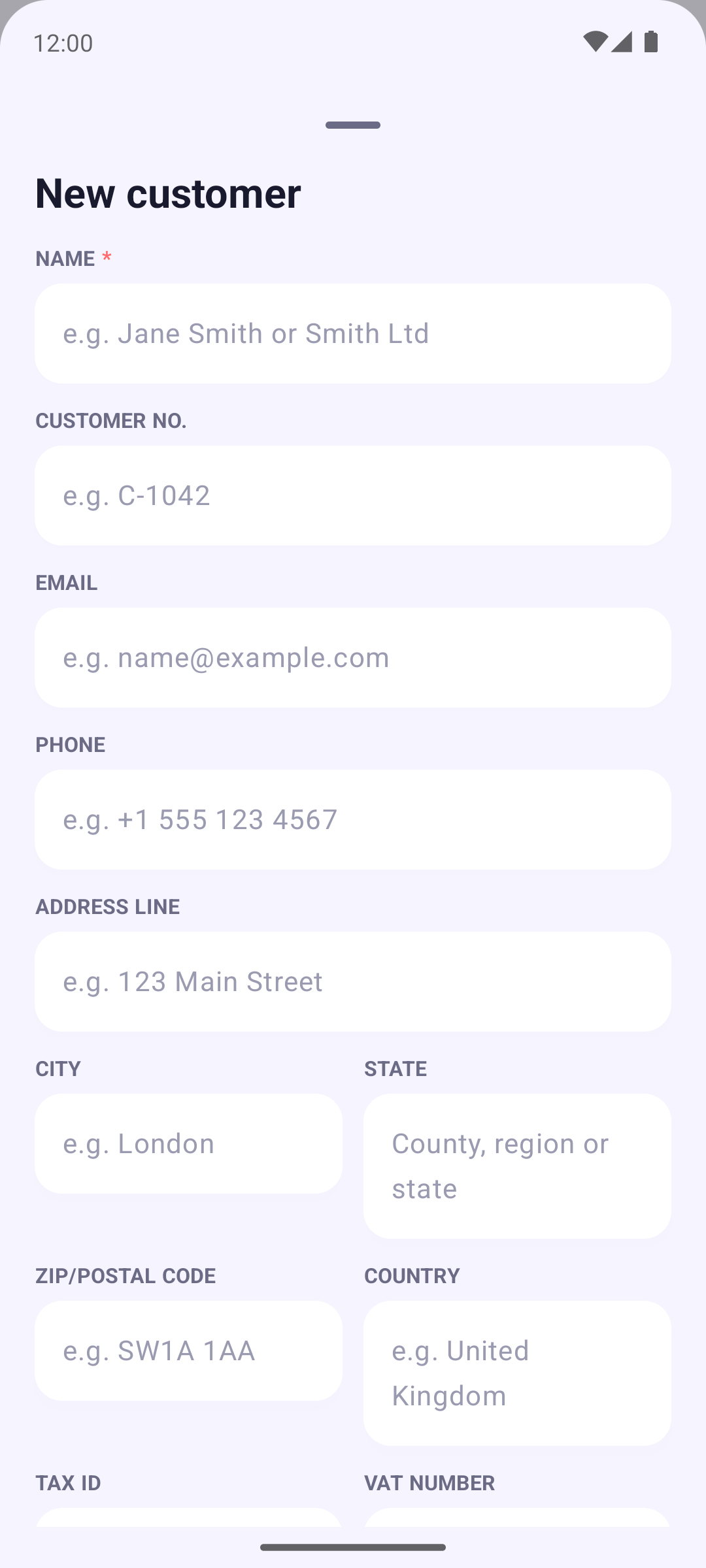
Para adicionar um cliente, vá ao separador Clientes e toque no ícone +, ou use o mosaico Novo cliente. Também pode adicionar um ao criar uma fatura ou um orçamento. Para criar a ficha de um cliente basta o nome. Os campos opcionais incluem: N.º de cliente, E-mail, Telefone, a morada, NIF, Número de IVA, Número de Registo Comercial e um tom de cor para os documentos do cliente. Cada campo mostra um exemplo para saber o que preencher.
Toque num cliente para o editar (Editar), abrir o seu histórico (Ver histórico: faturas, orçamentos e rascunhos) ou eliminá-lo (Eliminar).
Nas suas faturas e orçamentos, os dados do cliente são impressos por baixo do nome numa ordem fixa: número de cliente, número fiscal, número de IVA, número do registo comercial e depois morada, e-mail e telefone. O que deixar em branco não é impresso.
3 Criar uma fatura
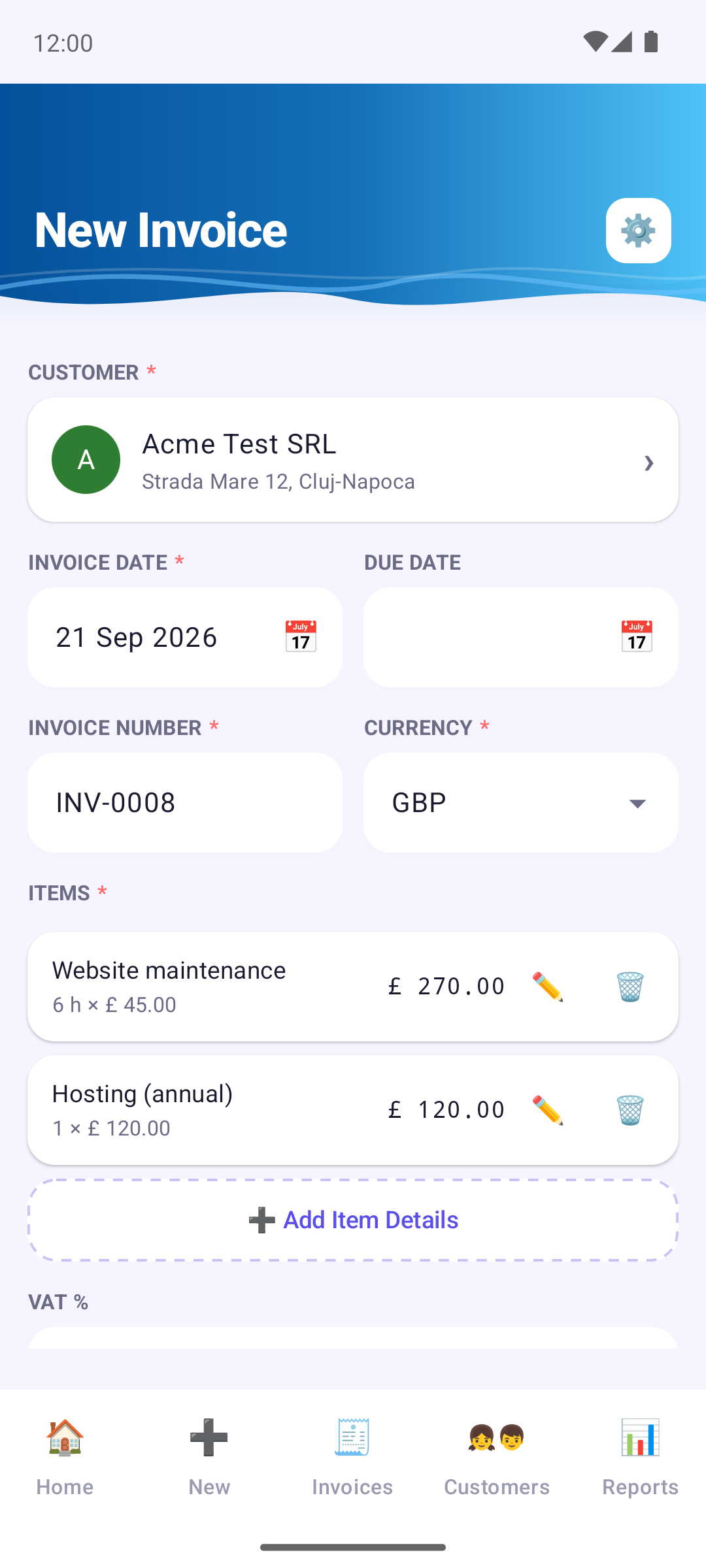
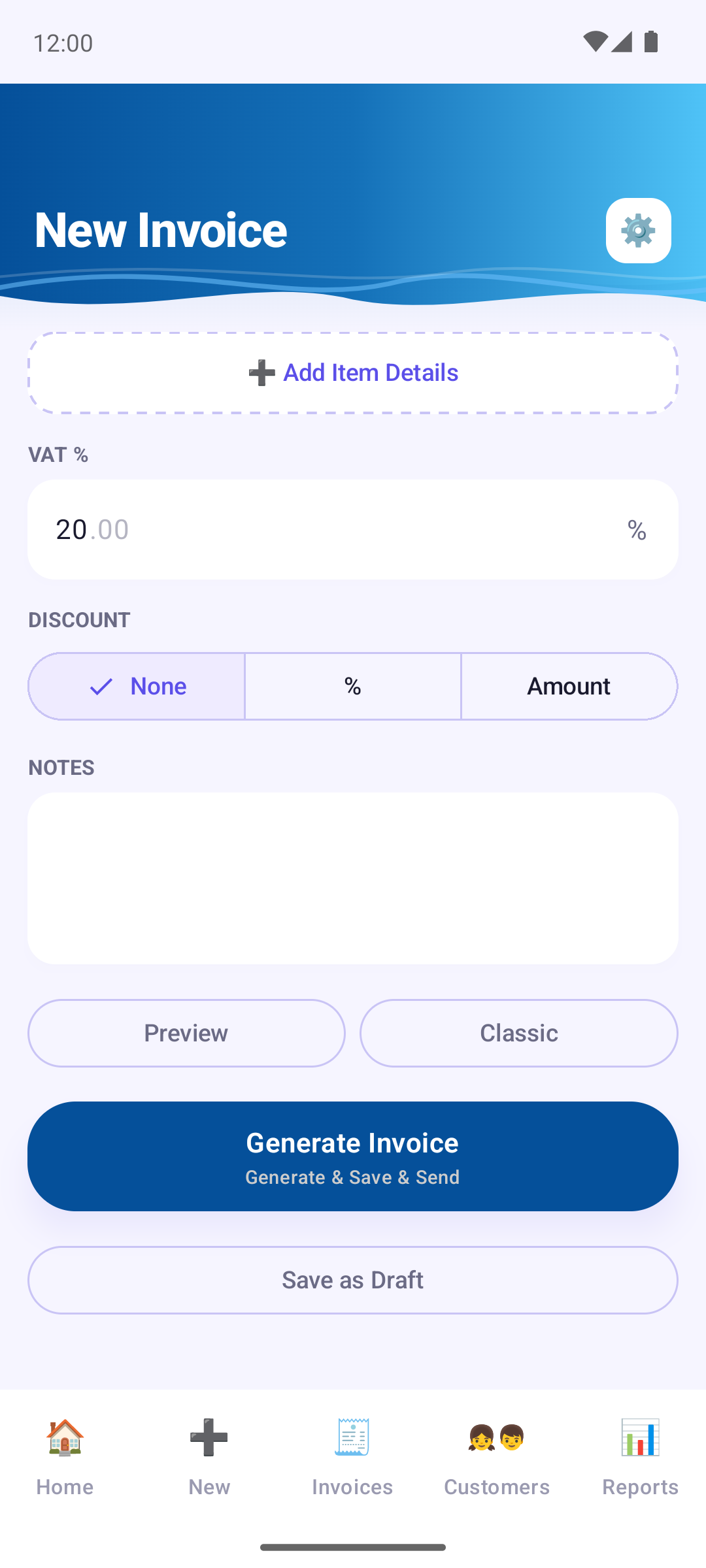
Em Novo (ou no mosaico Nova fatura): escolha um cliente (ou crie um na hora) e defina a data da fatura e a data de vencimento e depois adicione os artigos.
Toque em Adicionar detalhes do artigo e preencha a descrição, a quantidade, o preço por unidade e, opcionalmente, uma unidade (como h, un. ou kg) e uma data e hora. A unidade é impressa junto à quantidade no PDF. Toque no lápis (✏️) de um artigo para o corrigir ou no caixote do lixo (🗑️) para o remover. As descrições e os preços que já usou são sugeridos enquanto escreve.
Depois adicione, se necessário, uma taxa de imposto, um Desconto (percentagem ou valor fixo) e Notas. O número da fatura é atribuído por si (com o Invoice Cove Pro pode ser editado), e a moeda escolhe-se ao lado.
Pré-visualizar gera um PDF temporário para ver como fica — ainda não se guarda nada. O botão Modelo mostra o modelo que será usado; toque nele para escolher outro apenas para este documento.
4 Rascunhos
Não perde uma fatura em que ainda está a trabalhar. Assim que escolher um cliente e adicionar pelo menos um artigo ou uma nota, o Invoice Cove guarda um rascunho e atualiza-o pouco depois de parar de escrever, e mais uma vez quando sai da aplicação. Não há a pergunta «descartar alterações?» ao sair do ecrã; uma mensagem curta avisa-o de que o rascunho foi guardado.
Toque em Guardar como rascunho (por baixo de Gerar fatura) para pôr a fatura de lado de propósito: fica guardada e o formulário é limpo, pronto para a fatura seguinte. Funciona assim que houver um cliente escolhido, mesmo antes de adicionar artigos.
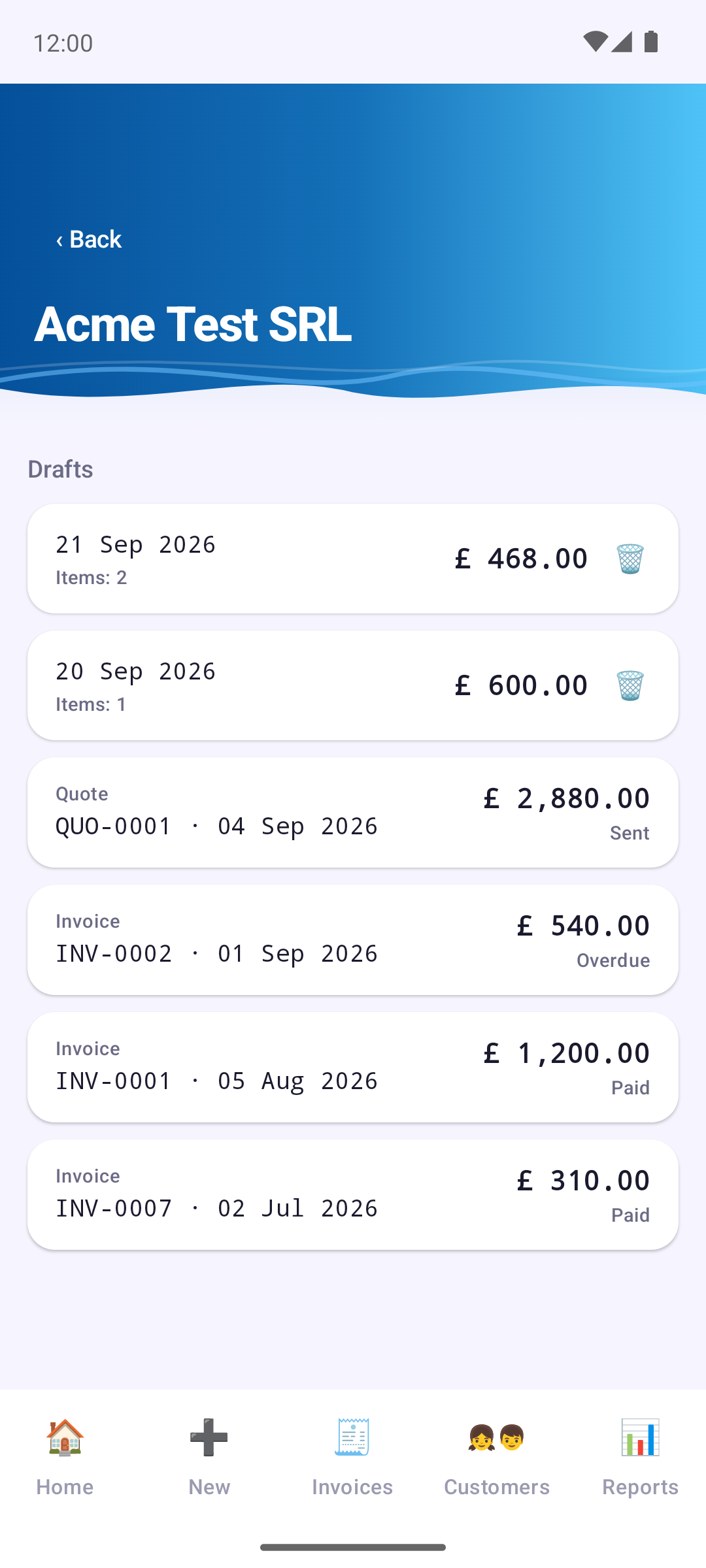
Encontre os seus rascunhos em Clientes → o cliente → Ver histórico → Rascunhos. Cada rascunho mostra quando foi editado pela última vez, quantos artigos tem e o total. Toque nele para continuar a editar ou para gerar a fatura; toque no caixote do lixo para o eliminar.
- Um rascunho nunca usa um número de fatura e não conta para o limite mensal gratuito. O número só é atribuído quando gera a fatura final — o rascunho é então substituído por ela.
- Um rascunho só guarda a data da fatura e a data de vencimento se as tiver escolhido; caso contrário, ao reabri-lo usa a data de hoje.
- Eliminar um cliente também elimina os seus rascunhos (o Invoice Cove pergunta primeiro). Os rascunhos estão incluídos numa cópia de segurança.
- Os rascunhos existem para faturas; os orçamentos não os têm.
5 Gerir faturas
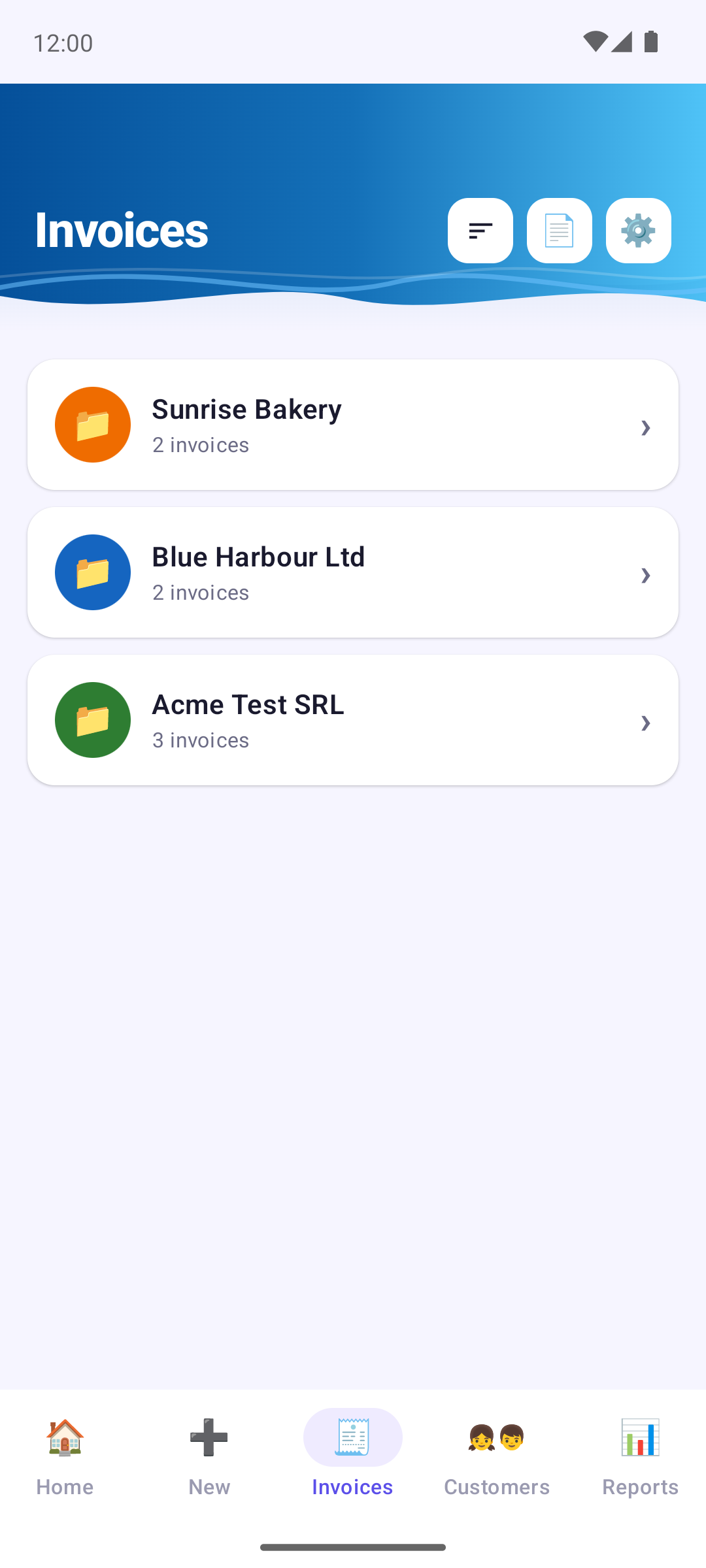
O separador Faturas agrupa as suas faturas numa pasta por cliente, que pode ordenar por Última fatura, Alfabética ou Número de faturas. Abra uma pasta para ver as suas faturas, ordenadas por data, valor, número ou estado.
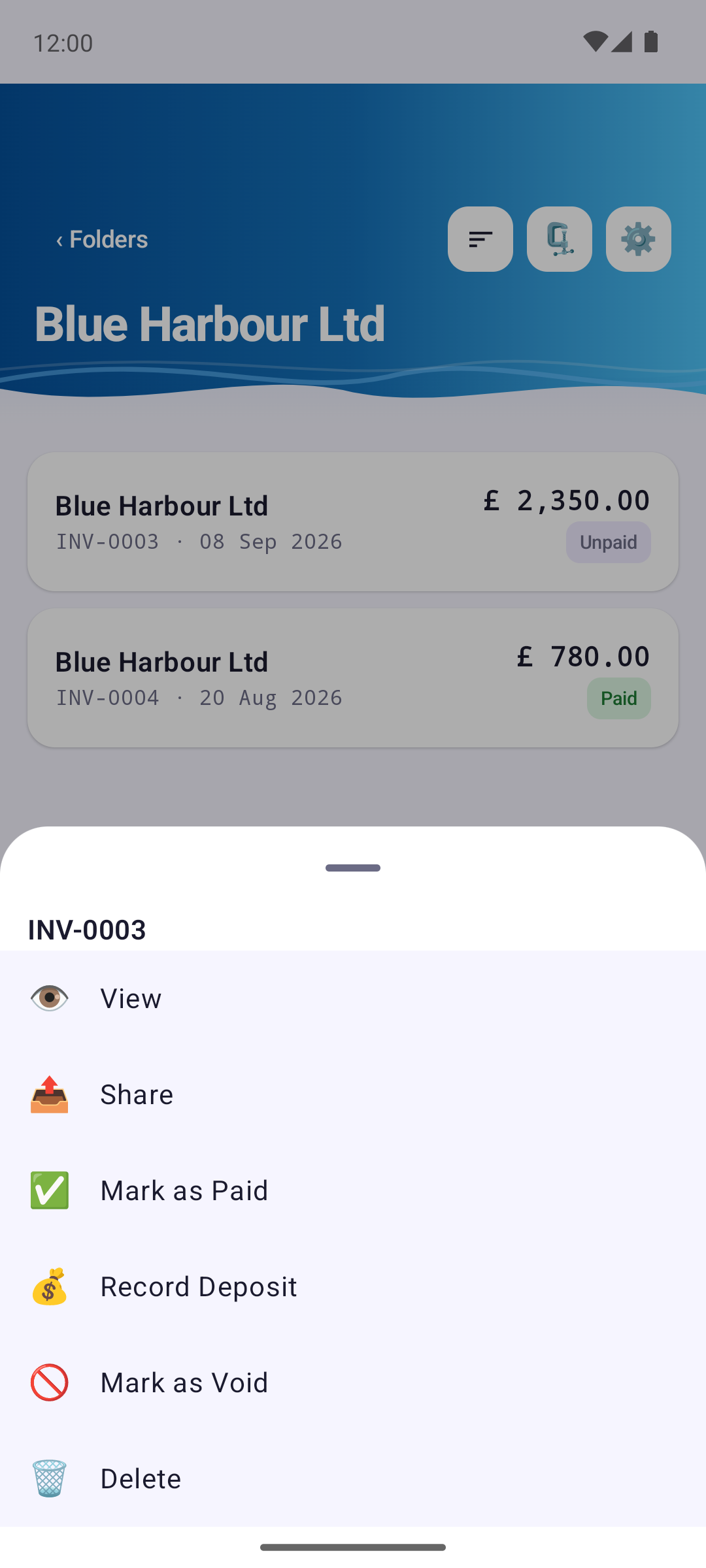
Cada fatura tem um estado: Não paga, Vencida (passou o vencimento), Parcialmente paga (foi registado um sinal), Paga ou Anulada. Toque numa fatura para a ver (Ver), reenviá-la (Partilhar), marcá-la como paga ou anulada, ou eliminá-la.
- Marcar como paga pede a data do pagamento e a forma como foi pago (transferência bancária, dinheiro, cartão, PayPal ou outra). Depois de paga, uma fatura já não pode voltar a não paga.
- Registar sinal regista um pagamento adiantado. A fatura passa a aparecer como Parcialmente paga, e o sinal não pode exceder o total.
- Marcar como anulada mantém a fatura nos seus registos mas marca-a como cancelada. É preferível a eliminar, porque uma fatura eliminada não pode ser recuperada.
Com o Pro, a pasta de um cliente também pode ser guardada ou partilhada como ZIP de PDF, e toda a lista pode ser exportada para o seu contabilista — veja Exportar faturas.
6 Exportar faturas (Excel, CSV, ZIP)
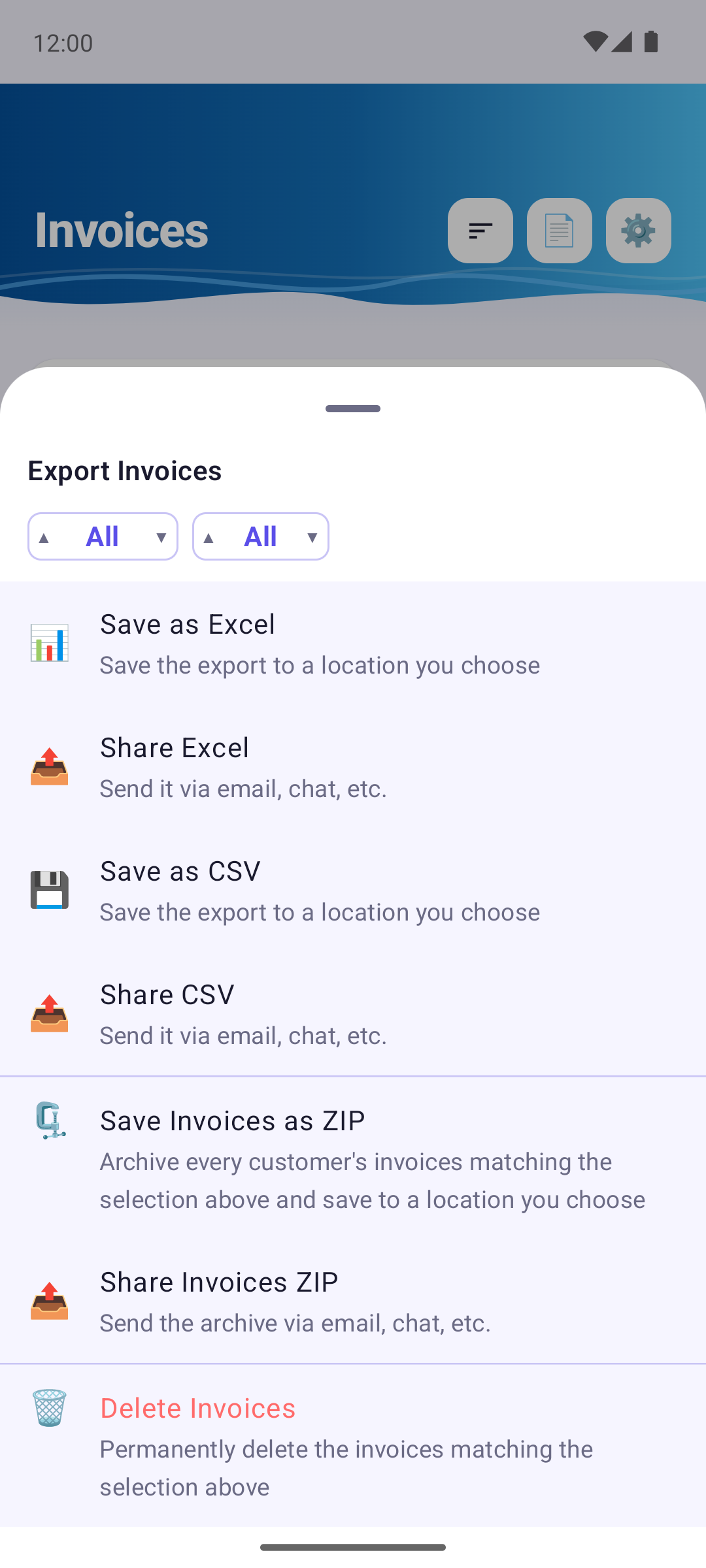
Disponível com o Invoice Cove Pro. Toque no ícone de exportação (📄) no topo do separador Faturas. Escolha as faturas a incluir com os seletores de ano e mês (Todas, um ano ou um mês de um ano; só são oferecidos os anos e os meses que têm faturas) e depois escolha o que fazer:
- Guardar como Excel / Partilhar Excel — uma folha de cálculo Excel (.xlsx).
- Guardar como CSV / Partilhar CSV — a mesma tabela como ficheiro CSV.
- Guardar faturas como ZIP / Partilhar ZIP de faturas — os PDF das faturas num ZIP, uma pasta por cliente.
- Eliminar faturas — elimina definitivamente as faturas selecionadas após duas confirmações.
Guardar deixa-o escolher onde no dispositivo fica o ficheiro; Partilhar abre o menu de partilha do Android para o enviar por e-mail ou numa mensagem.
O Excel e o CSV são feitos para o seu contabilista: por predefinição, uma linha por fatura, com número e datas, nome, número, número fiscal, número de IVA, número do registo comercial e morada do cliente, subtotal, desconto, taxa de IVA, valor do IVA e total da fatura, a moeda, e o estado, a data e o método de pagamento. Os cabeçalhos das colunas e as palavras fixas (fatura, paga, não paga, métodos de pagamento) são escritos no idioma definido na aplicação.
Para obter uma linha por artigo da fatura, com os dados da fatura repetidos em cada linha e a descrição, quantidade, unidade, preço e valor líquido de cada artigo adicionados, ative Exportação detalhada (uma linha por item).
7 Criar um orçamento
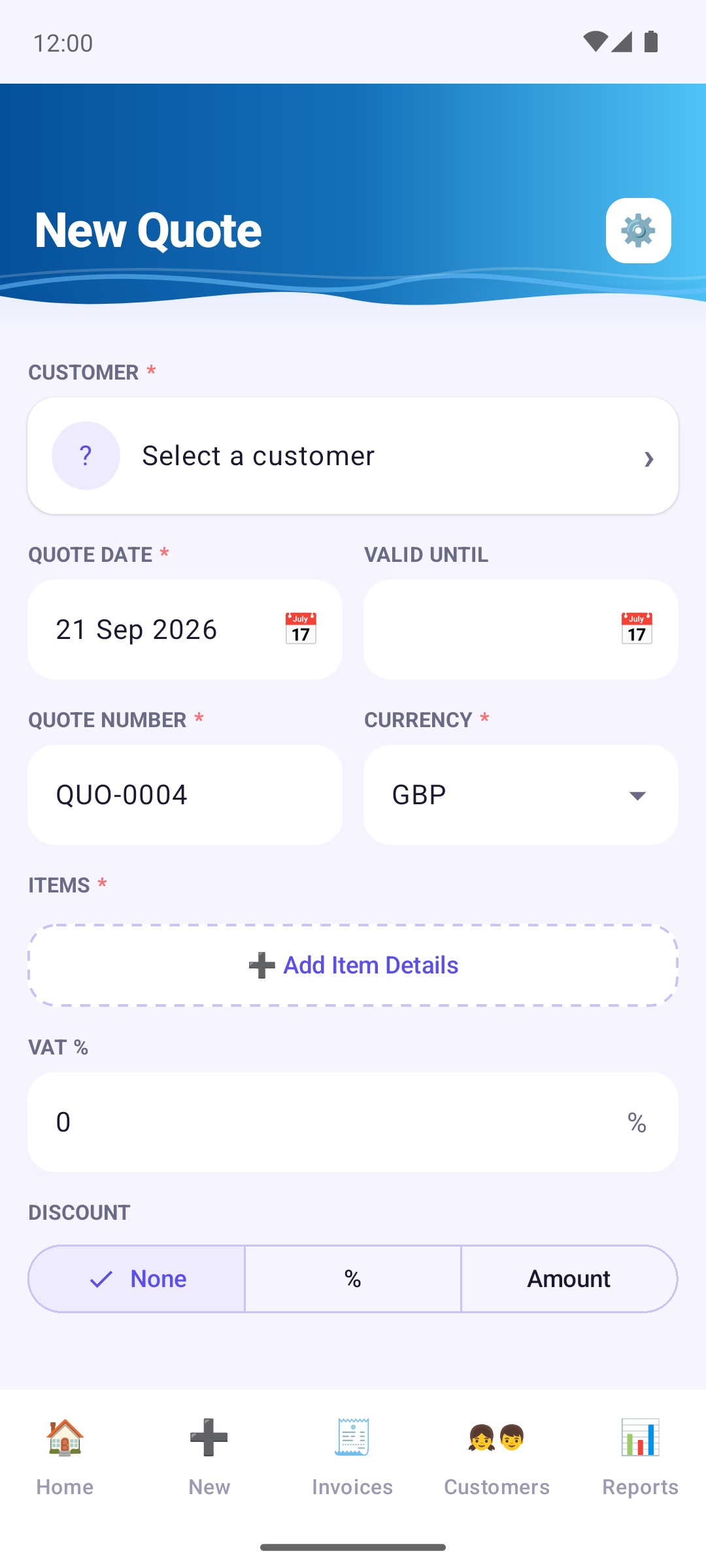
O mosaico Novo orçamento funciona como o mosaico Nova fatura: os mesmos campos, os mesmos botões Pré-visualizar e Modelo, o mesmo Gerar orçamento que guarda, cria o PDF e abre o menu de partilha com um toque, mas com uma Data do orçamento e uma data Válido até em vez da data da fatura e do vencimento.
Os orçamentos não têm rascunhos.
8 Gerir orçamentos e convertê-los em fatura
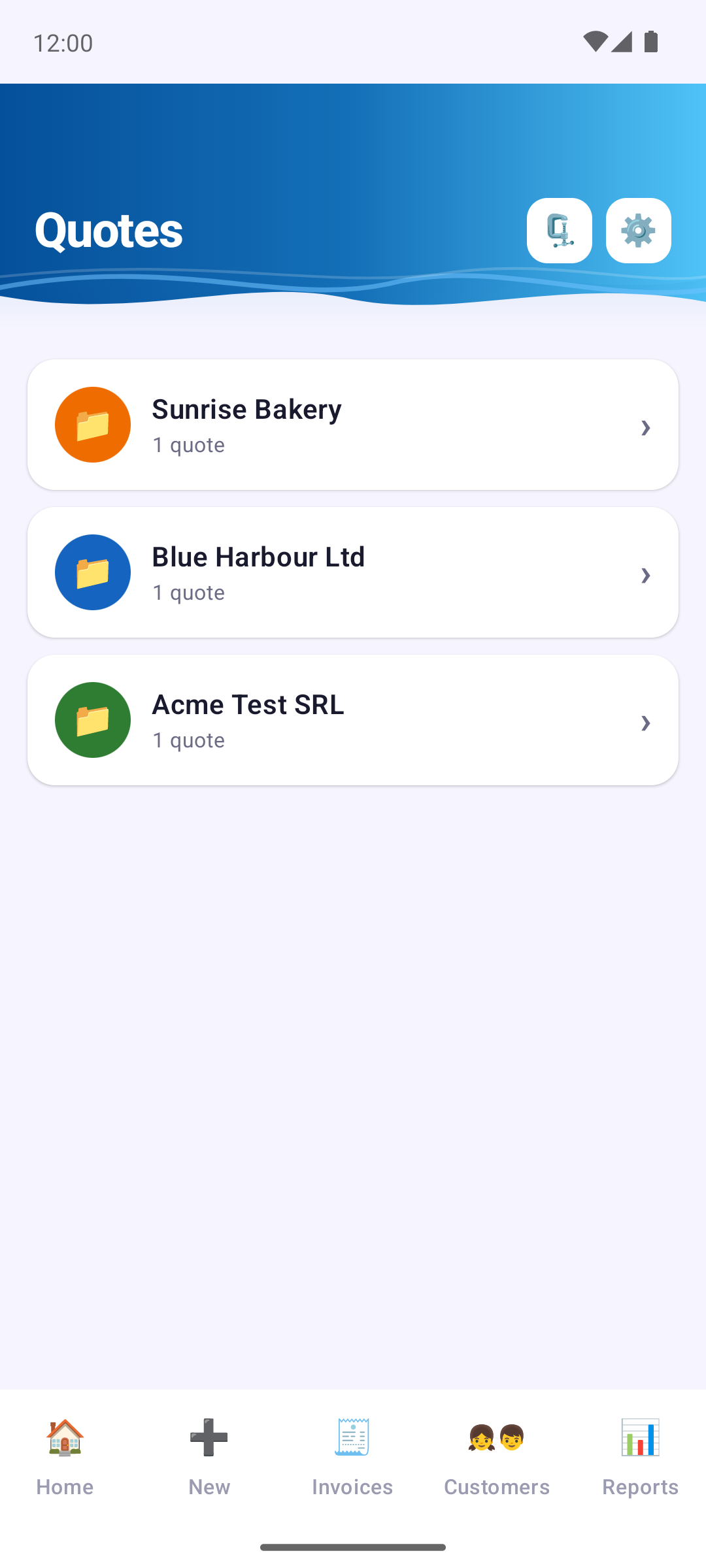
O ecrã Orçamentos (a partir do mosaico do ecrã inicial) lista os seus orçamentos por cliente, tal como as faturas. Abra um orçamento para o ver ou partilhar, use Aceitar ou Recusar quando o cliente responder, registe um sinal ou elimine-o. O sinal não pode exceder o total do orçamento.
Quando um cliente aceita um orçamento, use Converter em fatura para transformar as linhas marcadas numa fatura real, editável de forma independente. O vencimento e o desconto ainda se podem ajustar, e o orçamento original fica marcado como Convertido e guardado nos seus registos.
9 Calendário e lembretes
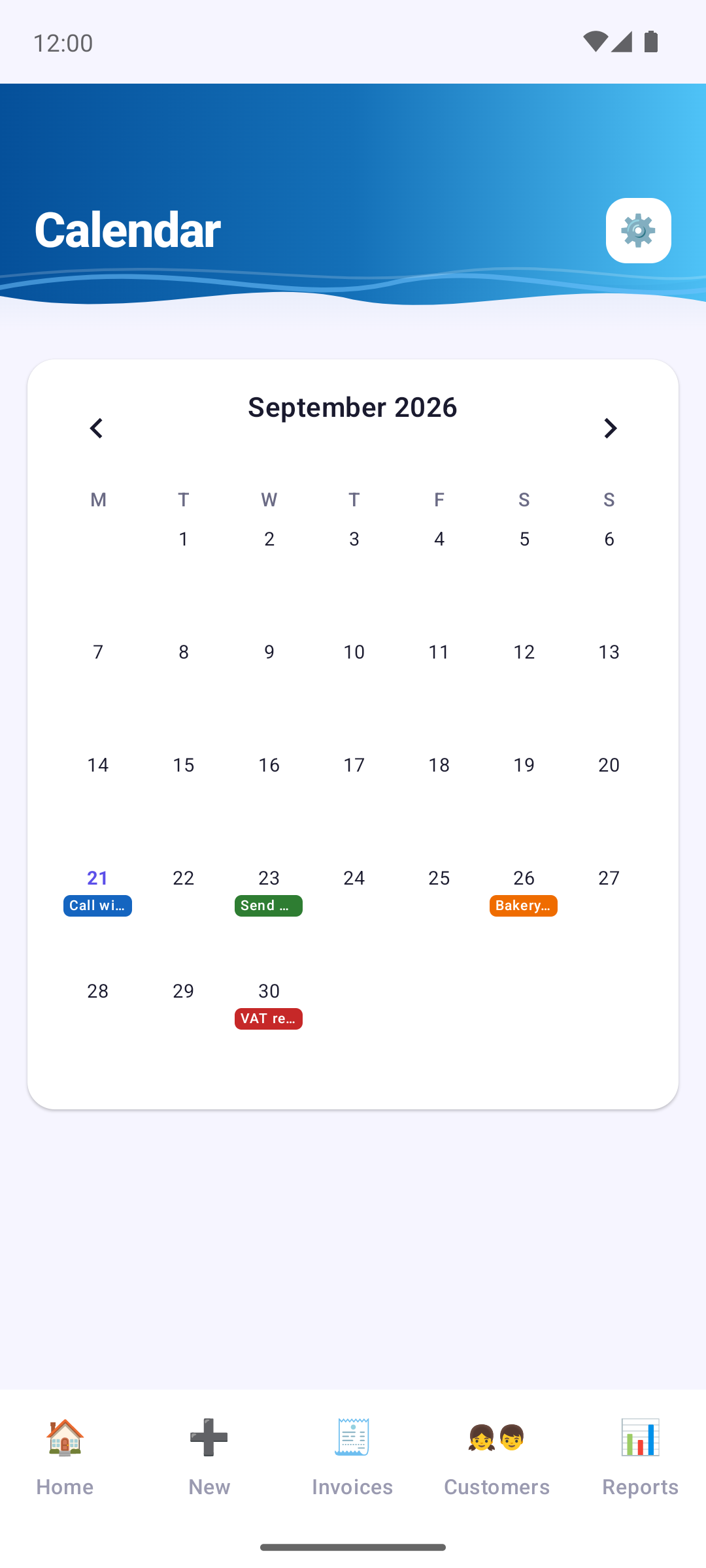
O ecrã Calendário é uma vista mensal para as suas notas. Toque num dia para ver ou adicionar notas; uma nota tem um título e um texto e, com Lembrar-me e uma hora, envia-lhe uma notificação na data e hora definidas. O primeiro dia da semana segue as suas definições.
À parte, o Invoice Cove envia lembretes de pagamento — notificações locais para faturas que vencem em breve ou estão vencidas. Nada é enviado para um servidor nem recebido de um.
10 Relatórios
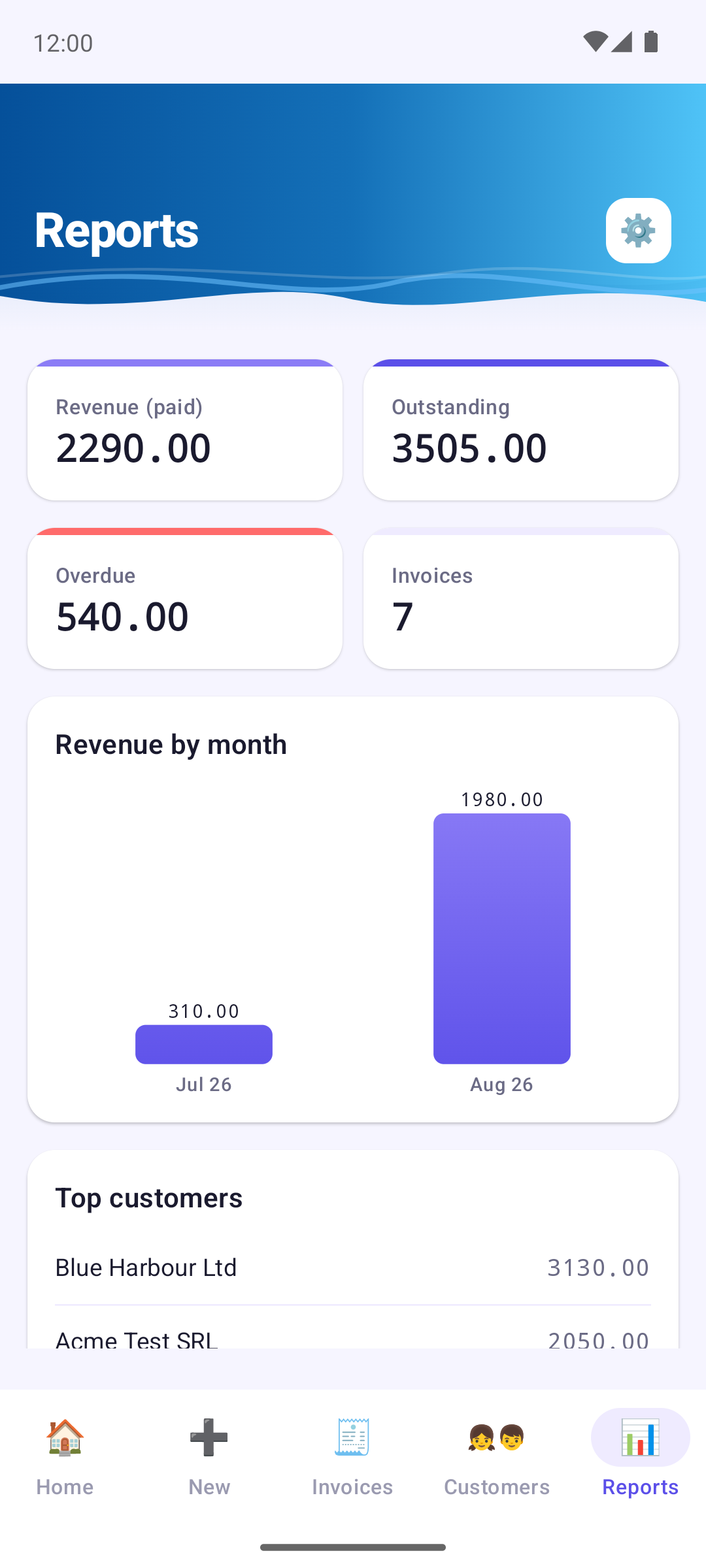
Relatórios dá-lhe uma visão rápida: os valores Receita (paga), Por cobrar e Vencido, quantas faturas tem, Receita por mês e os seus Melhores clientes por total faturado.
Toque no cartão Por cobrar ou Vencido para abrir a lista exata dessas faturas.
11 Dados do negócio e definições
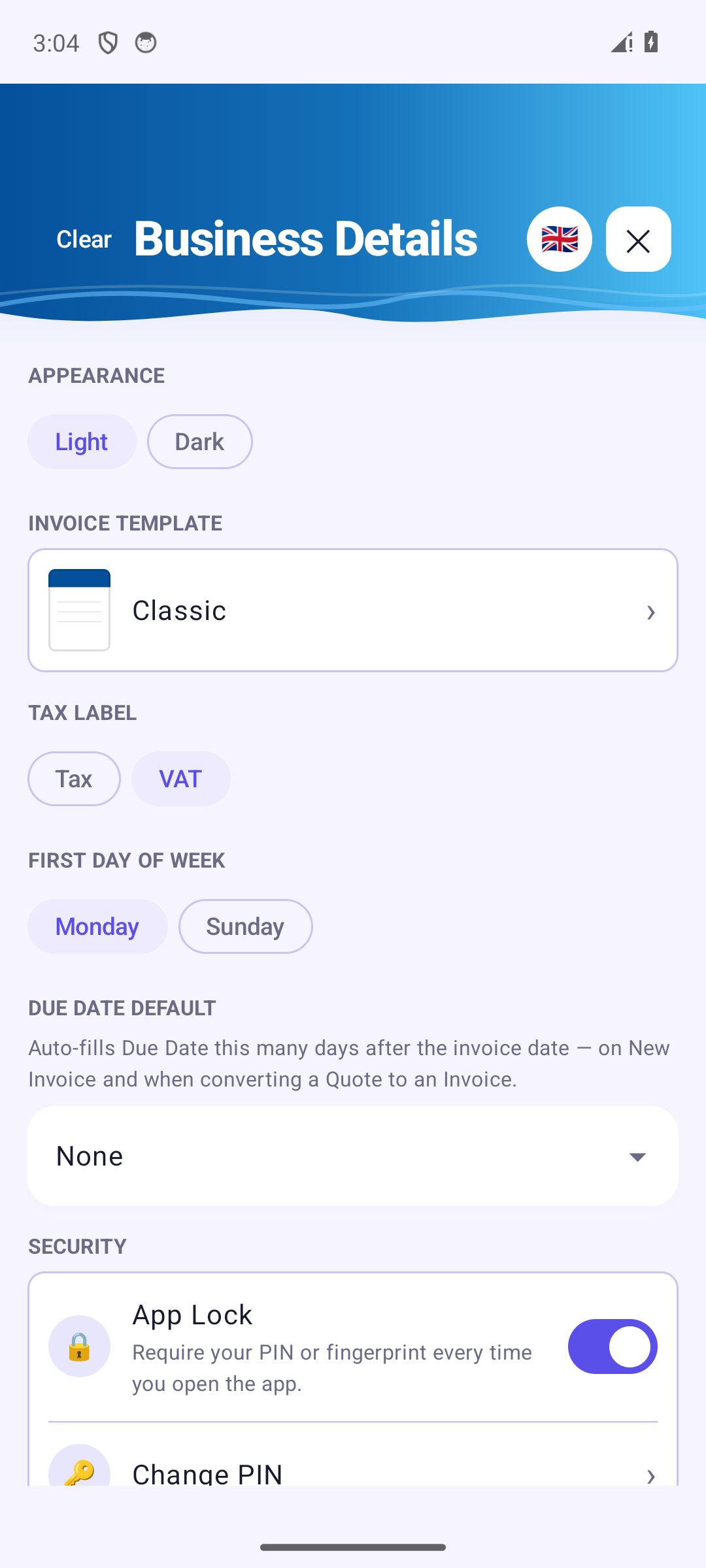
Abra as definições a partir do ícone de roda dentada; este ecrã chama-se Dados da empresa. Começa pelas suas preferências opcionais: Aparência (Claro ou Escuro), Modelo de fatura predefinido, Etiqueta do imposto (IVA, GST…), Primeiro dia da semana e Vencimento predefinido, que preenche o vencimento automaticamente (por exemplo Net 30). Por baixo seguem-se Segurança (veja Bloqueio da aplicação), Sugestões de artigos e Cópia de segurança e restauro (veja Cópia de segurança e restauro).
Memória de descrições e preços memoriza descrições e preços dos artigos para os sugerir enquanto escreve; Limpar esquece-os sem tocar nas suas faturas.
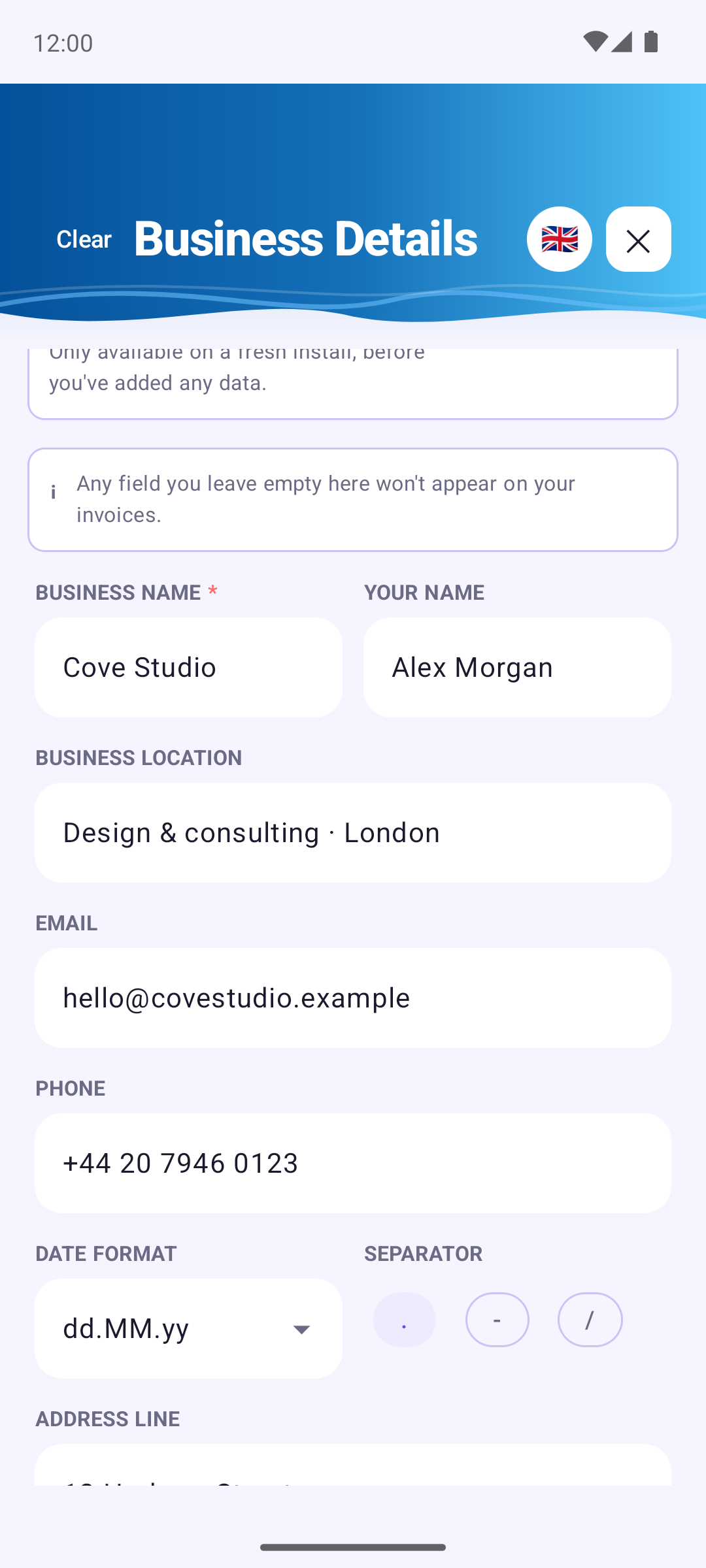
Mais abaixo está o perfil do seu negócio, impresso em cada fatura e orçamento: Nome da empresa, O teu nome, um lema curto (Localização da empresa), E-mail, Telefone, o Formato de data das datas, a morada, NIF, Número de IVA, Dados de registo (número de registo, capital social e semelhantes), o seu Logótipo da empresa e os seus Detalhes de pagamento (IBAN, ligação PayPal.me). Cada campo tem um exemplo, e qualquer campo que deixe em branco não aparece nas suas faturas. Toque em Concluído quando tiver terminado; se sair com alterações por guardar, é-lhe pedida confirmação.
No fim são apresentados este Guia do utilizador e Partilhar esta aplicação.
12 Cópia de segurança e restauro
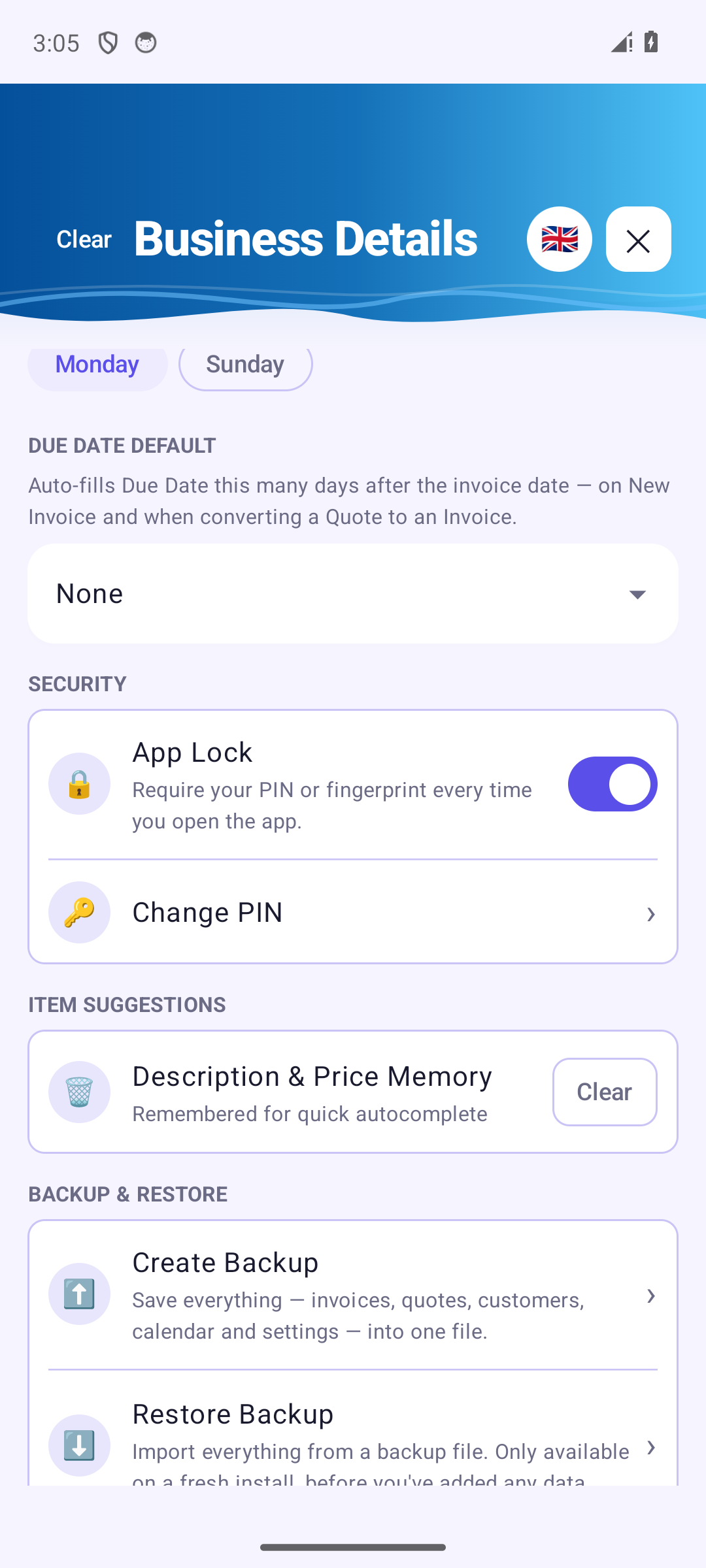
Disponível com o Invoice Cove Pro, em Cópia de segurança e restauro. Criar cópia de segurança guarda tudo: faturas, orçamentos, rascunhos, clientes, calendário, definições, o seu logótipo e os PDF, tudo num único ficheiro. Escolha Guardar cópia de segurança para o guardar onde quiser, ou Partilhar cópia de segurança para o enviar para um local seguro.
Restaurar cópia de segurança traz tudo de volta, caso precise de passar para um telemóvel novo. Só funciona numa instalação nova, antes de ter adicionado dados, pelo que nunca pode substituir o que já tem. O Invoice Cove verifica se o ficheiro está intacto e avisa se estiver danificado, se não for uma cópia do Invoice Cove ou se tiver sido feito por uma versão mais recente da aplicação (atualize primeiro).
13 Bloqueio da aplicação
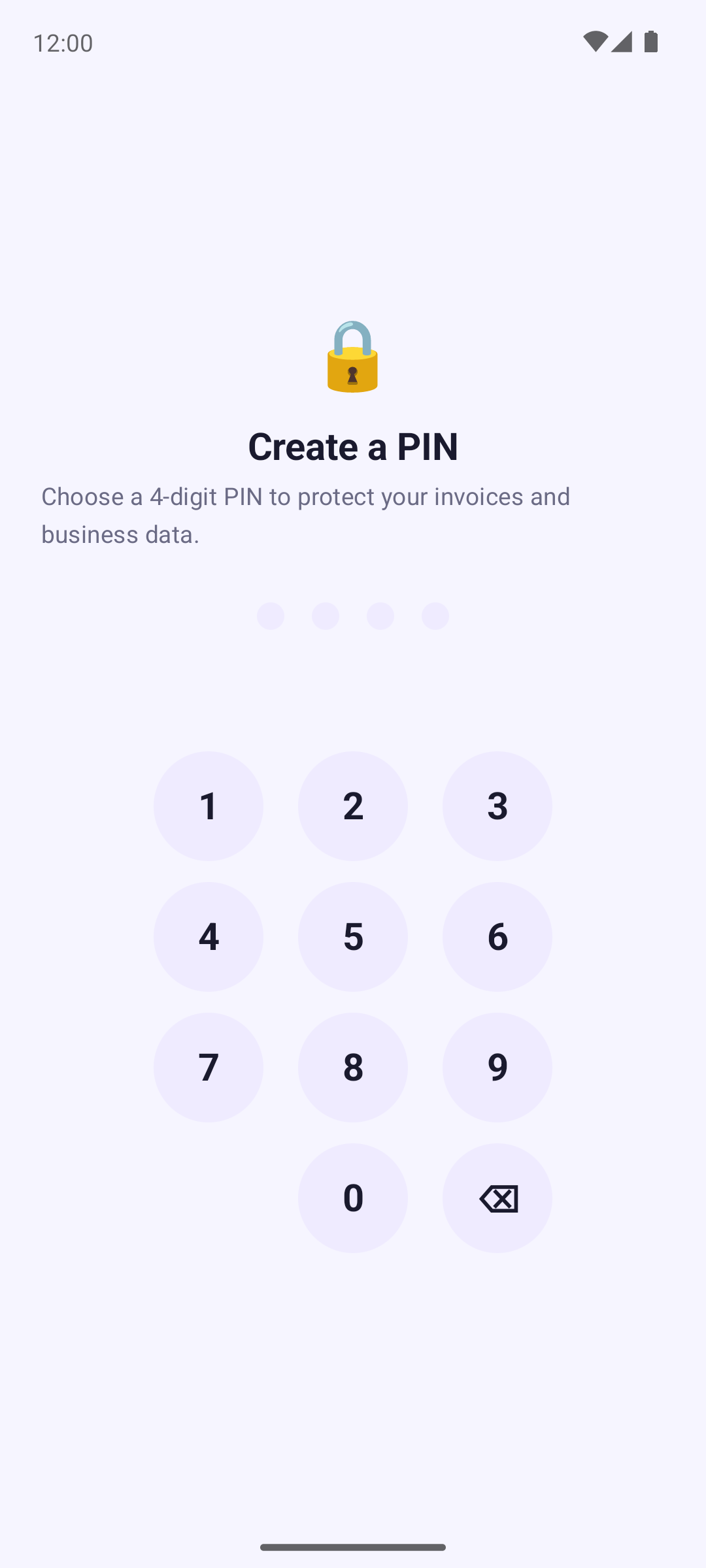
O Bloqueio da aplicação está ativo desde o primeiro arranque: antes de mais nada, o Invoice Cove pede-lhe que crie um PIN. A partir daí pede o seu PIN (ou a sua impressão digital) quando a aplicação é aberta de novo de raiz ou depois de reiniciar o telemóvel, não sempre que volta a ela. Pode desativá-lo em Segurança.
- Definir PIN: escolha um PIN de 4 dígitos e confirme-o.
- Recebe depois um código de recuperação de 6 dígitos, mostrado apenas uma vez. Anote-o e guarde-o num local seguro.
- Se o seu telemóvel o permitir, desbloqueie com a impressão digital (Usar impressão digital).
- Esqueceu-se do PIN? Use Esqueceste-te do PIN? e introduza o código de recuperação. Após 5 tentativas erradas tem de esperar 30 segundos – a espera aumenta com mais tentativas erradas.
14 Idiomas
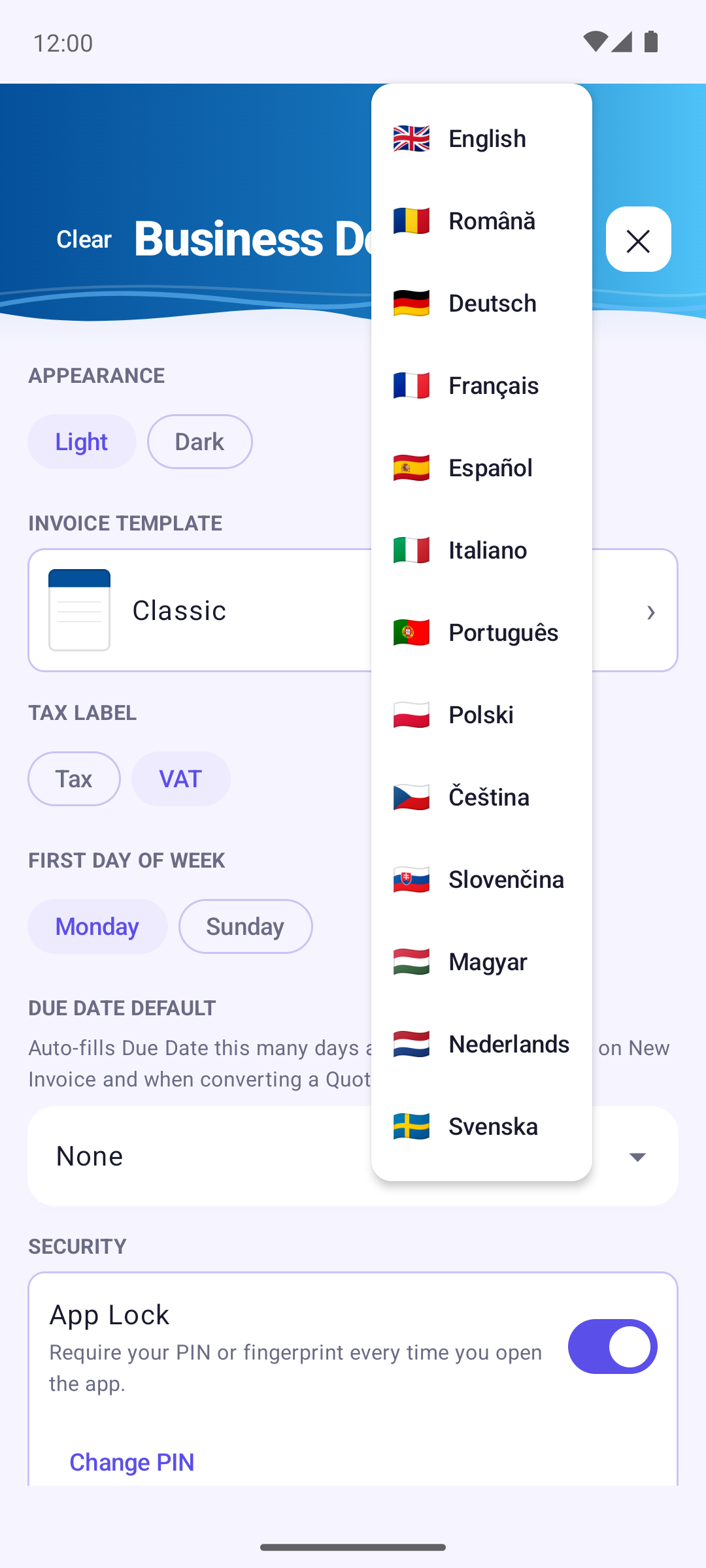
O Invoice Cove fala 13 idiomas: English, Română, Deutsch, Français, Español, Italiano, Português, Polski, Čeština, Slovenčina, Magyar, Nederlands e Svenska. Toque no ícone redondo com a bandeira no topo das definições para mudar — a aplicação muda de imediato.
O texto dos seus PDF e das exportações Excel/CSV segue o idioma definido na aplicação, e este guia está disponível nos mesmos 13 idiomas (use a barra de idiomas no topo da página).
15 Modelos PDF
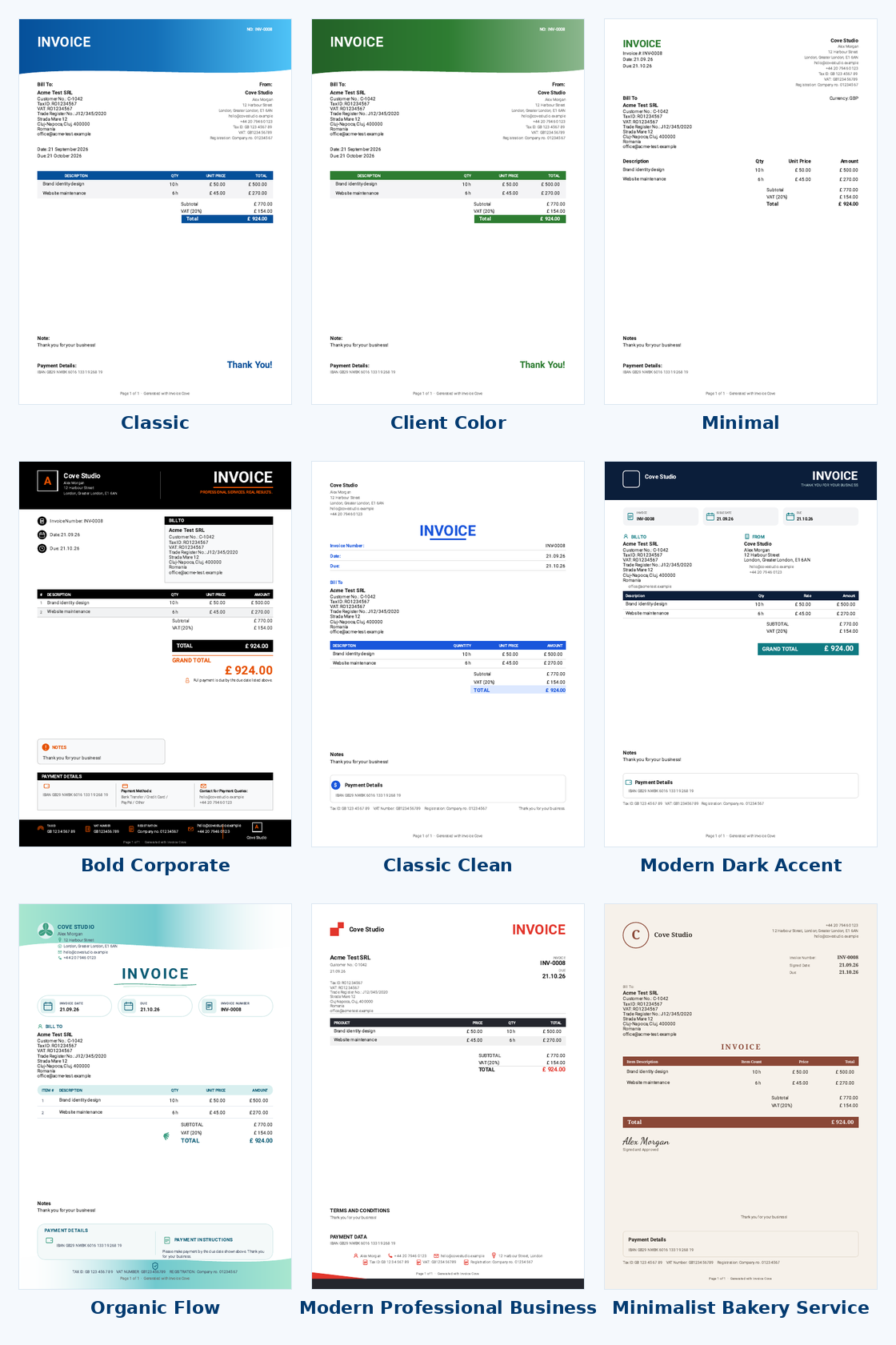
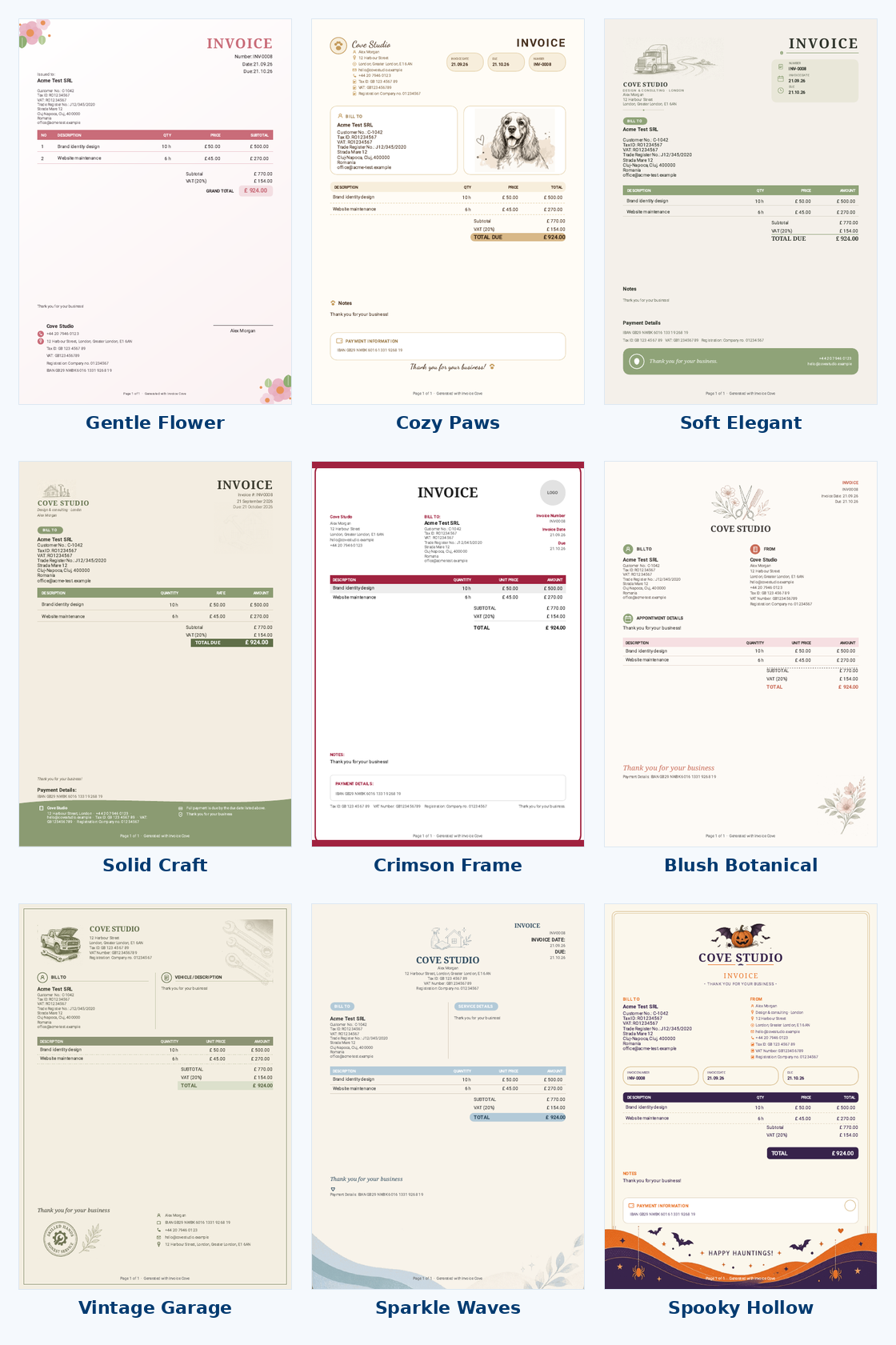
O Invoice Cove oferece, por agora, 18 modelos de PDF: Classic, Client Color (com o tom da cor do cliente), Minimal, Bold Corporate, Classic Clean, Modern Dark Accent, Organic Flow, Modern Professional Business, Minimalist Bakery Service, Gentle Flower, Cozy Paws, Soft Elegant, Solid Craft, Crimson Frame, Blush Botanical, Vintage Garage, Sparkle Waves e Spooky Hollow.
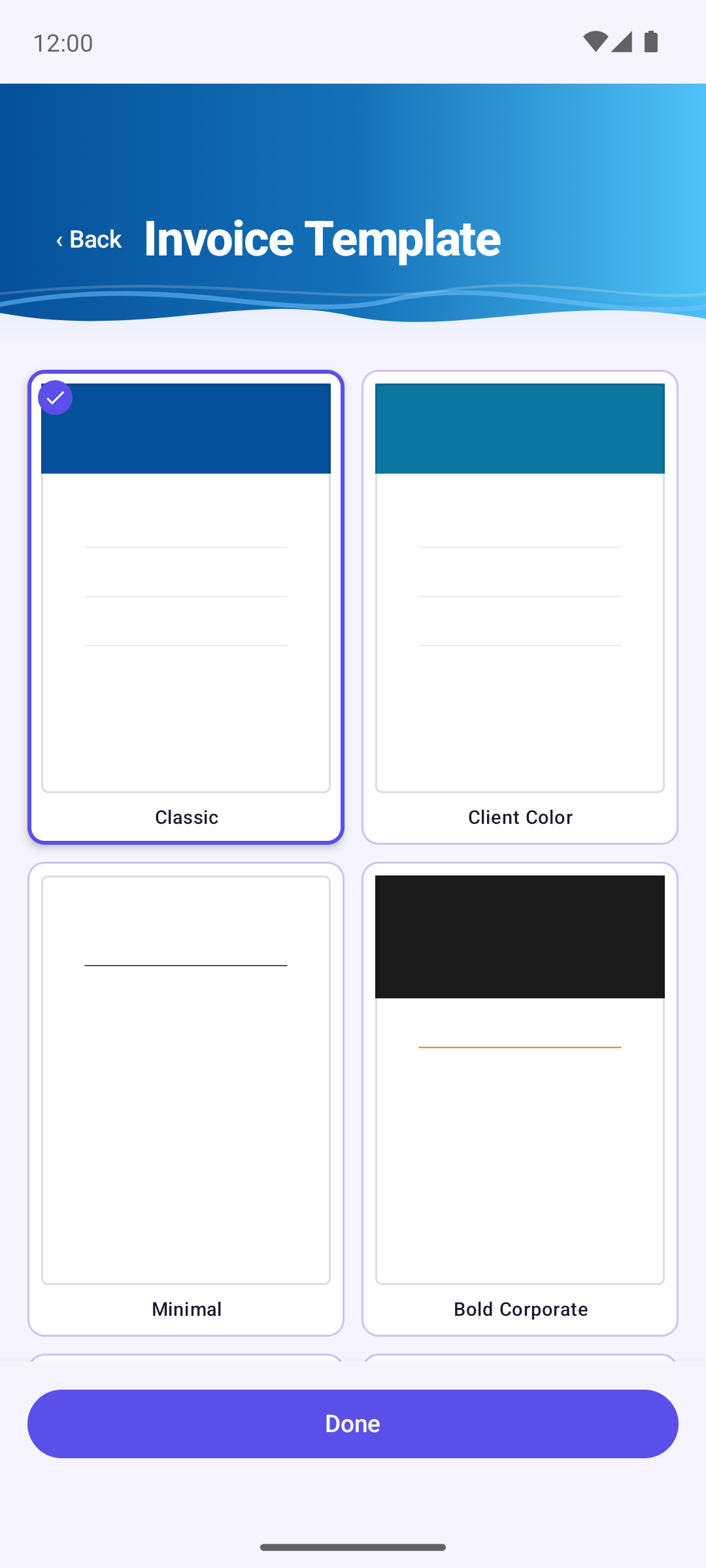
Escolha o modelo predefinido em Definições → Modelo de fatura: toque num modelo e depois em Concluído. Aplica-se a tudo o que gerar a partir daí. Para uma só fatura ou orçamento, use o botão Modelo do formulário.
Todos os modelos imprimem a mesma informação: os dados do seu negócio, os do cliente, os artigos com a sua unidade e data, os totais, as notas e os dados de pagamento — mas apenas o que preencheu. As faturas longas continuam numa segunda página, com os totais juntos ao último artigo.
16 Plano gratuito versus Invoice Cove Pro
O Invoice Cove é gratuito, com alguns limites razoáveis:
- Até 3 faturas geradas por mês civil
- Até 3 orçamentos gerados por mês civil
- Até 3 clientes de cada vez
- Os números das faturas e dos orçamentos são atribuídos automaticamente e não se podem editar
- A exportação para Excel, CSV e ZIP é exclusiva do Pro
- A cópia de segurança e o restauro são exclusivos do Pro
O Invoice Cove Pro é uma única compra através do Google Play (não uma subscrição) que remove todos estes limites para sempre. Os rascunhos, todos os modelos e idiomas, o bloqueio da aplicação e a criação, pré-visualização e partilha de documentos são gratuitos para todos. Consulte os Termos de utilização para todos os detalhes.