Invoice Cove läuft vollständig auf deinem Gerät: Rechnungen, Angebote, Kunden und dein Firmenprofil werden lokal gespeichert, nicht auf einem Invoice-Cove-Server. Wir erfassen, sehen oder erhalten keine Daten über deine Rechnungen oder darüber, wie du die App nutzt. Es gibt keine Analyse, kein Tracking, nichts wird im Hintergrund irgendwohin gesendet. Nur für den einmaligen Kauf von Invoice Cove Pro über Google Play braucht die App selbst eine Internetverbindung. Einzelheiten findest du in der Datenschutzerklärung.
Inhalt
- Startbildschirm
- Kunden
- Eine Rechnung erstellen
- Entwürfe
- Rechnungen verwalten
- Rechnungen exportieren (Excel, CSV, ZIP)
- Ein Angebot erstellen
- Angebote verwalten und in Rechnungen umwandeln
- Kalender und Erinnerungen
- Berichte
- Firmendaten und Einstellungen
- Sicherung und Wiederherstellung
- App-Sperre
- Sprachen
- PDF-Vorlagen
- Kostenloser Tarif und Invoice Cove Pro
1 Startbildschirm
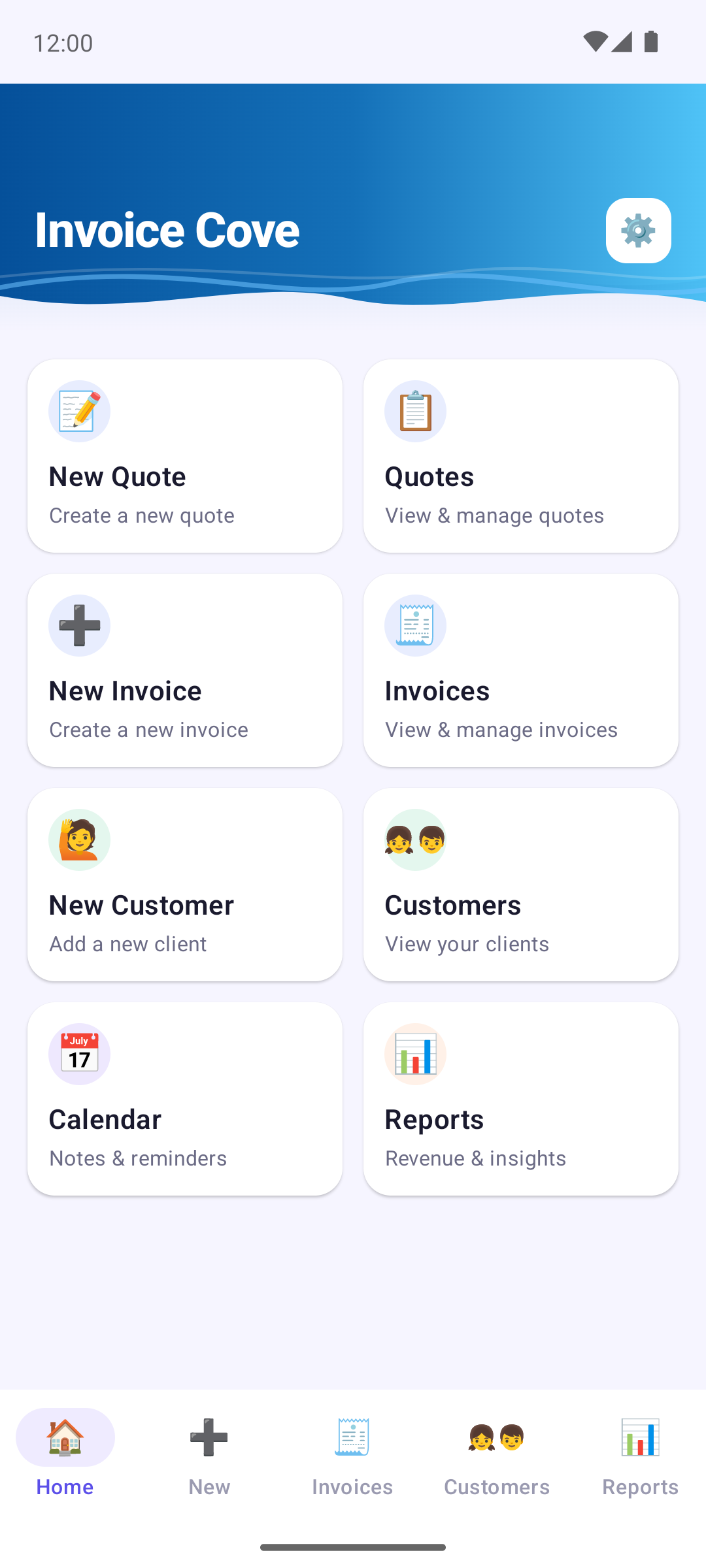
Der Startbildschirm ist dein Ausgangspunkt, mit einer Kachel für jede Hauptaktion: Neues Angebot, Angebote, Neue Rechnung, Rechnungen, Neuer Kunde, Kunden, Kalender und Berichte. Tippe eine Kachel an, um direkt dorthin zu springen.
Die Leiste unten bietet dir schnellen Zugriff auf Start, Neu (neue Rechnung), Rechnungen, Kunden und Berichte.
Das Zahnrad-Symbol (⚙️) oben rechts auf den meisten Bildschirmen öffnet die Firmendaten und Einstellungen.
2 Kunden
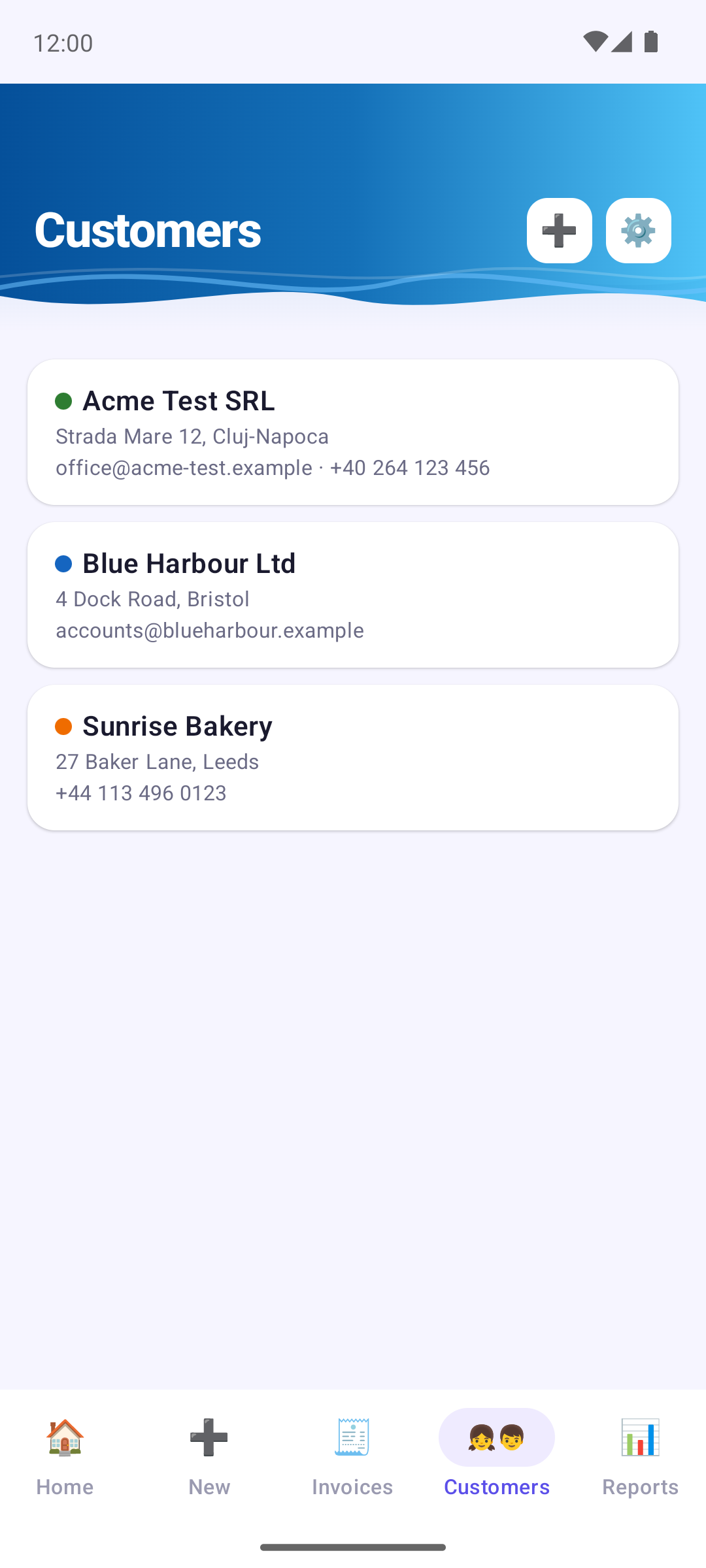
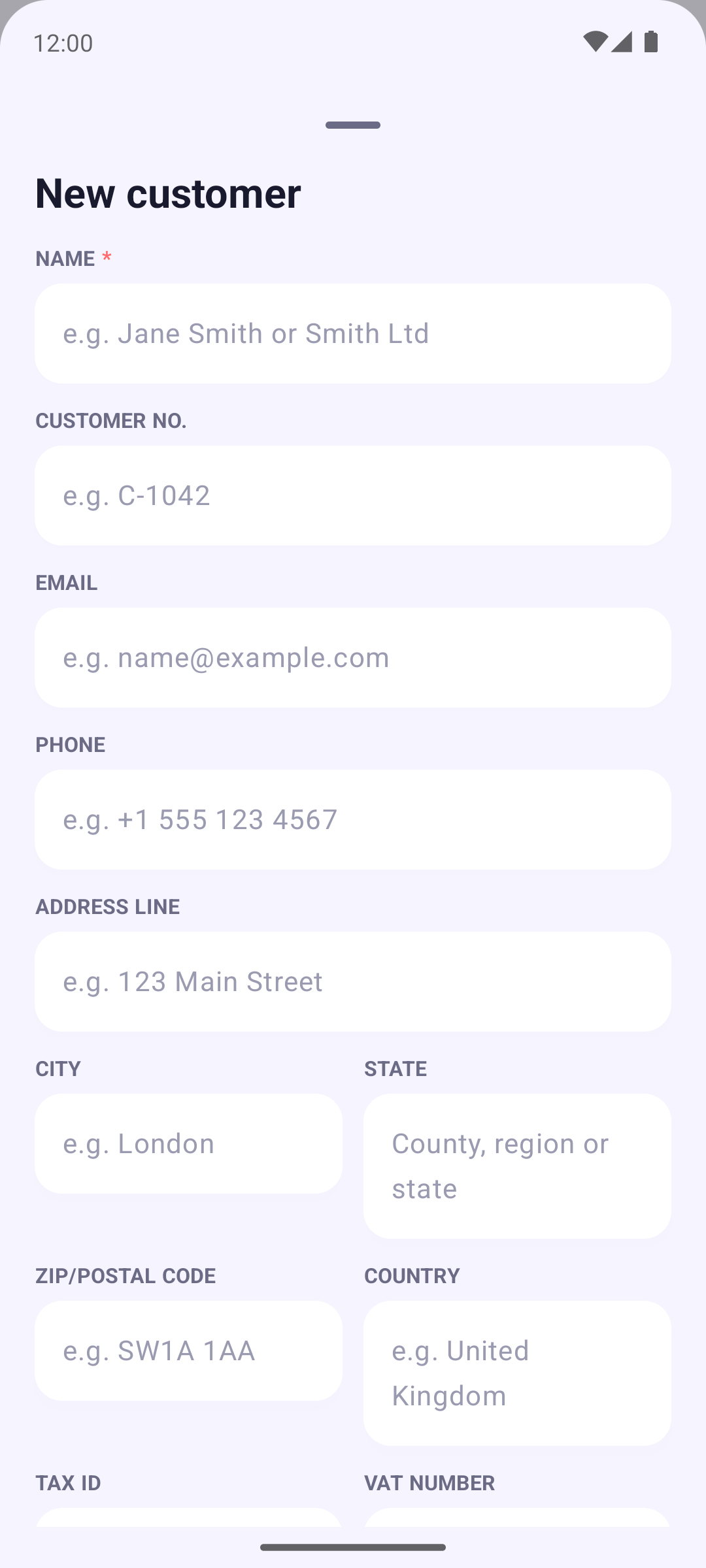
Um einen Kunden anzulegen, öffne den Reiter Kunden und tippe auf das Plus-Symbol, oder nutze die Kachel Neuer Kunde. Du kannst einen Kunden auch beim Erstellen einer Rechnung oder eines Angebots anlegen. Für einen neuen Kunden ist nur der Name nötig. Zu den optionalen Feldern gehören: Kundennr., E-Mail, Telefon, die Adresse, Steuernummer, USt-IdNr., Handelsregisternummer und ein Farbton für die Dokumente des Kunden. Jedes Feld zeigt ein Beispiel, damit du weißt, was hineingehört.
Tippe einen Kunden an, um ihn zu bearbeiten (Bearbeiten), seinen Verlauf zu öffnen (Verlauf anzeigen: Rechnungen, Angebote und Entwürfe) oder ihn zu löschen (Löschen).
Auf deinen Rechnungen und Angeboten stehen die Kundendaten unter dem Namen in fester Reihenfolge: Kundennummer, Steuernummer, USt-IdNr., Handelsregisternummer, dann Adresse, E-Mail und Telefon. Was du leer lässt, wird nicht gedruckt.
3 Eine Rechnung erstellen
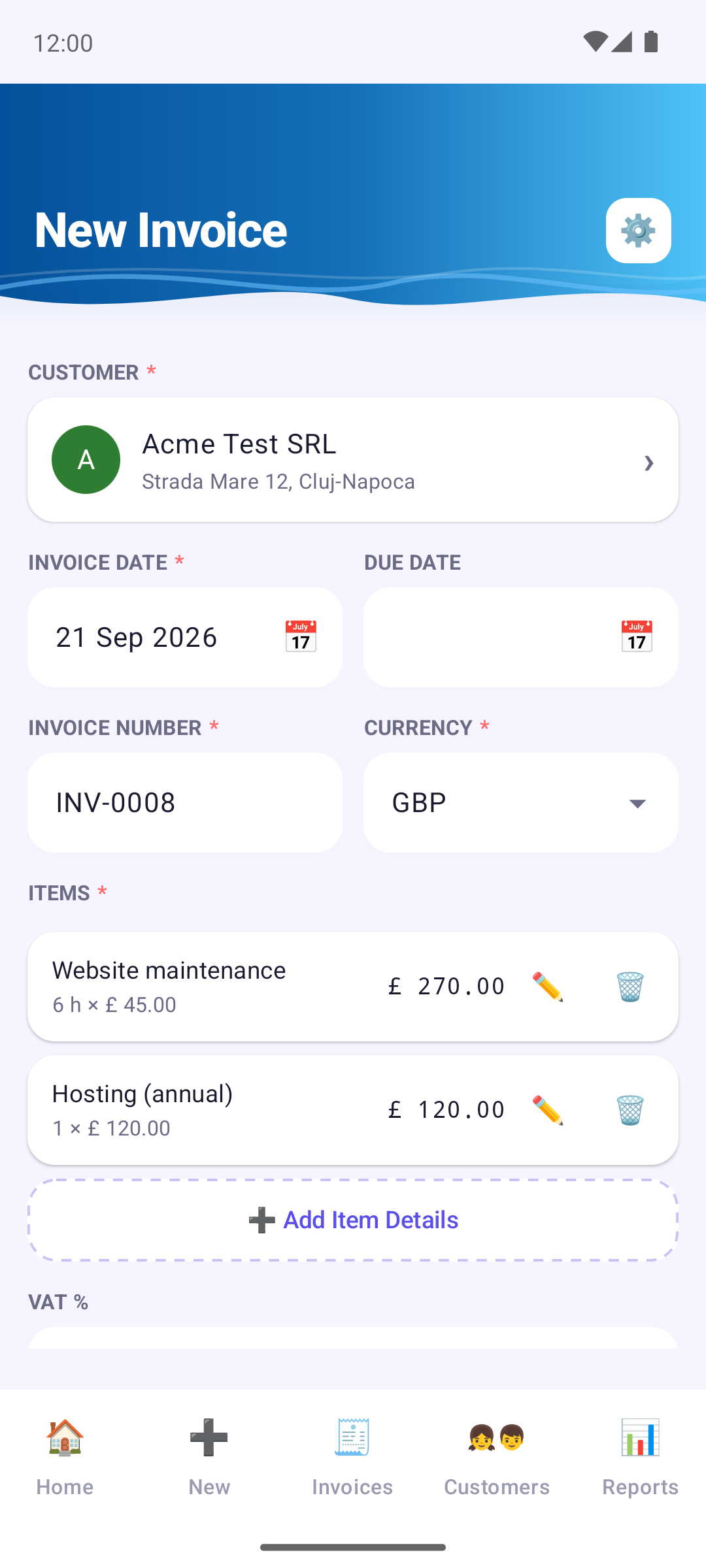
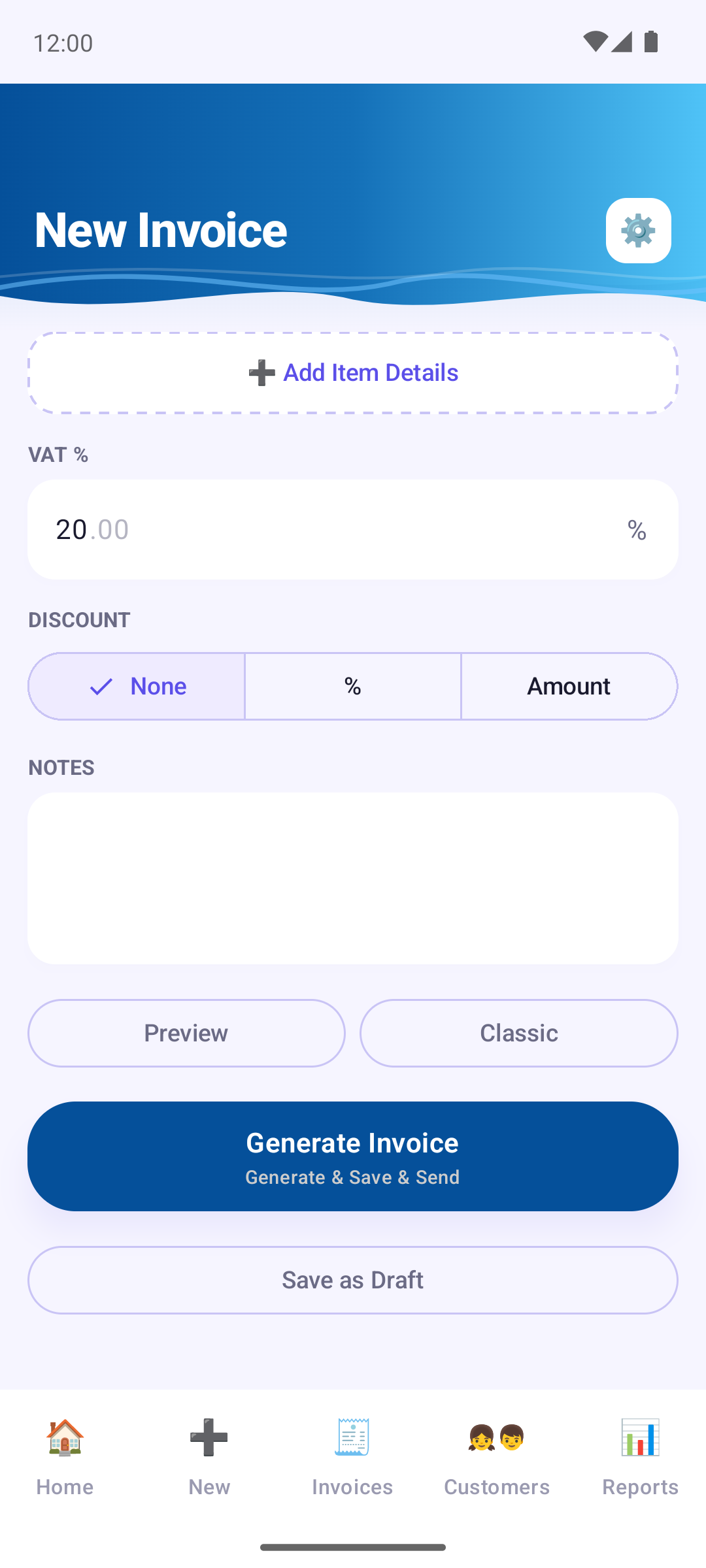
Über Neu (oder die Kachel Neue Rechnung): Wähle einen Kunden (oder lege ihn direkt an), lege Rechnungsdatum und Fälligkeitsdatum fest und füge dann deine Positionen hinzu.
Tippe Positionsdetails hinzufügen und gib Beschreibung, Menge, Preis pro Einheit und optional eine Einheit (z. B. h, Stk. oder kg) sowie Datum und Uhrzeit ein. Die Einheit steht im PDF neben der Menge. Tippe den Stift (✏️) bei einer Position, um sie zu korrigieren, oder den Papierkorb (🗑️), um sie zu entfernen. Bereits verwendete Beschreibungen und Preise werden dir beim Tippen vorgeschlagen.
Danach kannst du bei Bedarf einen Steuersatz, einen Rabatt (Prozentsatz oder fester Betrag) und Notizen hinzufügen. Die Rechnungsnummer wird automatisch vergeben (mit Invoice Cove Pro lässt sie sich ändern), und die Währung wählst du daneben.
Vorschau erzeugt ein temporäres PDF, damit du prüfen kannst, wie es aussieht — es wird noch nichts gespeichert. Die Schaltfläche Vorlage zeigt, welche Vorlage verwendet wird; tippe darauf, um nur für dieses Dokument eine andere zu wählen.
4 Entwürfe
Eine Rechnung, an der du noch arbeitest, geht nicht verloren. Sobald du einen Kunden gewählt und mindestens eine Position oder eine Notiz hinzugefügt hast, behält Invoice Cove einen Entwurf und aktualisiert ihn kurz, nachdem du aufgehört hast zu tippen, und noch einmal, wenn du die App verlässt. Beim Verlassen des Bildschirms gibt es keine Frage „Änderungen verwerfen?“; eine kurze Meldung sagt dir, dass der Entwurf gespeichert wurde.
Tippe Als Entwurf speichern (unter Rechnung erstellen), um die Rechnung bewusst beiseitezulegen: Sie wird gespeichert und das Formular geleert, bereit für die nächste Rechnung. Das geht, sobald ein Kunde gewählt ist, auch bevor du Positionen hinzufügst.
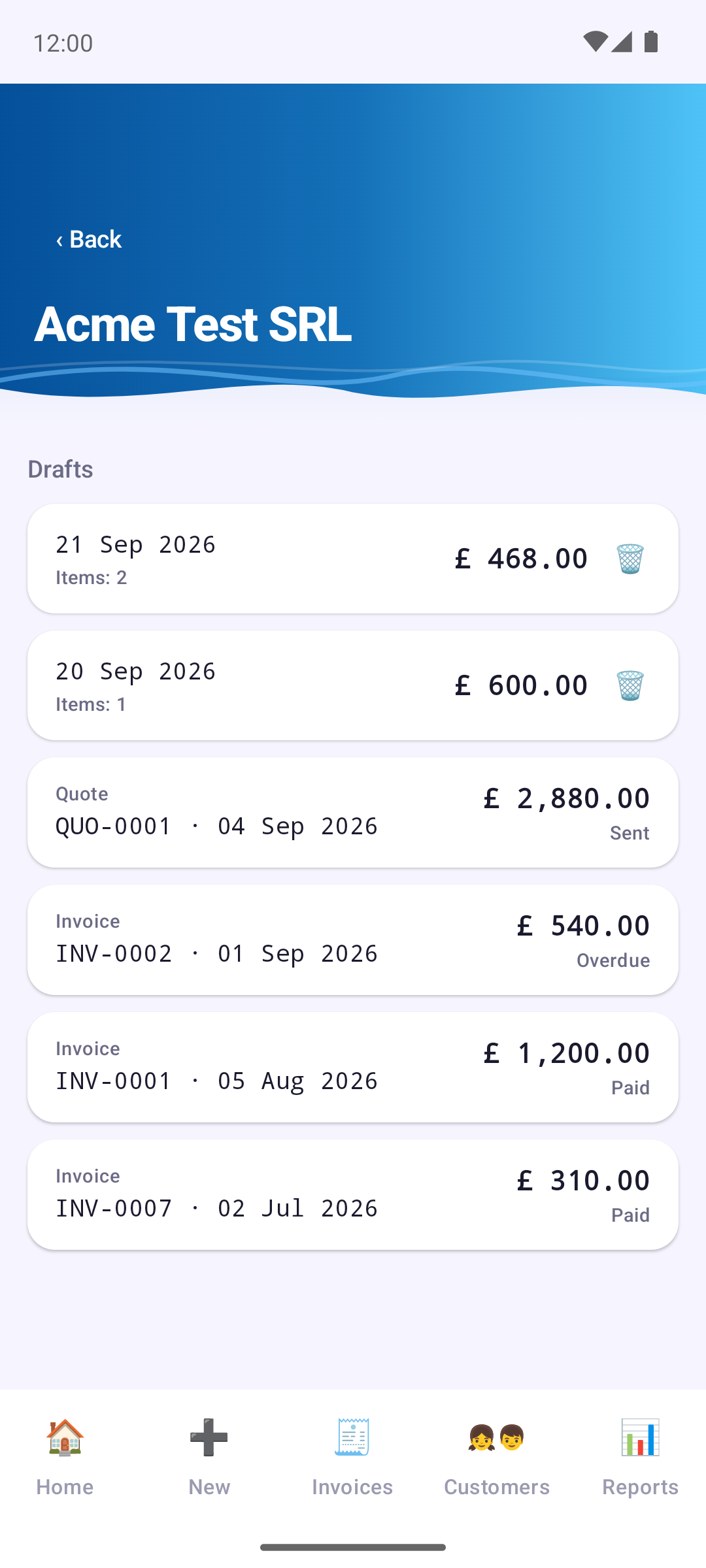
Deine Entwürfe findest du unter Kunden → Kunde → Verlauf anzeigen → Entwürfe. Jeder Entwurf zeigt, wann er zuletzt bearbeitet wurde, wie viele Positionen er hat und die Summe. Tippe ihn an, um weiterzuarbeiten oder die Rechnung zu erstellen; tippe den Papierkorb, um ihn zu löschen.
- Ein Entwurf verbraucht nie eine Rechnungsnummer und zählt nicht zum kostenlosen Monatslimit. Die Nummer wird erst vergeben, wenn du die endgültige Rechnung erstellst — der Entwurf wird dann durch sie ersetzt.
- Ein Entwurf behält Rechnungs- und Fälligkeitsdatum nur, wenn du sie selbst gewählt hast; sonst gilt beim erneuten Öffnen das heutige Datum.
- Beim Löschen eines Kunden werden auch seine Entwürfe gelöscht (Invoice Cove fragt vorher nach). Entwürfe sind in einer Sicherung enthalten.
- Entwürfe gibt es für Rechnungen; Angebote haben keine.
5 Rechnungen verwalten
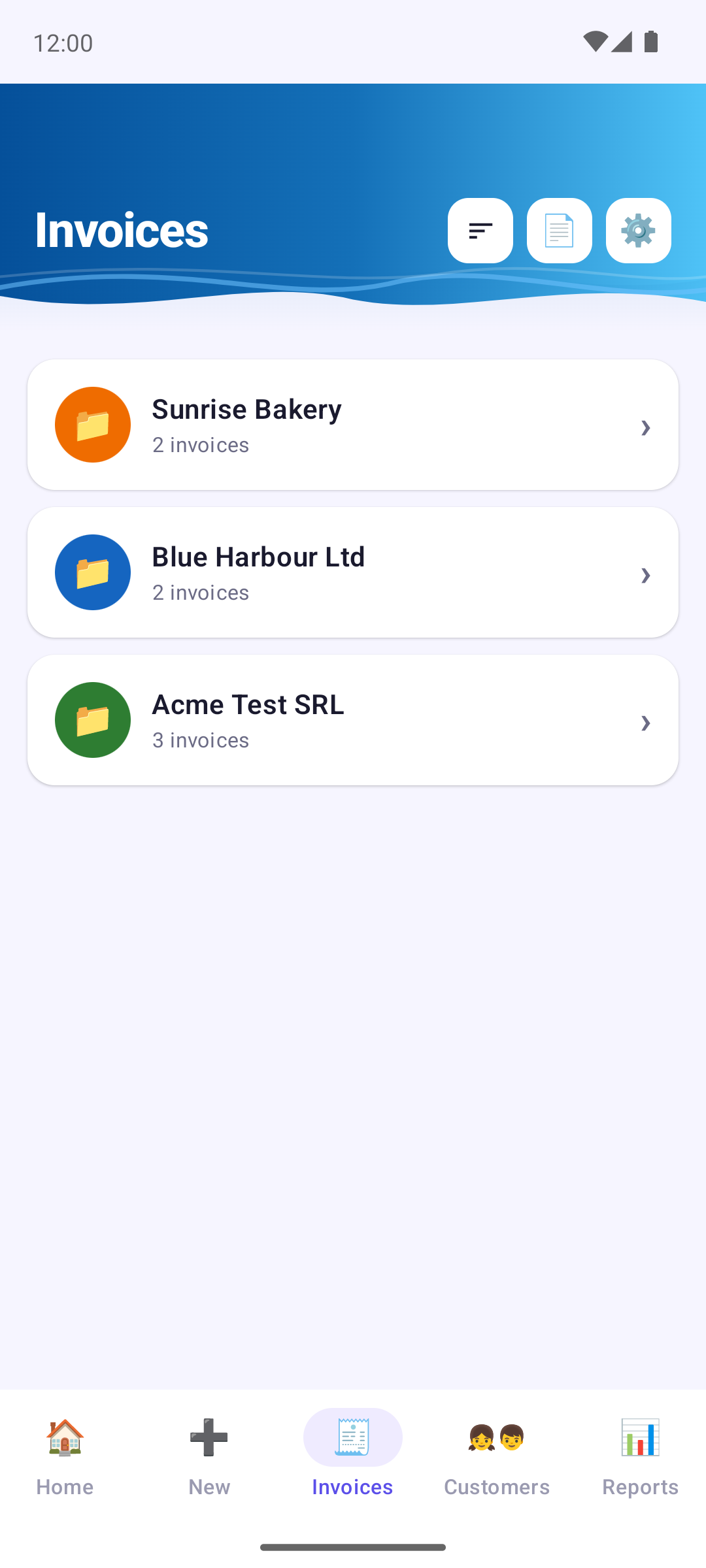
Der Reiter Rechnungen gruppiert deine Rechnungen in einen Ordner pro Kunde, die du nach Zuletzt fakturiert, Alphabetisch oder Anzahl Rechnungen sortieren kannst. Öffne einen Ordner, um seine Rechnungen zu sehen, sortiert nach Datum, Wert, Nummer oder Status.
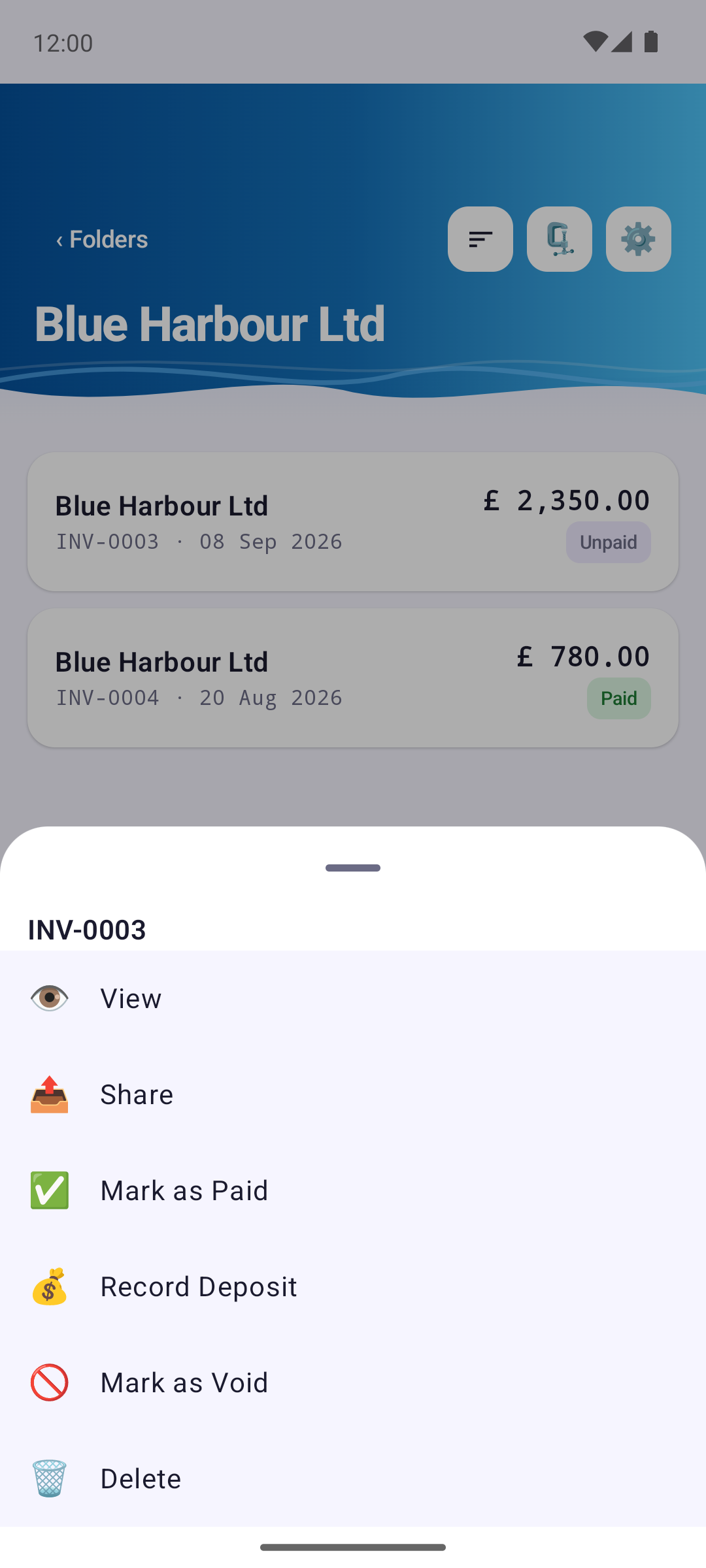
Jede Rechnung hat einen Status: Unbezahlt, Überfällig (Fälligkeit überschritten), Teilweise bezahlt (eine Anzahlung wurde erfasst), Bezahlt oder Storniert. Tippe eine Rechnung an, um sie anzusehen (Ansehen), erneut zu senden (Teilen), als bezahlt oder storniert zu markieren oder zu löschen.
- Als bezahlt markieren fragt nach dem Zahlungsdatum und der Zahlungsart (Überweisung, Bargeld, Karte, PayPal oder sonstige). Eine bezahlte Rechnung lässt sich nicht mehr auf unbezahlt zurücksetzen.
- Anzahlung erfassen hält eine Anzahlung fest. Die Rechnung erscheint dann als Teilweise bezahlt, und die Anzahlung darf die Summe nicht übersteigen.
- Als storniert markieren behält die Rechnung in deinen Unterlagen, markiert sie aber als storniert. Das ist dem Löschen vorzuziehen, denn eine gelöschte Rechnung lässt sich nicht wiederherstellen.
Mit Pro lässt sich der Ordner eines Kunden auch als ZIP mit PDFs speichern oder teilen, und die ganze Liste kann für deinen Steuerberater exportiert werden — siehe Rechnungen exportieren.
6 Rechnungen exportieren (Excel, CSV, ZIP)
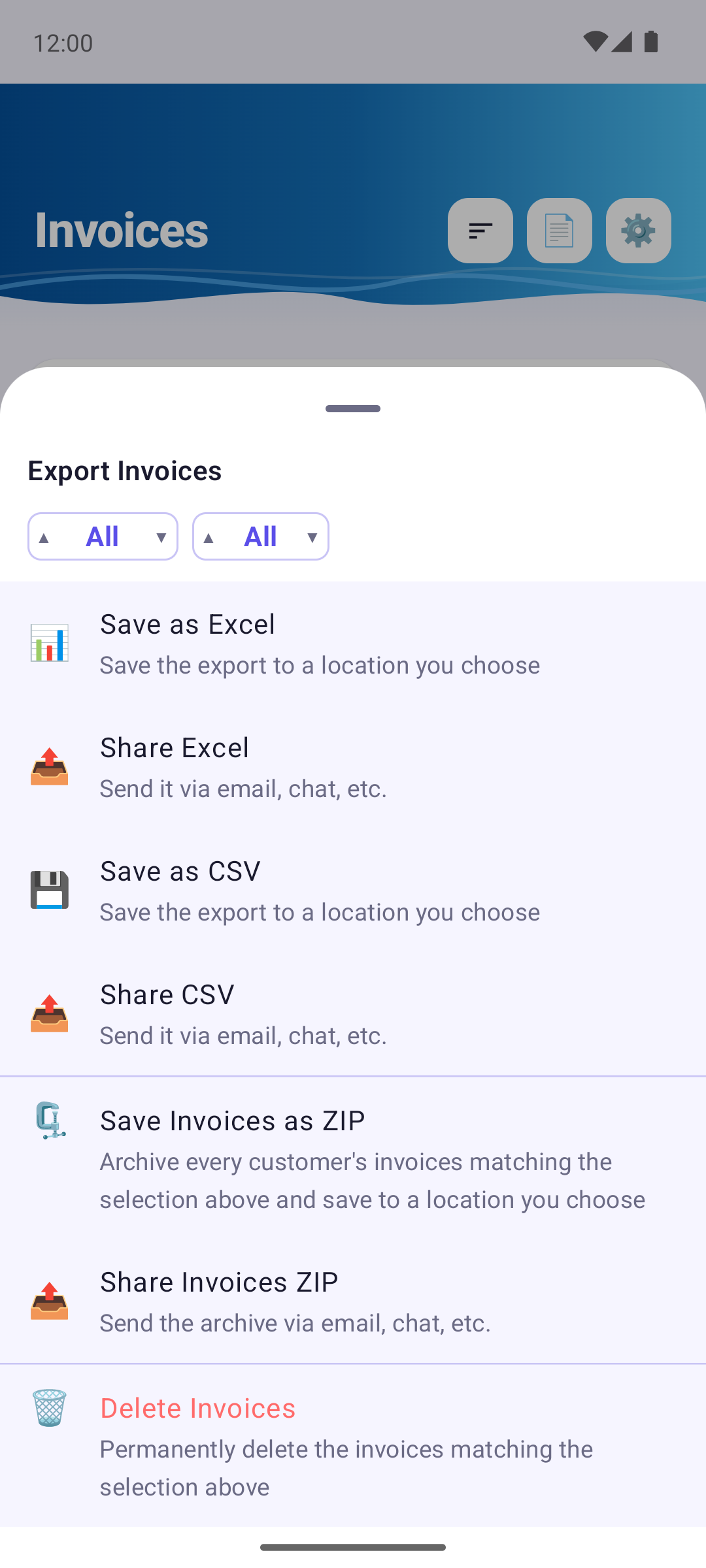
Mit Invoice Cove Pro verfügbar. Tippe oben im Reiter Rechnungen auf das Export-Symbol (📄). Wähle mit den Jahres- und Monatsauswahlen, welche Rechnungen enthalten sein sollen (Alle, ein Jahr oder ein Monat eines Jahres; angeboten werden nur Jahre und Monate mit Rechnungen), und entscheide dann, was passieren soll:
- Als Excel speichern / Excel teilen — eine Excel-Tabelle (.xlsx).
- Als CSV speichern / CSV teilen — dieselbe Tabelle als CSV-Datei.
- Rechnungen als ZIP speichern / Rechnungs-ZIP teilen — die Rechnungs-PDFs in einem ZIP, ein Ordner pro Kunde.
- Rechnungen löschen — löscht die ausgewählten Rechnungen nach zwei Bestätigungen endgültig.
Speichern lässt dich wählen, wo auf deinem Gerät die Datei landet; Teilen öffnet das Android-Teilen-Menü, damit du sie per E-Mail oder per Nachricht verschicken kannst.
Excel und CSV sind für deinen Steuerberater gemacht: standardmäßig eine Zeile pro Rechnung mit Nummer und Daten, Name, Nummer, Steuernummer, USt-IdNr., Handelsregisternummer und Adresse des Kunden, Zwischensumme, Rabatt, Steuersatz, Steuerbetrag und Gesamtsumme der Rechnung, die Währung sowie Zahlungsstatus, -datum und -art. Spaltenüberschriften und feste Wörter (Rechnung, bezahlt, unbezahlt, Zahlungsarten) stehen in der Sprache, auf die die App eingestellt ist.
Um eine Zeile pro Rechnungsposition zu erhalten, mit den Rechnungsdaten in jeder Zeile sowie Beschreibung, Menge, Einheit, Preis und Nettobetrag jeder Position, aktiviere Detaillierter Export (eine Zeile pro Position).
7 Ein Angebot erstellen
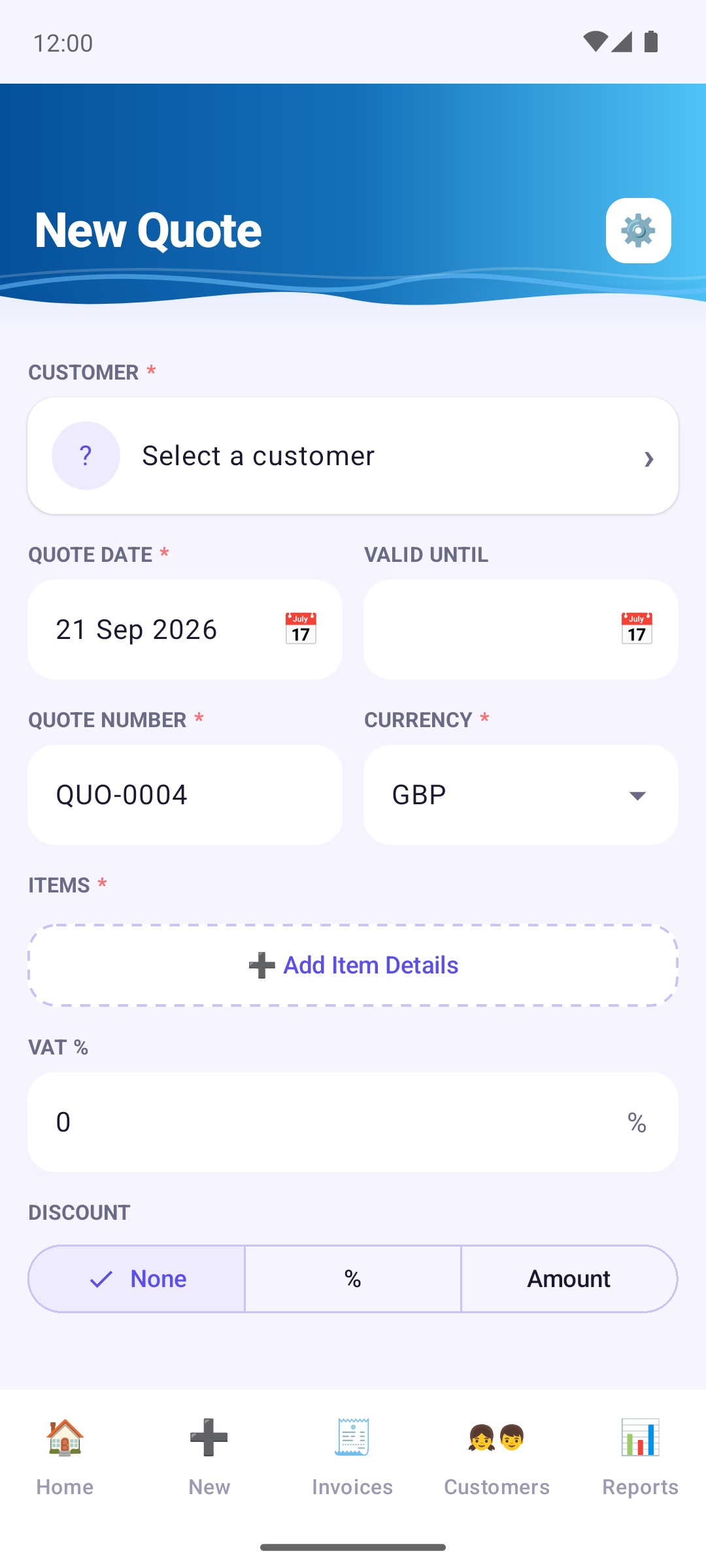
Die Kachel Neues Angebot funktioniert wie die Kachel Neue Rechnung: dieselben Felder, dieselben Schaltflächen Vorschau und Vorlage, dasselbe Angebot erstellen, das mit einem Tipp speichert, das PDF erstellt und das Teilen-Menü öffnet, jedoch mit Angebotsdatum und Gültig bis statt Rechnungs- und Fälligkeitsdatum.
Angebote haben keine Entwürfe.
8 Angebote verwalten und in Rechnungen umwandeln
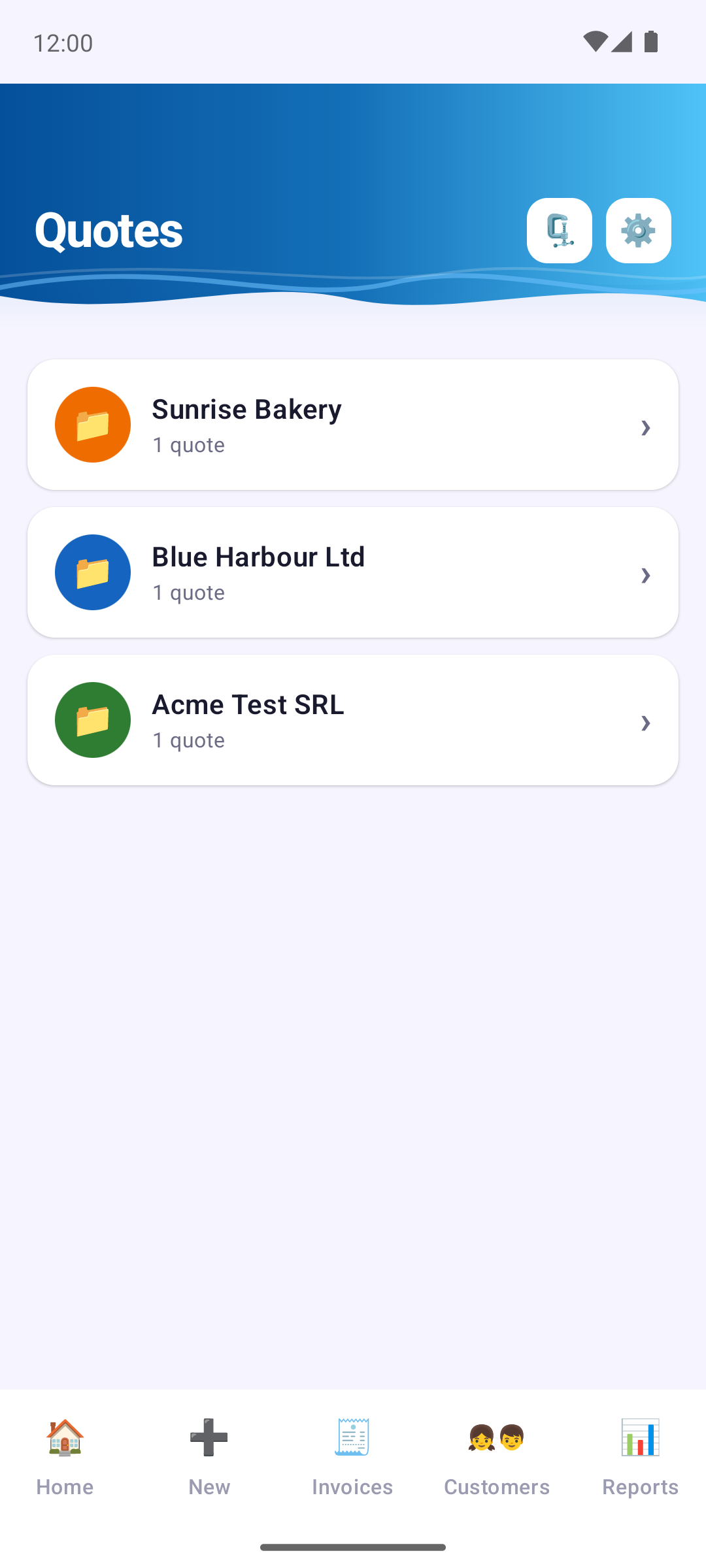
Der Bildschirm Angebote (über die Kachel im Startbildschirm) listet deine Angebote nach Kunden auf, genau wie Rechnungen. Öffne ein Angebot, um es anzusehen oder zu teilen, nutze Annehmen oder Ablehnen, wenn der Kunde antwortet, erfasse eine Anzahlung oder lösche es. Die Anzahlung darf die Summe des Angebots nicht übersteigen.
Sobald ein Kunde ein Angebot annimmt, wandle mit In Rechnung umwandeln die angehakten Positionen in eine echte, unabhängig bearbeitbare Rechnung um. Fälligkeitsdatum und Rabatt lassen sich noch anpassen, das ursprüngliche Angebot wird als Umgewandelt markiert und bleibt in deinen Unterlagen.
9 Kalender und Erinnerungen
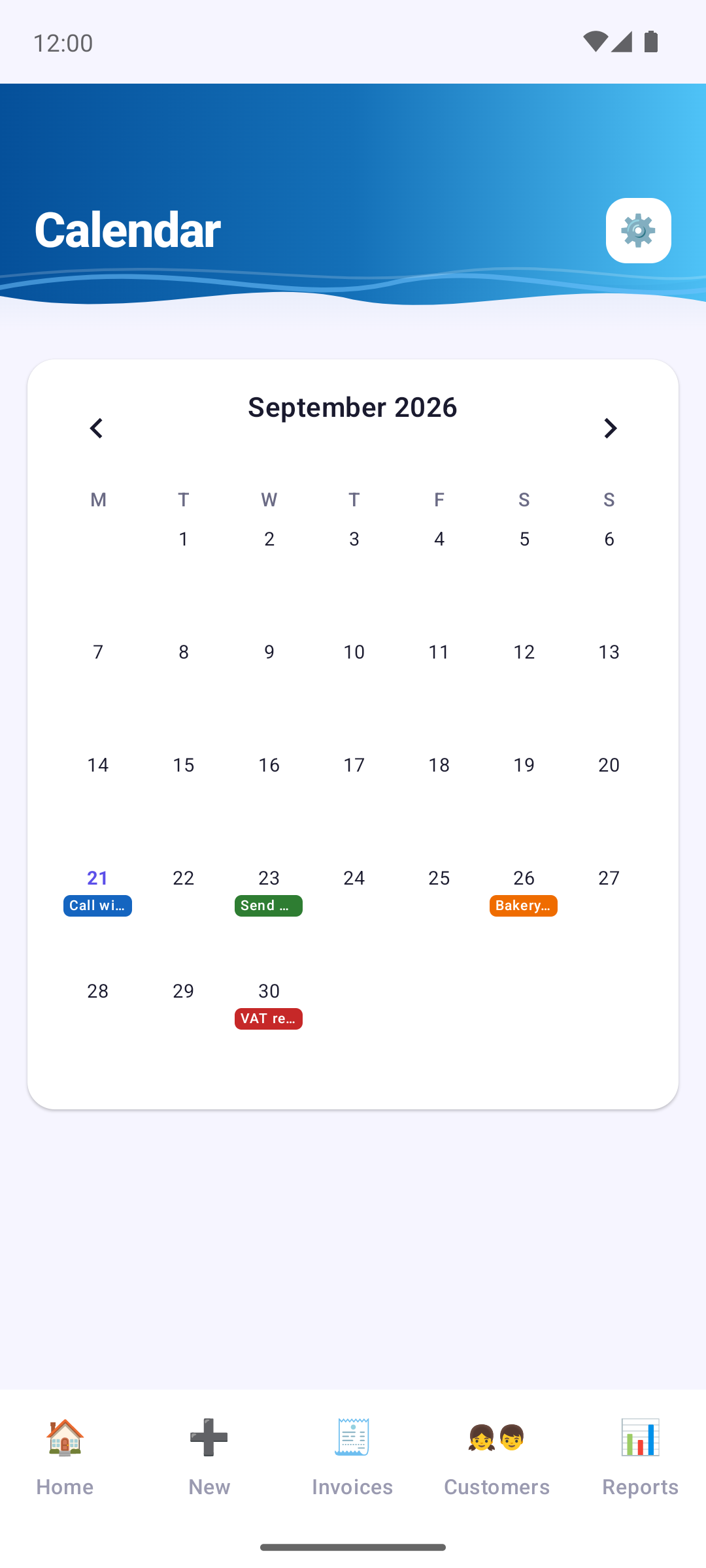
Der Bildschirm Kalender ist eine Monatsansicht für deine eigenen Notizen. Tippe einen Tag an, um Notizen zu sehen oder hinzuzufügen; eine Notiz hat einen Titel und einen Text und sendet dir mit Erinnere mich und einer Uhrzeit zum eingestellten Datum und zur eingestellten Uhrzeit eine Benachrichtigung. Der erste Wochentag folgt deinen Einstellungen.
Unabhängig davon sendet Invoice Cove Zahlungserinnerungen — lokale Benachrichtigungen für bald fällige oder überfällige Rechnungen. Es wird nichts an einen Server gesendet oder von einem empfangen.
10 Berichte
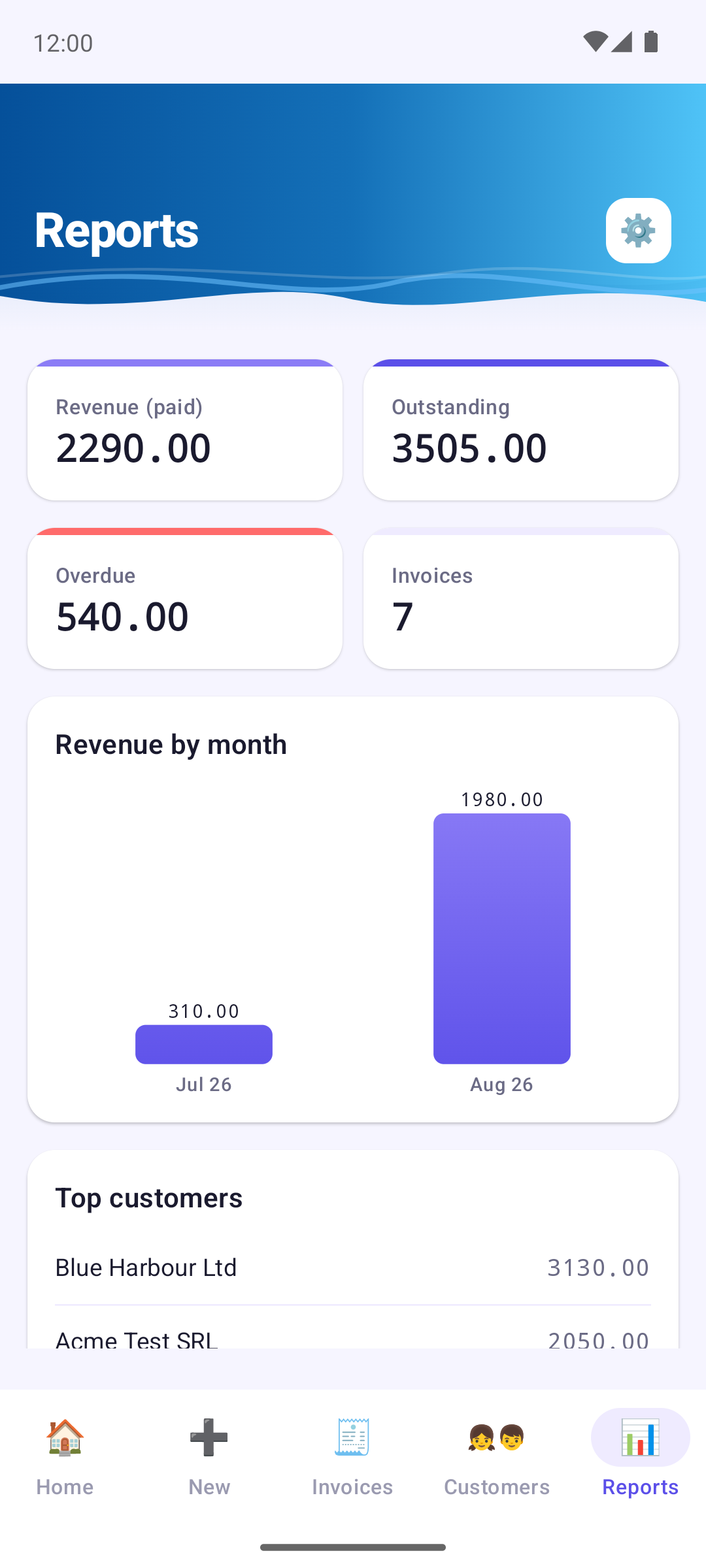
Berichte gibt dir einen schnellen Überblick: die Beträge Umsatz (bezahlt), Offen und Überfällig, wie viele Rechnungen du hast, Umsatz nach Monat und deine Top-Kunden nach Rechnungssumme.
Tippe die Karte Offen oder Überfällig an, um genau diese Rechnungen als Liste zu öffnen.
11 Firmendaten und Einstellungen
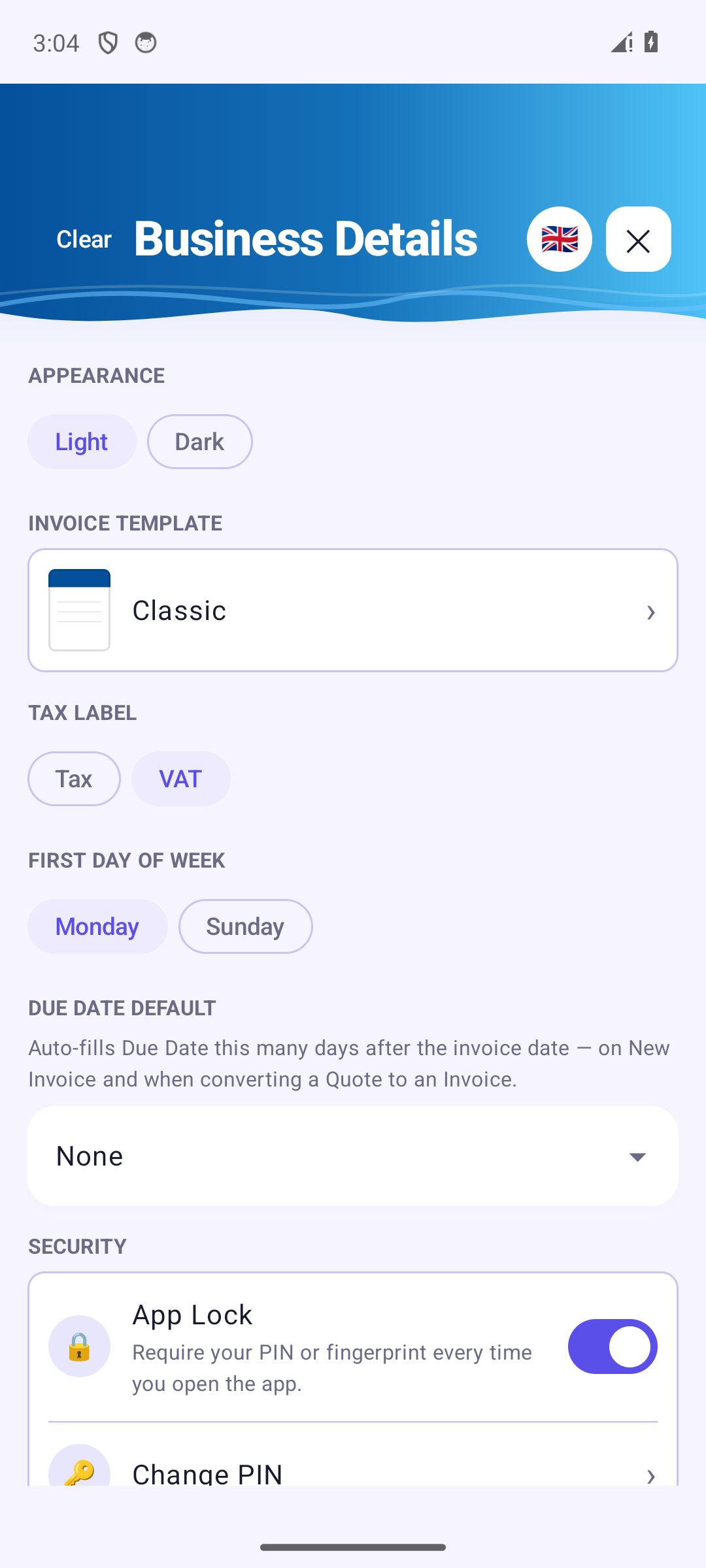
Öffne die Einstellungen über das Zahnrad; dieser Bildschirm heißt Firmendaten. Er beginnt mit deinen optionalen Voreinstellungen: Erscheinungsbild (Hell oder Dunkel), die Standard-Rechnungsvorlage, Steuerbezeichnung (USt, GST …), Erster Wochentag und Standard-Fälligkeit, das das Fälligkeitsdatum automatisch ausfüllt (z. B. Net 30). Darunter folgen Sicherheit (siehe App-Sperre), Positionsvorschläge und Sicherung & Wiederherstellung (siehe Sicherung und Wiederherstellung).
Beschreibungs- & Preisgedächtnis merkt sich Positionsbeschreibungen und Preise, um sie beim Tippen vorzuschlagen; Leeren vergisst sie, ohne deine Rechnungen anzutasten.
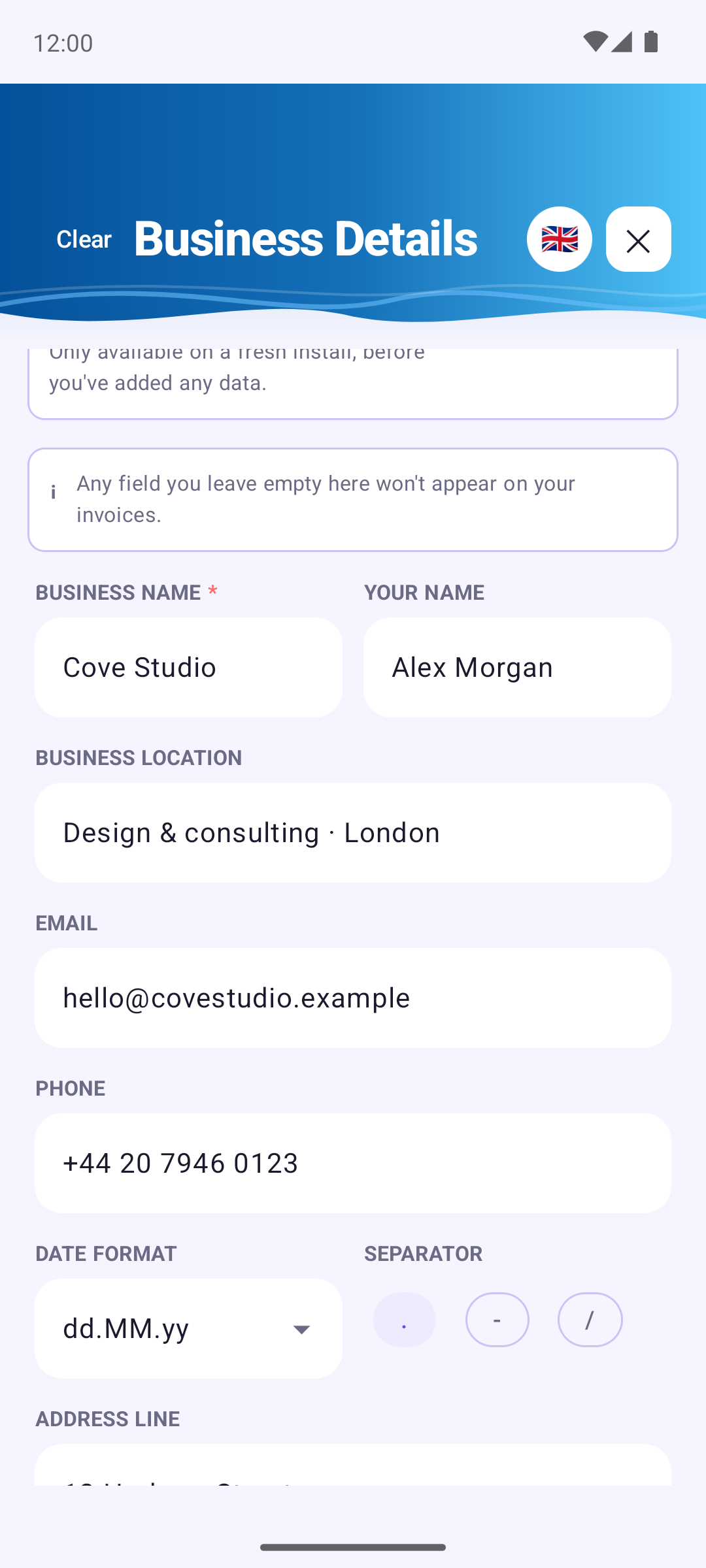
Weiter unten steht dein Firmenprofil, das auf jeder Rechnung und jedem Angebot gedruckt wird: Firmenname, Dein Name, ein kurzer Slogan (Firmenstandort), E-Mail, Telefon, das Datumsformat für Datumsangaben, die Adresse, Steuernummer, USt-IdNr., Registrierungsangaben (Handelsregisternummer, Stammkapital und Ähnliches), dein Firmenlogo und deine Zahlungsdetails (IBAN, PayPal.me-Link). Jedes Feld hat ein Beispiel, und jedes Feld, das du leer lässt, erscheint nicht auf deinen Rechnungen. Tippe Fertig, wenn du fertig bist; wenn du mit ungespeicherten Änderungen gehst, wirst du um Bestätigung gebeten.
Ganz unten werden diese Anleitung und Diese App teilen angezeigt.
12 Sicherung und Wiederherstellung
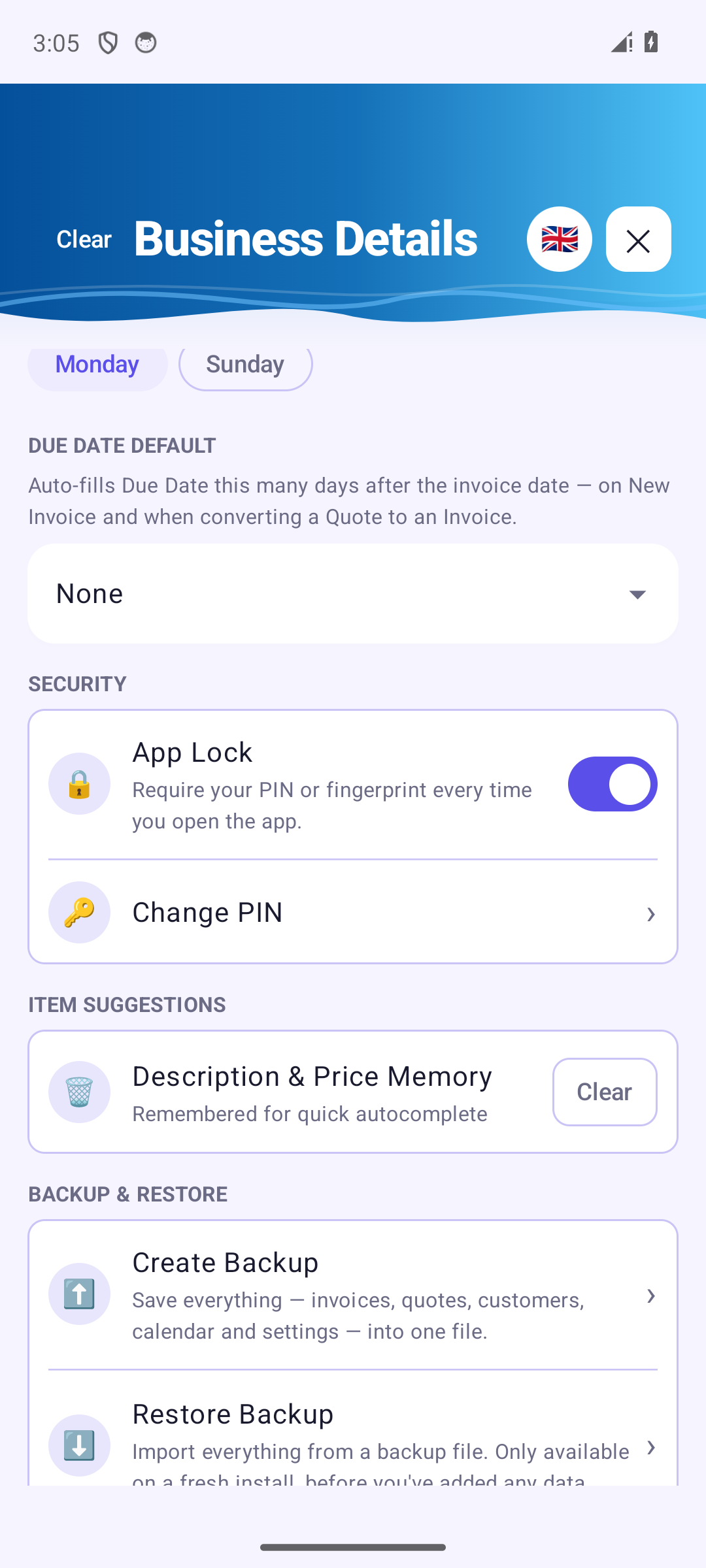
Mit Invoice Cove Pro verfügbar, unter Sicherung & Wiederherstellung. Sicherung erstellen speichert alles: Rechnungen, Angebote, Entwürfe, Kunden, Kalender, Einstellungen, dein Logo und die PDFs, alles in einer Datei. Wähle Sicherung speichern, um sie dort abzulegen, wo du willst, oder Sicherung teilen, um sie an einen sicheren Ort zu schicken.
Sicherung wiederherstellen bringt alles zurück, falls du auf ein neues Handy umziehen musst. Es funktioniert nur bei einer frischen Installation, bevor du Daten hinzugefügt hast, und kann daher nie überschreiben, was du schon hast. Invoice Cove prüft, ob die Datei unversehrt ist, und sagt dir, wenn sie beschädigt ist, keine Invoice-Cove-Sicherung ist oder von einer neueren App-Version stammt (dann zuerst aktualisieren).
13 App-Sperre
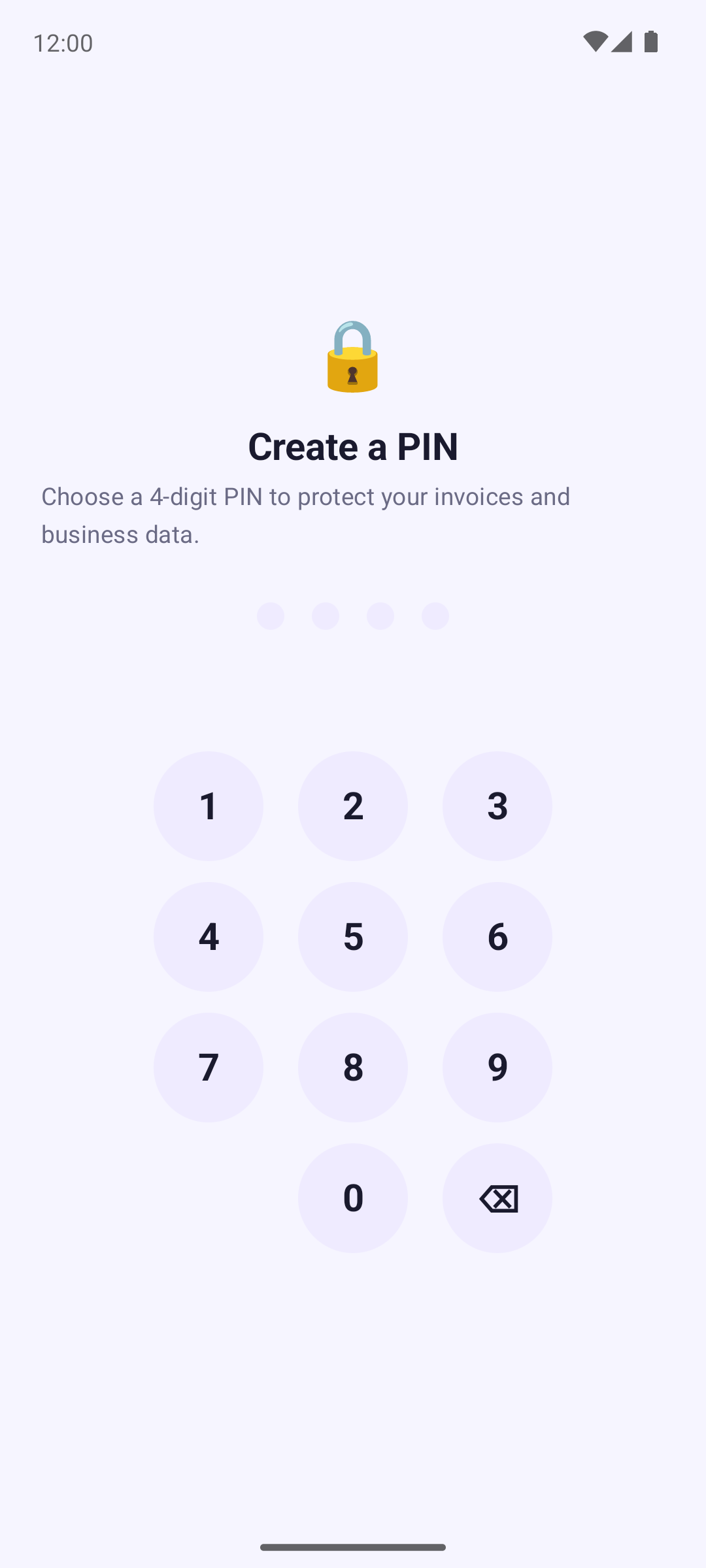
Die App-Sperre ist ab dem ersten Start aktiv: Vor allem anderen bittet dich Invoice Cove, eine PIN festzulegen. Danach fragt die App nach deiner PIN (oder deinem Fingerabdruck), wenn sie frisch geöffnet wird oder nach einem Neustart des Handys, nicht bei jedem Zurückwechseln. Unter Sicherheit kannst du sie ausschalten.
- PIN festlegen: Wähle eine vierstellige PIN und bestätige sie.
- Danach erhältst du einen sechsstelligen Wiederherstellungscode, der nur einmal angezeigt wird. Schreibe ihn auf und bewahre ihn sicher auf.
- Wenn dein Handy es unterstützt, entsperre stattdessen mit dem Fingerabdruck (Fingerabdruck verwenden).
- PIN vergessen? Nutze PIN vergessen? und gib den Wiederherstellungscode ein. Nach 5 falschen Versuchen musst du 30 Sekunden warten – die Wartezeit wächst mit weiteren Fehlversuchen.
14 Sprachen
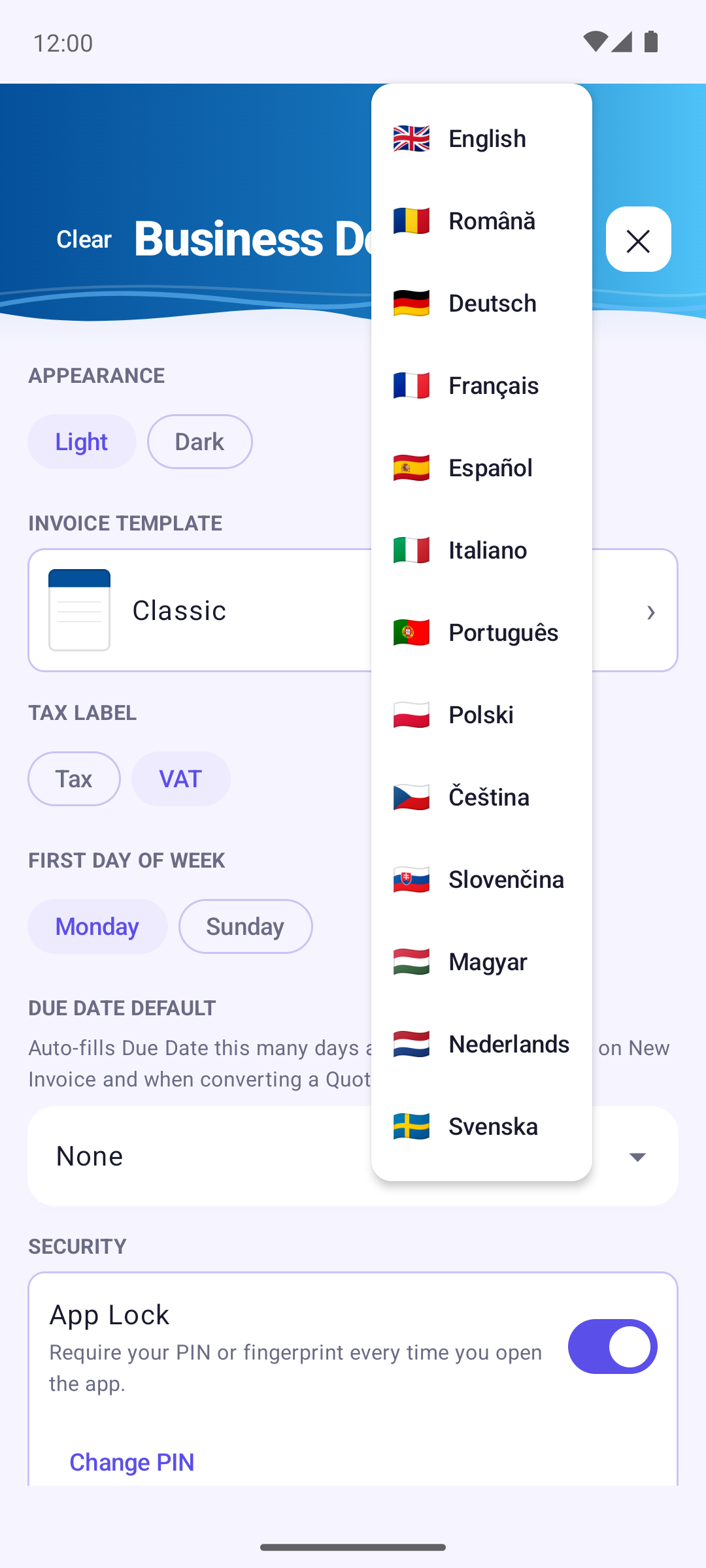
Invoice Cove spricht 13 Sprachen: English, Română, Deutsch, Français, Español, Italiano, Português, Polski, Čeština, Slovenčina, Magyar, Nederlands und Svenska. Tippe oben in den Einstellungen auf das runde Flaggen-Symbol, um zu wechseln — die App ändert sich sofort.
Der Text in deinen PDFs und in Excel-/CSV-Exporten folgt der Sprache, auf die die App eingestellt ist, und diese Bedienungsanleitung gibt es in denselben 13 Sprachen (nutze die Sprachleiste oben auf der Seite).
15 PDF-Vorlagen
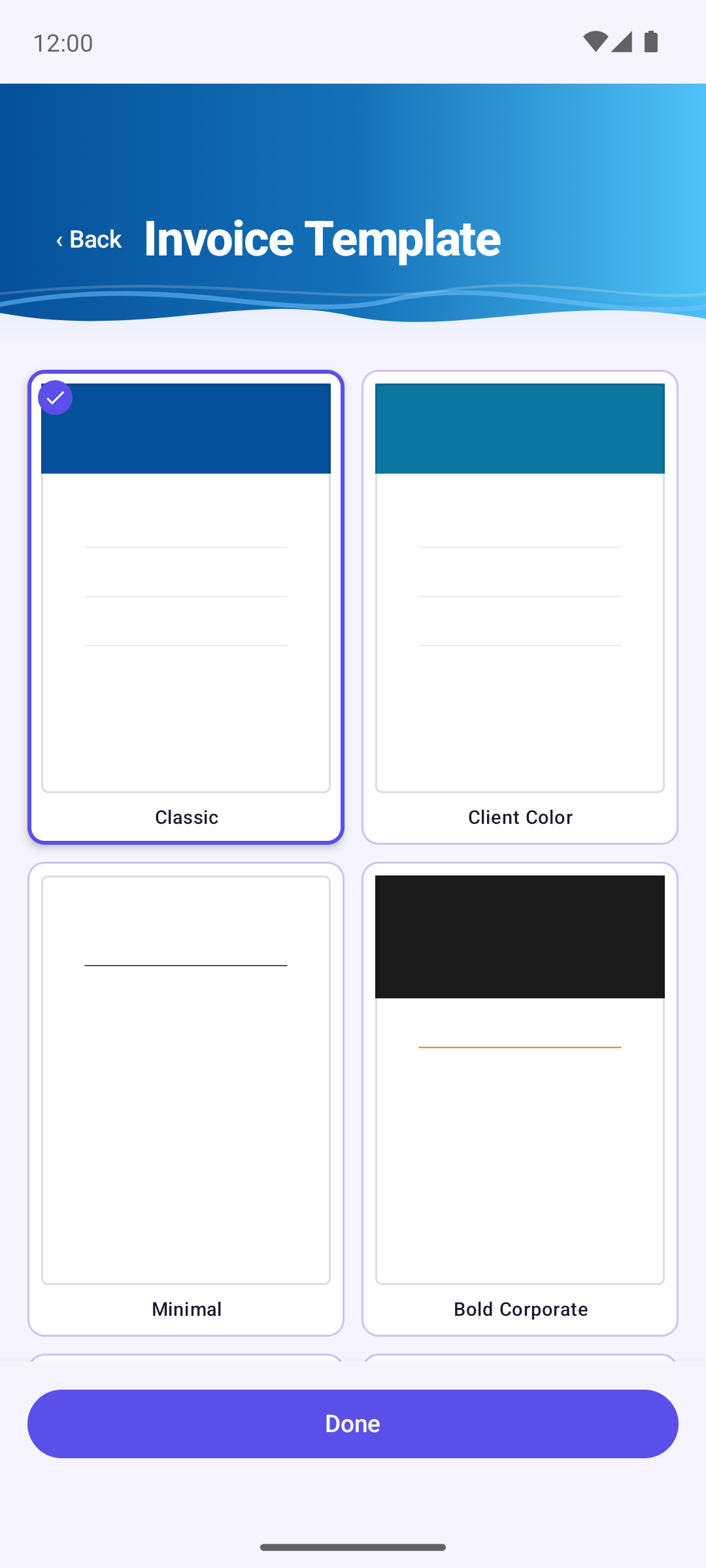
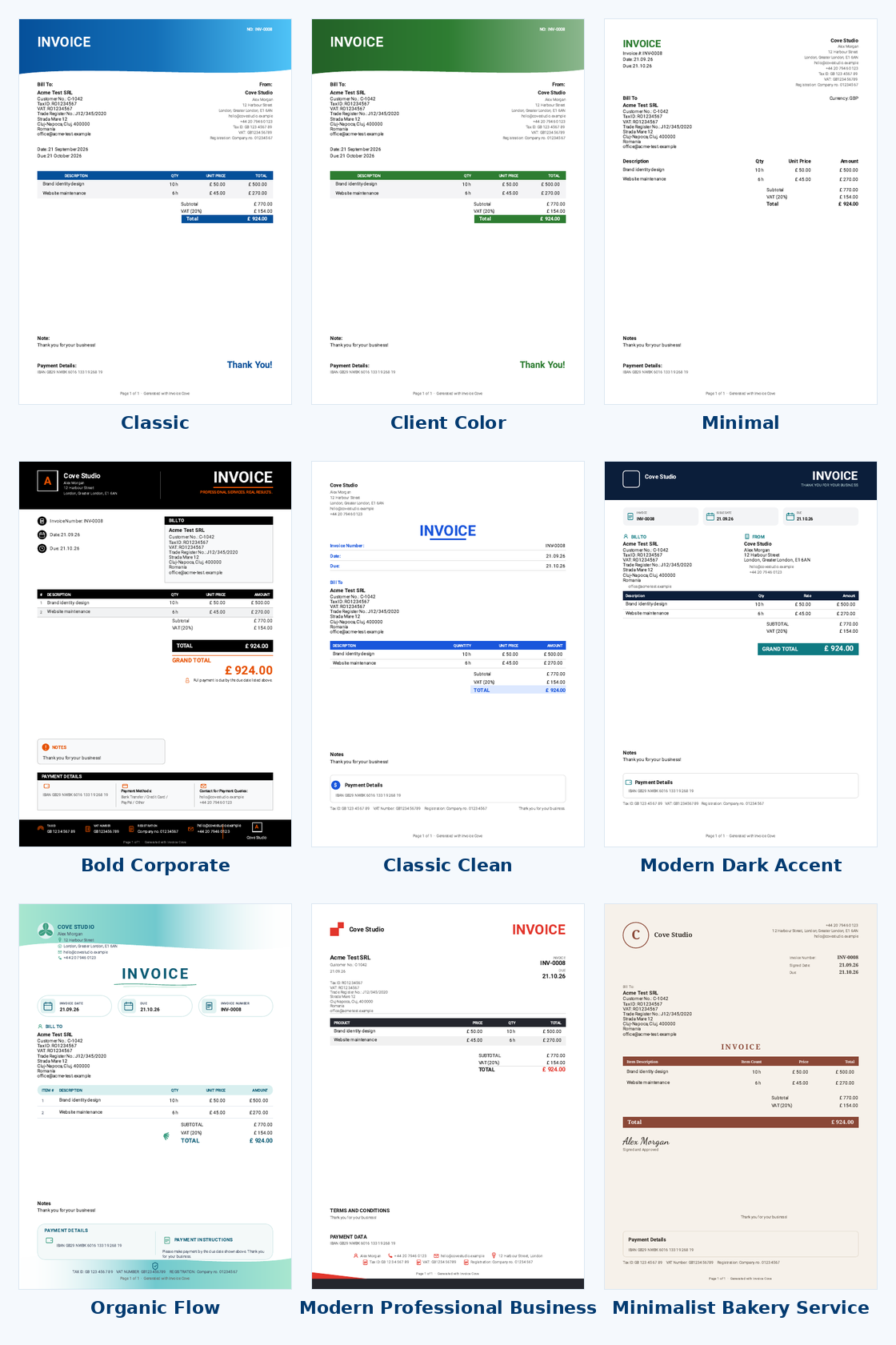
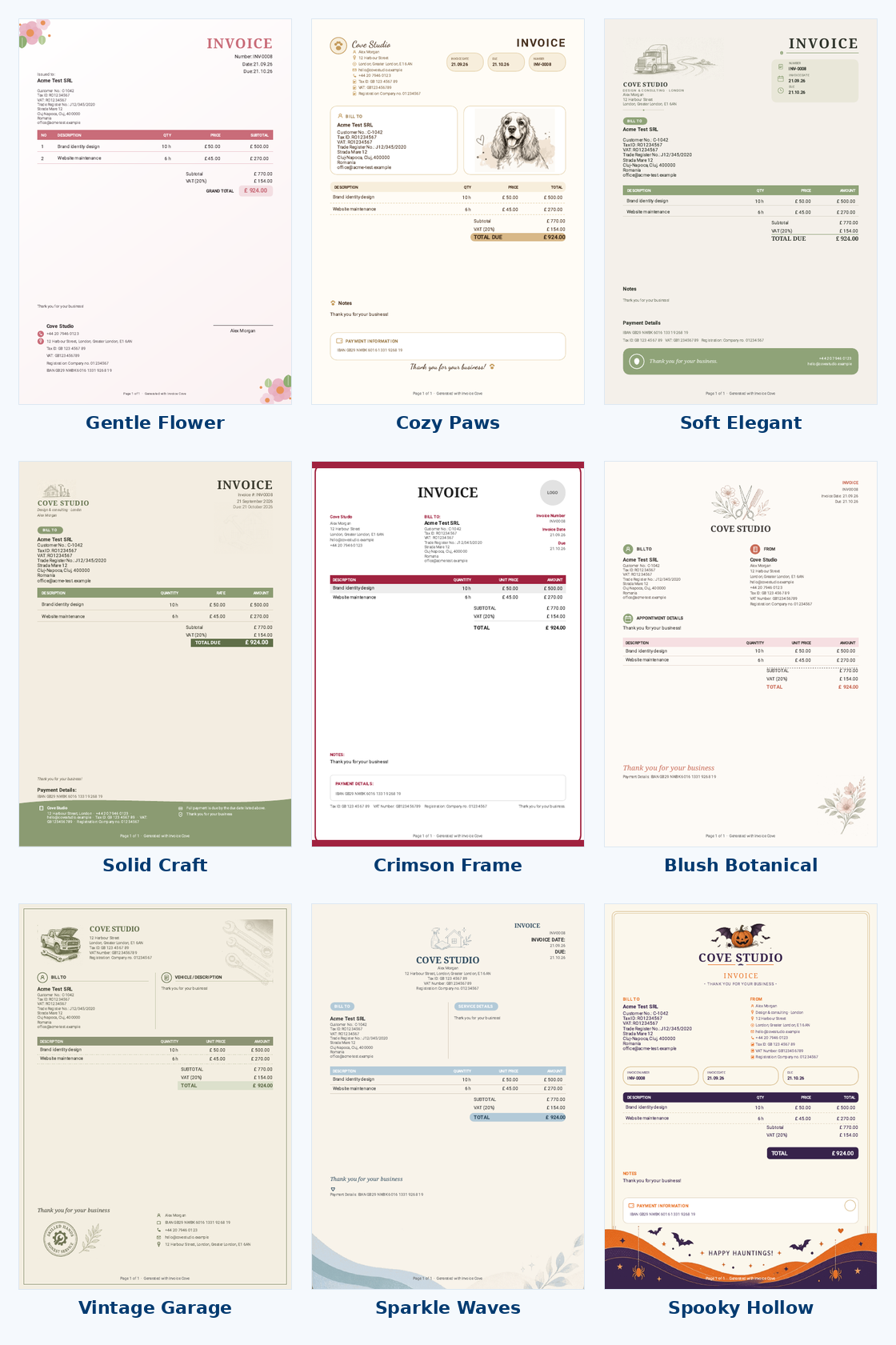
Invoice Cove bietet derzeit 18 PDF-Designs: Classic, Client Color (in der Farbe des Kunden), Minimal, Bold Corporate, Classic Clean, Modern Dark Accent, Organic Flow, Modern Professional Business, Minimalist Bakery Service, Gentle Flower, Cozy Paws, Soft Elegant, Solid Craft, Crimson Frame, Blush Botanical, Vintage Garage, Sparkle Waves und Spooky Hollow.
Wähle deinen Standard unter Einstellungen → Rechnungsvorlage: Tippe ein Design an, dann Fertig. Er gilt für alles, was du ab dann erstellst. Für eine einzelne Rechnung oder ein einzelnes Angebot nutze die Schaltfläche Vorlage im Formular.
Jede Vorlage druckt dieselben Informationen: deine Firmendaten, die Kundendaten, Positionen mit Einheit und Datum, Summen, Notizen und Zahlungsdetails —, aber nur, was du ausgefüllt hast. Lange Rechnungen gehen auf einer zweiten Seite weiter, wobei die Summen zusammen mit der letzten Position stehen.
16 Kostenloser Tarif und Invoice Cove Pro
Invoice Cove ist kostenlos nutzbar, mit ein paar vernünftigen Grenzen:
- Bis zu 3 erstellte Rechnungen pro Kalendermonat
- Bis zu 3 erstellte Angebote pro Kalendermonat
- Bis zu 3 Kunden gleichzeitig
- Rechnungs- und Angebotsnummern werden automatisch vergeben und sind nicht änderbar
- Excel-, CSV- und ZIP-Export sind nur mit Pro möglich
- Sicherung und Wiederherstellung sind nur mit Pro möglich
Invoice Cove Pro ist ein einmaliger Kauf über Google Play (kein Abo), der alle diese Grenzen dauerhaft aufhebt. Entwürfe, alle Vorlagen und Sprachen, die App-Sperre sowie das Erstellen, Ansehen und Teilen von Dokumenten sind für alle kostenlos. Alle Einzelheiten stehen in den Nutzungsbedingungen.