Invoice Cove funziona interamente sul tuo dispositivo: fatture, preventivi, clienti e profilo della tua attività sono salvati in locale, non su un server di Invoice Cove. Non raccogliamo, non vediamo e non riceviamo alcun dato sulle tue fatture né su come usi l'app. Nessuna analisi, nessun tracciamento, niente viene inviato in background. L'unico momento in cui l'app stessa ha bisogno di una connessione a internet è per elaborare l'acquisto una tantum di Invoice Cove Pro tramite Google Play. Per i dettagli consulta l'Informativa sulla privacy.
Indice
- Schermata principale
- Clienti
- Creare una fattura
- Bozze
- Gestire le fatture
- Esportare le fatture (Excel, CSV, ZIP)
- Creare un preventivo
- Gestire i preventivi e convertirli in fattura
- Calendario e promemoria
- Report
- Dati dell'attività e impostazioni
- Backup e ripristino
- Blocco dell'app
- Lingue
- Modelli PDF
- Piano gratuito e Invoice Cove Pro
1 Schermata principale
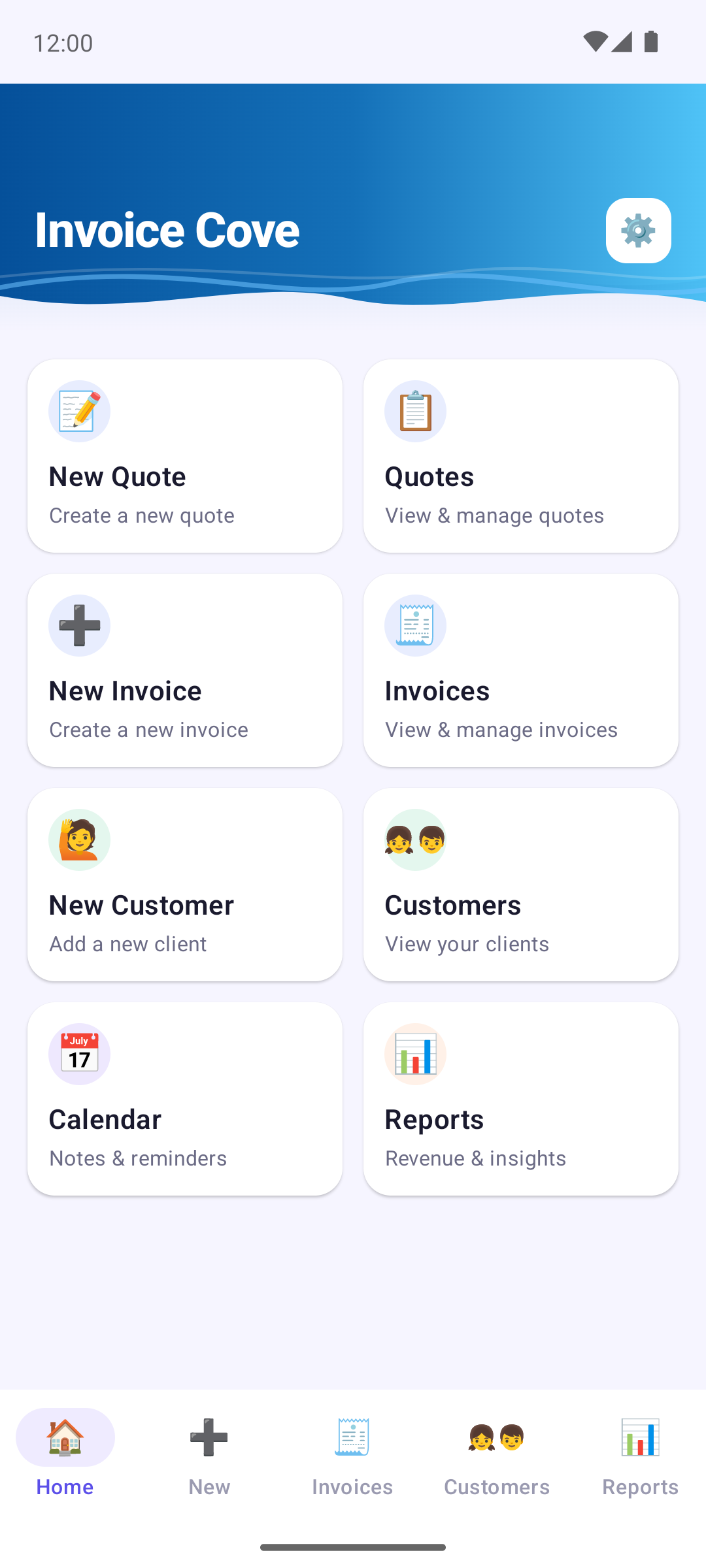
La schermata principale è il tuo punto di partenza, con un riquadro per ogni azione principale: Nuovo preventivo, Preventivi, Nuova fattura, Fatture, Nuovo cliente, Clienti, Calendario e Report. Tocca un riquadro per andare direttamente lì.
La barra in basso ti dà accesso rapido a Home, Nuovo (nuova fattura), Fatture, Clienti e Report.
L'icona a forma di ingranaggio (⚙️) nell'angolo in alto a destra della maggior parte delle schermate apre i Dati dell'attività e impostazioni.
2 Clienti
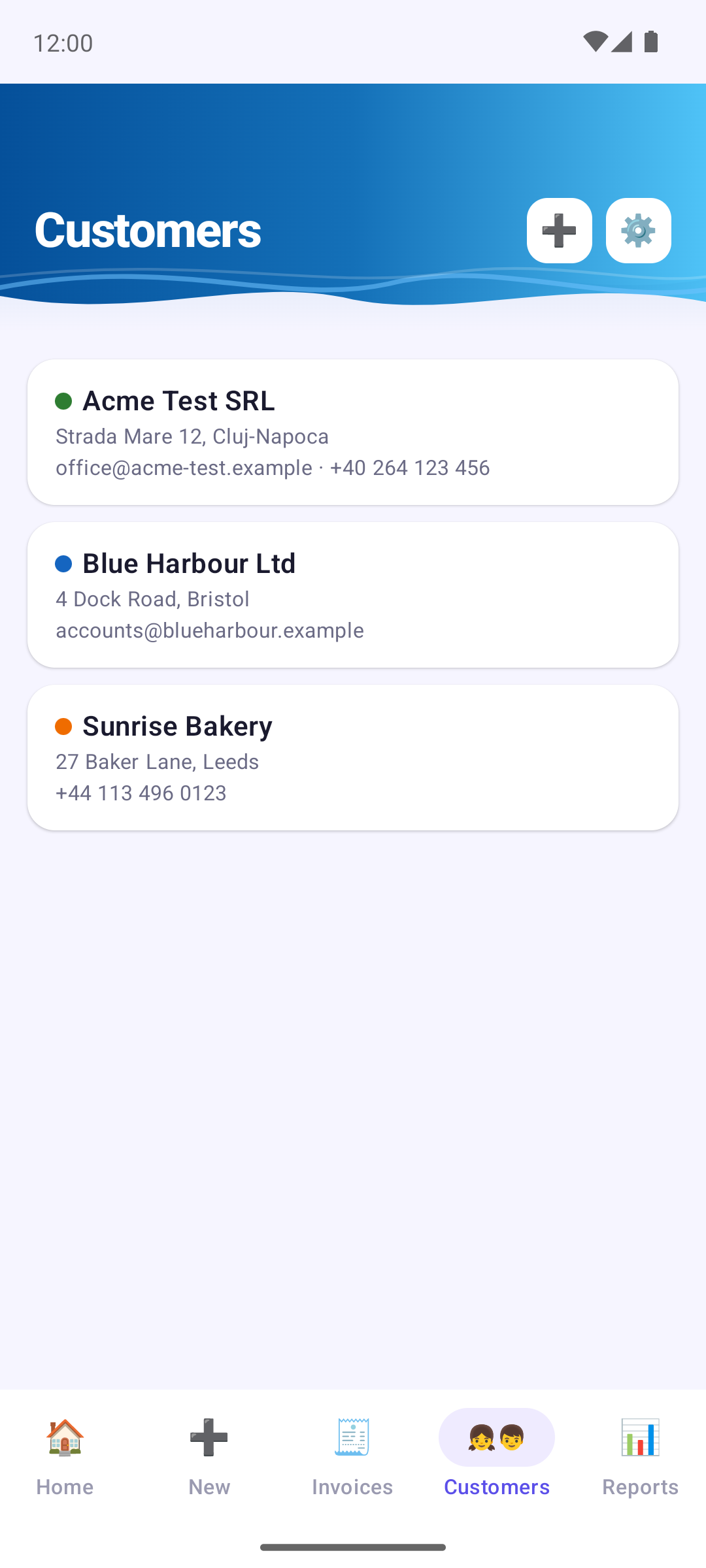
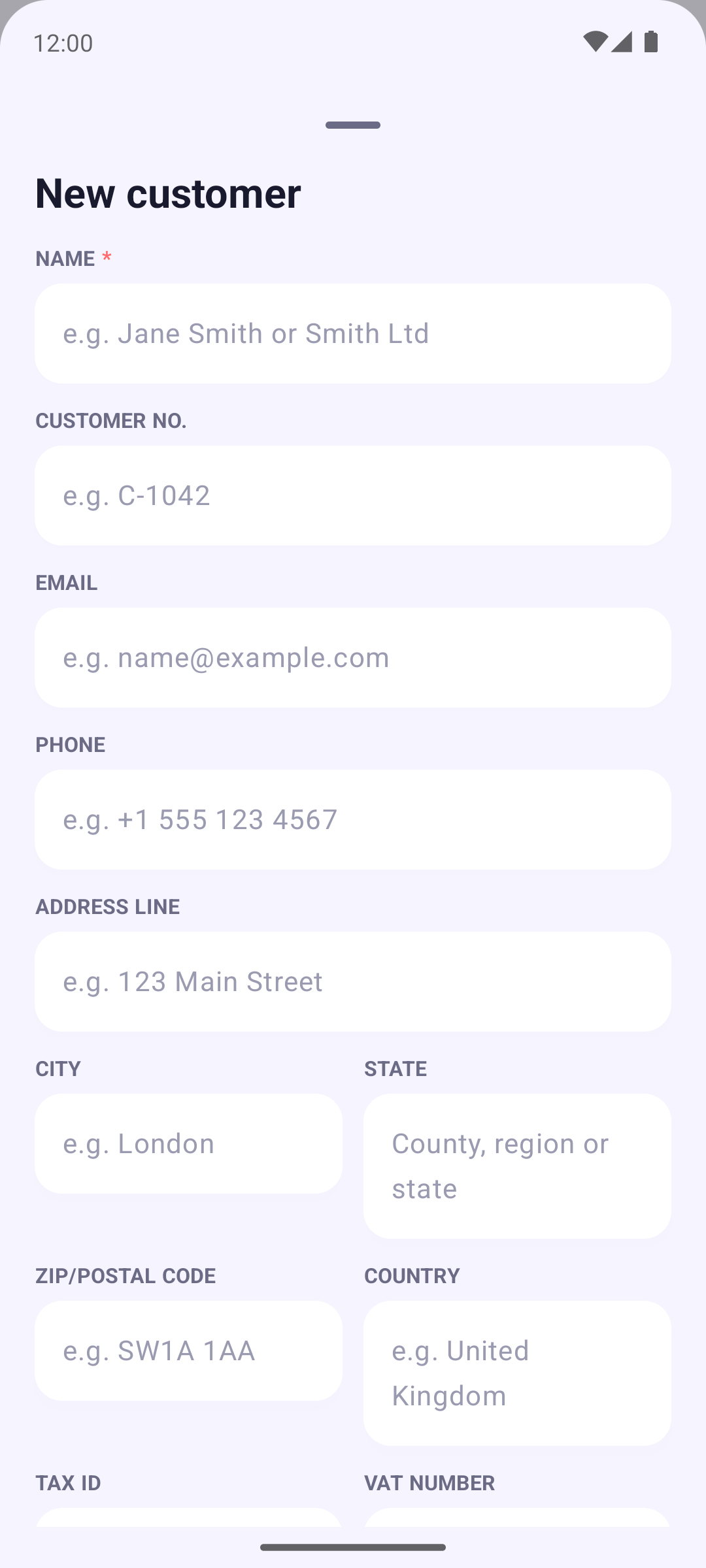
Per aggiungere un cliente, vai alla scheda Clienti e tocca l'icona +, oppure usa il riquadro Nuovo cliente. Puoi aggiungerne uno anche mentre crei una fattura o un preventivo. Per creare la scheda di un cliente basta il nome. I campi facoltativi includono: N. cliente, Email, Telefono, l'indirizzo, Codice Fiscale, Partita IVA, Numero Registro Imprese e una tinta di colore per i suoi documenti. Ogni campo mostra un esempio, così sai cosa inserire.
Tocca un cliente per modificarlo (Modifica), aprire la sua cronologia (Visualizza cronologia: fatture, preventivi e bozze) o eliminarlo (Elimina).
Sulle tue fatture e sui preventivi, i dati del cliente sono stampati sotto il suo nome in un ordine fisso: numero cliente, codice fiscale, partita IVA, numero del registro delle imprese, poi indirizzo, email e telefono. Ciò che lasci vuoto non viene stampato.
3 Creare una fattura
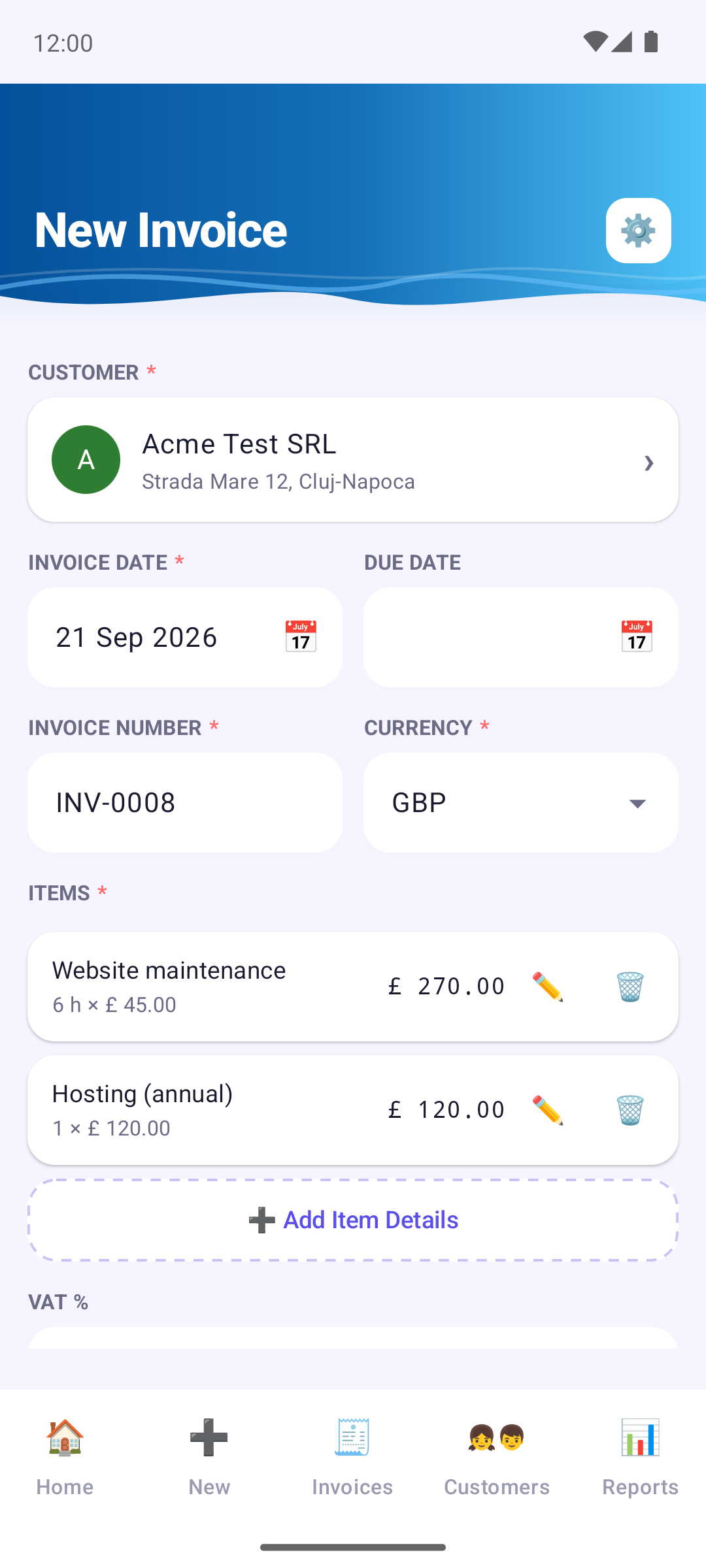
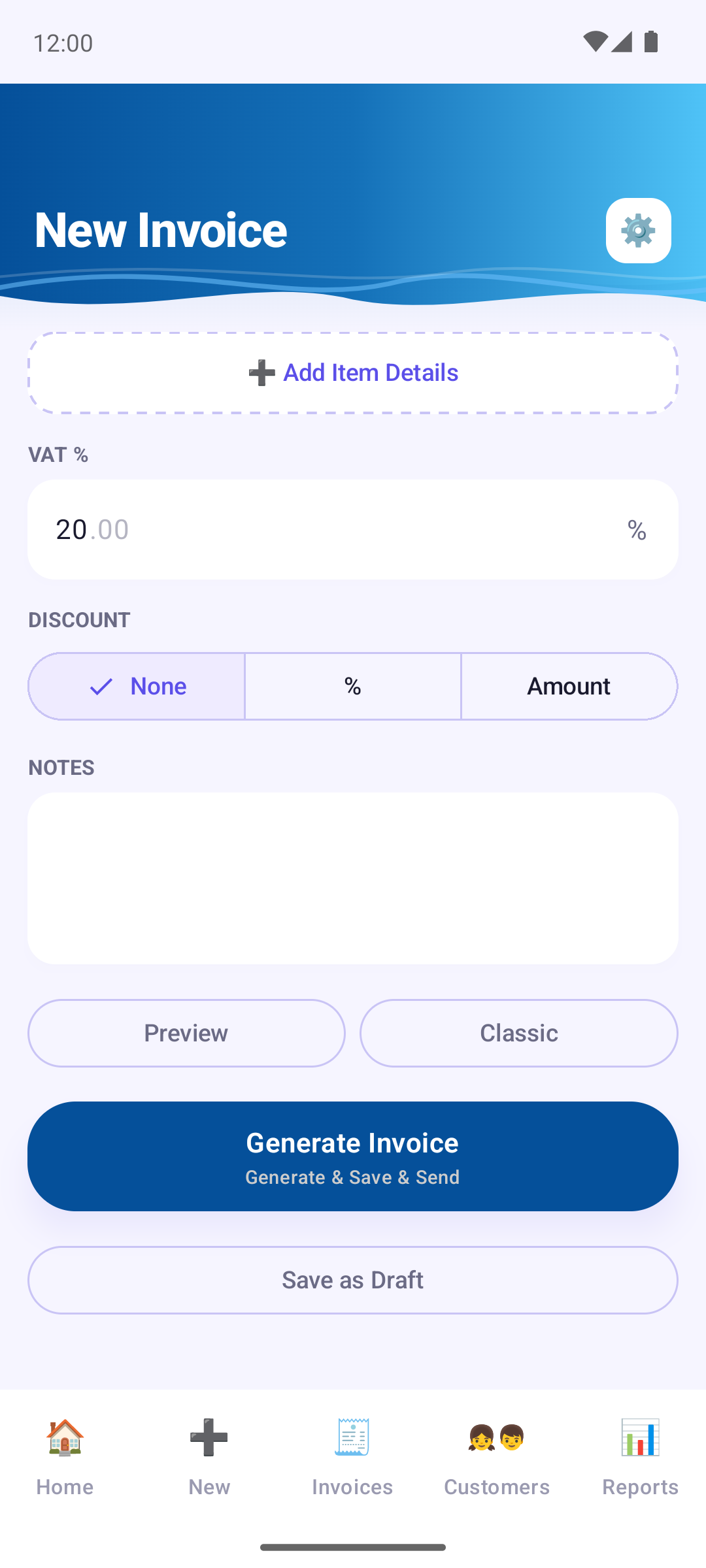
Da Nuovo (o dal riquadro Nuova fattura): scegli un cliente (o creane uno al volo) e imposta la data della fattura e la scadenza, poi aggiungi le voci.
Tocca Aggiungi dettagli articolo e compila descrizione, quantità, prezzo unitario e, facoltativamente, un'unità (come h, pz o kg) e una data e un'ora. L'unità è stampata accanto alla quantità nel PDF. Tocca la matita (✏️) su una voce per correggerla o il cestino (🗑️) per rimuoverla. Le descrizioni e i prezzi usati in precedenza ti vengono suggeriti mentre scrivi.
Poi aggiungi, se necessario, un'aliquota, uno Sconto (percentuale o importo fisso) e Note. Il numero della fattura è assegnato per te (con Invoice Cove Pro si può modificare), e la valuta si sceglie accanto.
Anteprima genera un PDF temporaneo per vedere come viene: non si salva ancora nulla. Il pulsante Modello mostra quale modello verrà usato; toccalo per sceglierne un altro solo per questo documento.
4 Bozze
Non perdi una fattura a cui stai ancora lavorando. Appena hai scelto un cliente e aggiunto almeno una voce o una nota, Invoice Cove conserva una bozza e la aggiorna poco dopo che hai smesso di scrivere, e ancora una volta quando esci dall'app. Non c'è la domanda «scartare le modifiche?» quando lasci la schermata; un breve messaggio ti avvisa che la bozza è stata salvata.
Tocca Salva come bozza (sotto Genera fattura) per mettere da parte la fattura di proposito: viene salvata e il modulo si svuota, pronto per la fattura successiva. Funziona appena è stato scelto un cliente, anche prima di aggiungere voci.
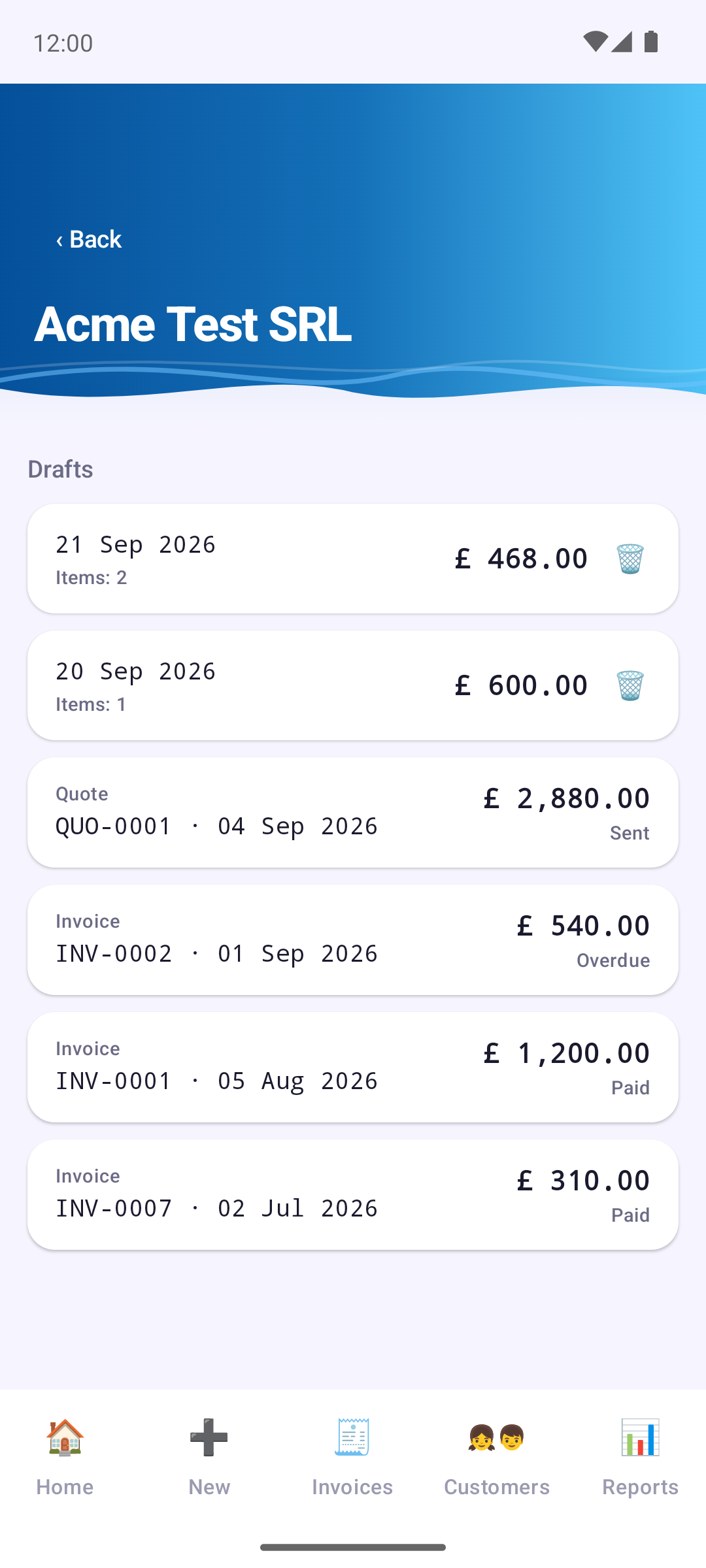
Trovi le tue bozze in Clienti → il cliente → Visualizza cronologia → Bozze. Ogni bozza mostra quando è stata modificata l'ultima volta, quante voci ha e il totale. Toccala per continuare a modificarla o per generare la fattura; tocca il cestino per eliminarla.
- Una bozza non usa mai un numero di fattura e non conta nel limite mensile gratuito. Il numero viene assegnato solo quando generi la fattura definitiva — la bozza viene poi sostituita da essa.
- Una bozza conserva la data della fattura e la scadenza solo se le hai scelte tu; altrimenti, quando la riapri, usa la data di oggi.
- Eliminare un cliente elimina anche le sue bozze (Invoice Cove te lo chiede prima). Le bozze sono incluse in un backup.
- Le bozze esistono per le fatture; i preventivi non le hanno.
5 Gestire le fatture
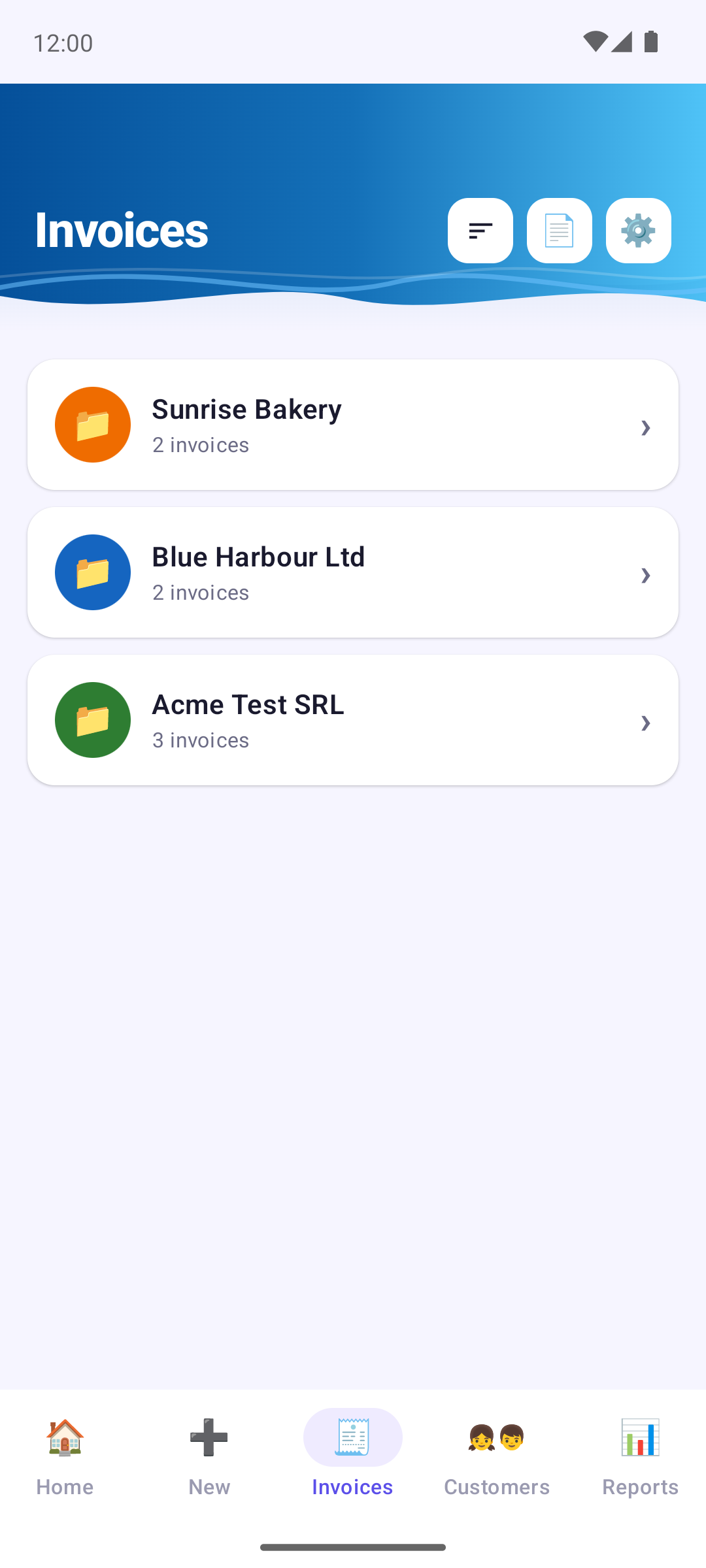
La scheda Fatture raggruppa le tue fatture in una cartella per cliente, che puoi ordinare per Ultima fatturazione, Alfabetico o Numero di fatture. Apri una cartella per vederne le fatture, ordinate per data, valore, numero o stato.
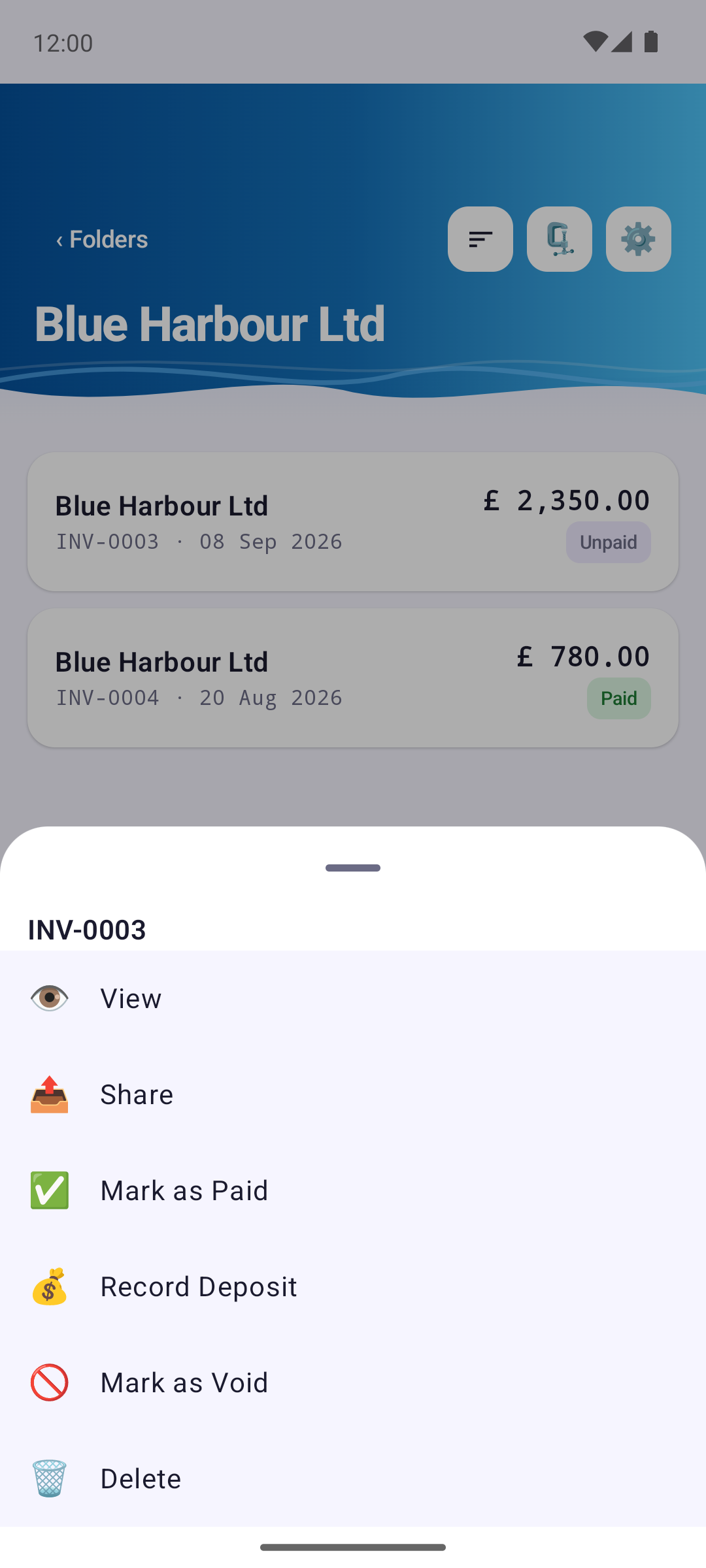
Ogni fattura ha uno stato: Non pagata, Scaduta (scadenza superata), Parzialmente pagata (è stato registrato un acconto), Pagata o Annullata. Tocca una fattura per vederla (Visualizza), reinviarla (Condividi), segnarla come pagata o annullata, oppure eliminarla.
- Segna come pagata chiede la data del pagamento e come è stato pagato (bonifico, contanti, carta, PayPal o altro). Una fattura pagata non può più essere riportata a non pagata.
- Registra acconto annota un pagamento anticipato. La fattura risulta poi Parzialmente pagata, e l'acconto non può superare il totale.
- Segna come annullata conserva la fattura nei tuoi registri ma la segna come annullata. È preferibile all'eliminazione, perché una fattura eliminata non si può recuperare.
Con Pro, la cartella di un cliente può anche essere salvata o condivisa come ZIP di PDF, e l'intero elenco può essere esportato per il tuo commercialista — vedi Esportare le fatture.
6 Esportare le fatture (Excel, CSV, ZIP)
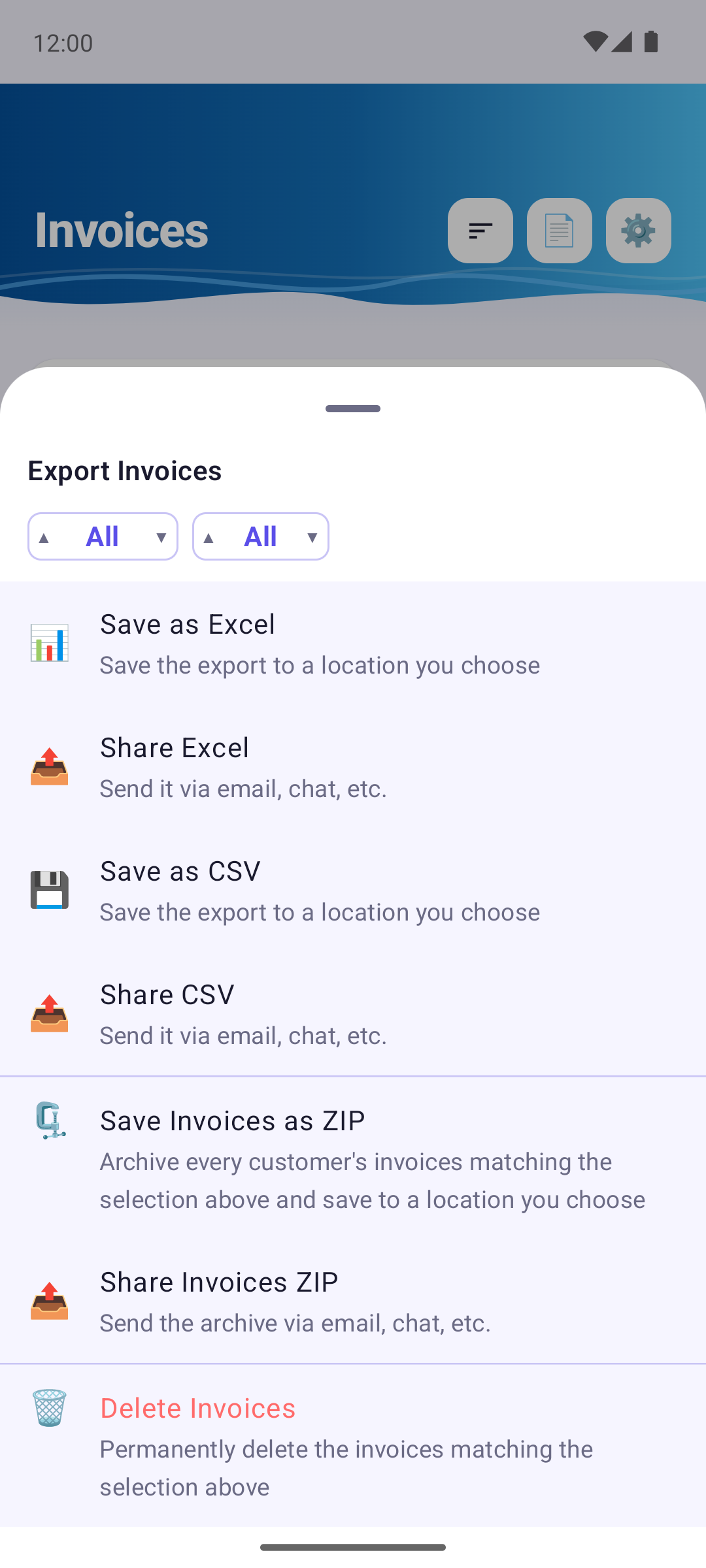
Disponibile con Invoice Cove Pro. Tocca l'icona di esportazione (📄) in alto nella scheda Fatture. Scegli quali fatture includere con i selettori di anno e mese (Tutte, un anno o un mese di un anno; vengono proposti solo gli anni e i mesi che hanno fatture), poi scegli cosa fare:
- Salva come Excel / Condividi Excel — un foglio di calcolo Excel (.xlsx).
- Salva come CSV / Condividi CSV — la stessa tabella come file CSV.
- Salva fatture come ZIP / Condividi ZIP fatture — i PDF delle fatture in un unico ZIP, una cartella per cliente.
- Elimina fatture — elimina definitivamente le fatture selezionate dopo due conferme.
Salva ti lascia scegliere dove sul dispositivo va il file; Condividi apre il menu di condivisione di Android per inviarlo via email o in un messaggio.
Excel e CSV sono pensati per il tuo commercialista: per impostazione predefinita, una riga per ogni fattura, con numero e date, nome, numero, codice fiscale, partita IVA, numero del registro delle imprese e indirizzo del cliente, subtotale, sconto, aliquota IVA, importo IVA e totale della fattura, la valuta, e stato, data e metodo di pagamento. Le intestazioni delle colonne e le parole fisse (fattura, pagata, non pagata, metodi di pagamento) sono scritte nella lingua impostata nell'app.
Per ottenere una riga per ogni voce di fattura, con i dati della fattura ripetuti su ogni riga e descrizione, quantità, unità, prezzo e importo netto di ogni voce aggiunti, attiva Esportazione dettagliata (una riga per articolo).
7 Creare un preventivo
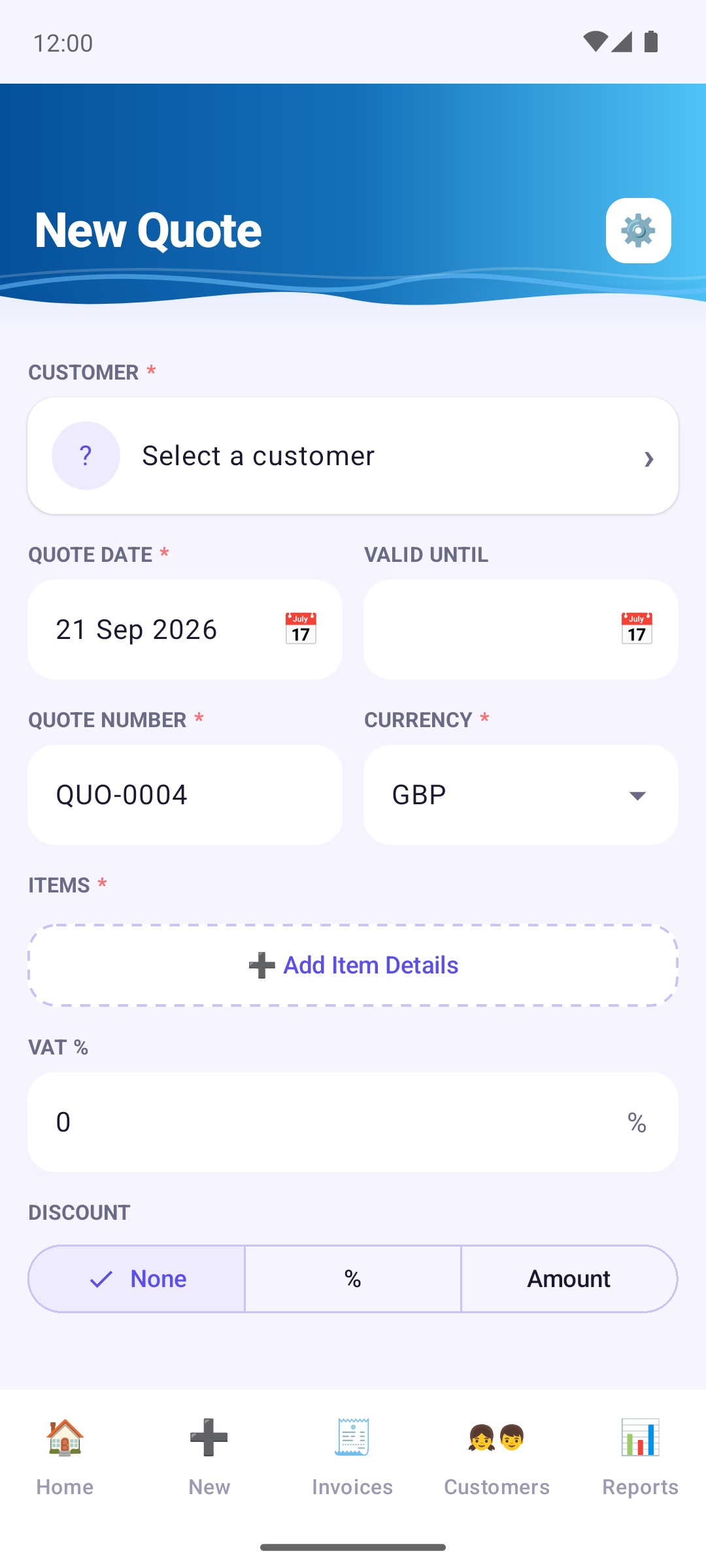
Il riquadro Nuovo preventivo funziona come il riquadro Nuova fattura: stessi campi, stessi pulsanti Anteprima e Modello, stesso Genera preventivo che salva, crea il PDF e apre il menu di condivisione con un tocco, ma con una Data preventivo e una data Valido fino al al posto di data della fattura e scadenza.
I preventivi non hanno bozze.
8 Gestire i preventivi e convertirli in fattura
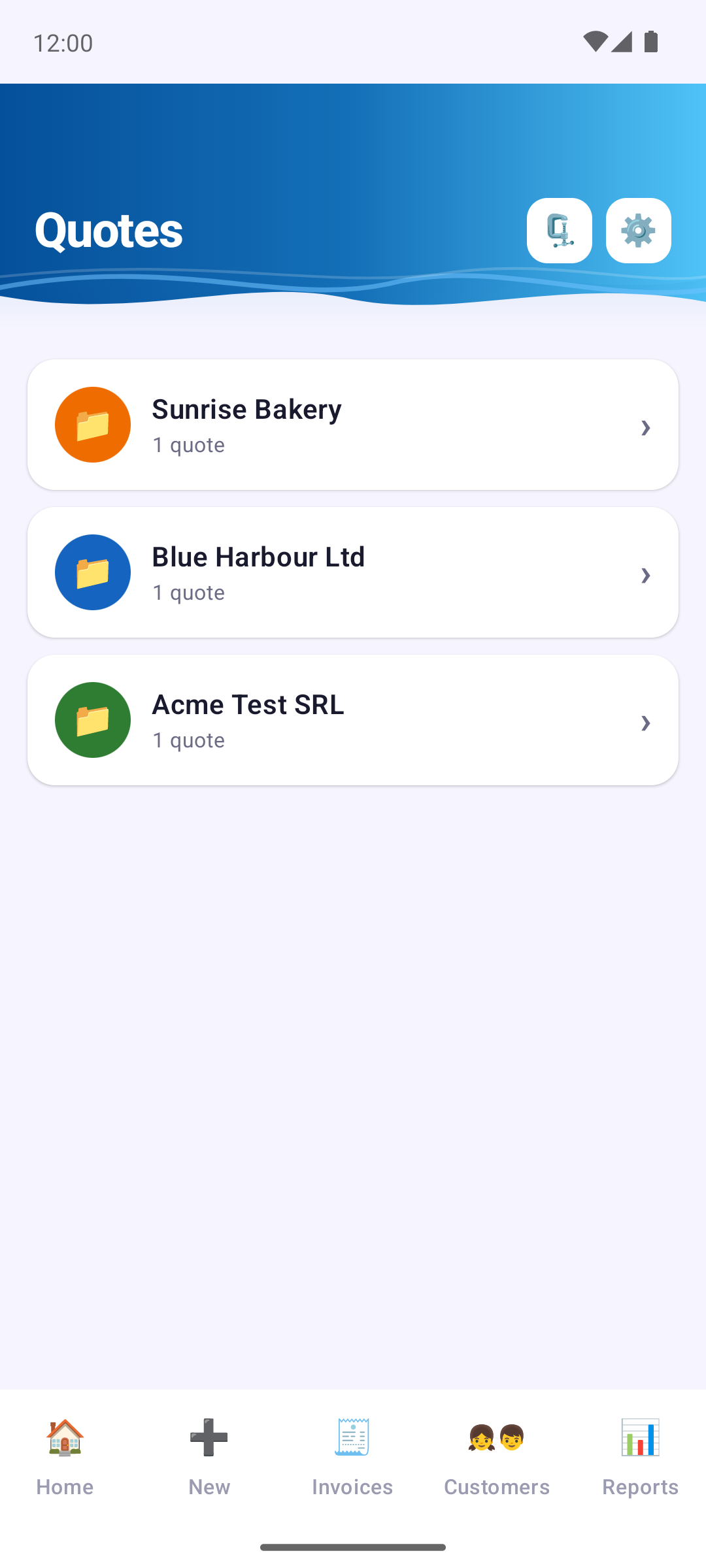
La schermata Preventivi (dal riquadro nella schermata principale) elenca i preventivi per cliente, come per le fatture. Apri un preventivo per vederlo o condividerlo, usa Accetta o Rifiuta quando il cliente risponde, registra un acconto oppure eliminalo. L'acconto non può superare il totale del preventivo.
Quando un cliente accetta un preventivo, usa Converti in fattura per trasformare le righe selezionate in una vera fattura, modificabile in modo indipendente. Scadenza e sconto si possono ancora regolare, e il preventivo originale viene segnato come Convertito e conservato nei tuoi registri.
9 Calendario e promemoria
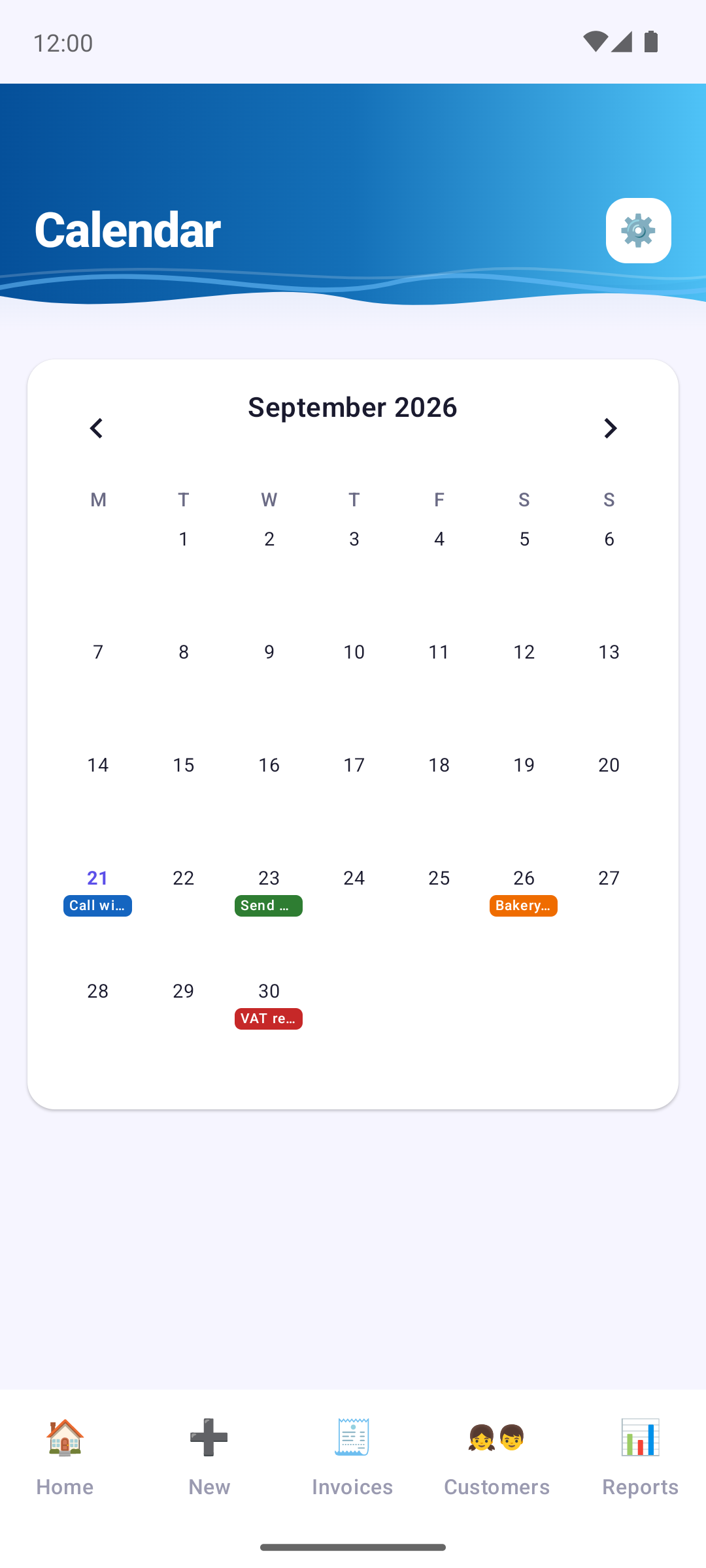
La schermata Calendario è una vista mensile per le tue note. Tocca un giorno per vedere o aggiungere note; una nota ha un titolo e un testo e, con Ricordamelo e un orario, ti invia una notifica alla data e all'ora impostate. Il primo giorno della settimana segue le tue impostazioni.
Separatamente, Invoice Cove invia promemoria di pagamento — notifiche locali per le fatture in scadenza o scadute. Non viene inviato nulla a un server né ricevuto da esso.
10 Report
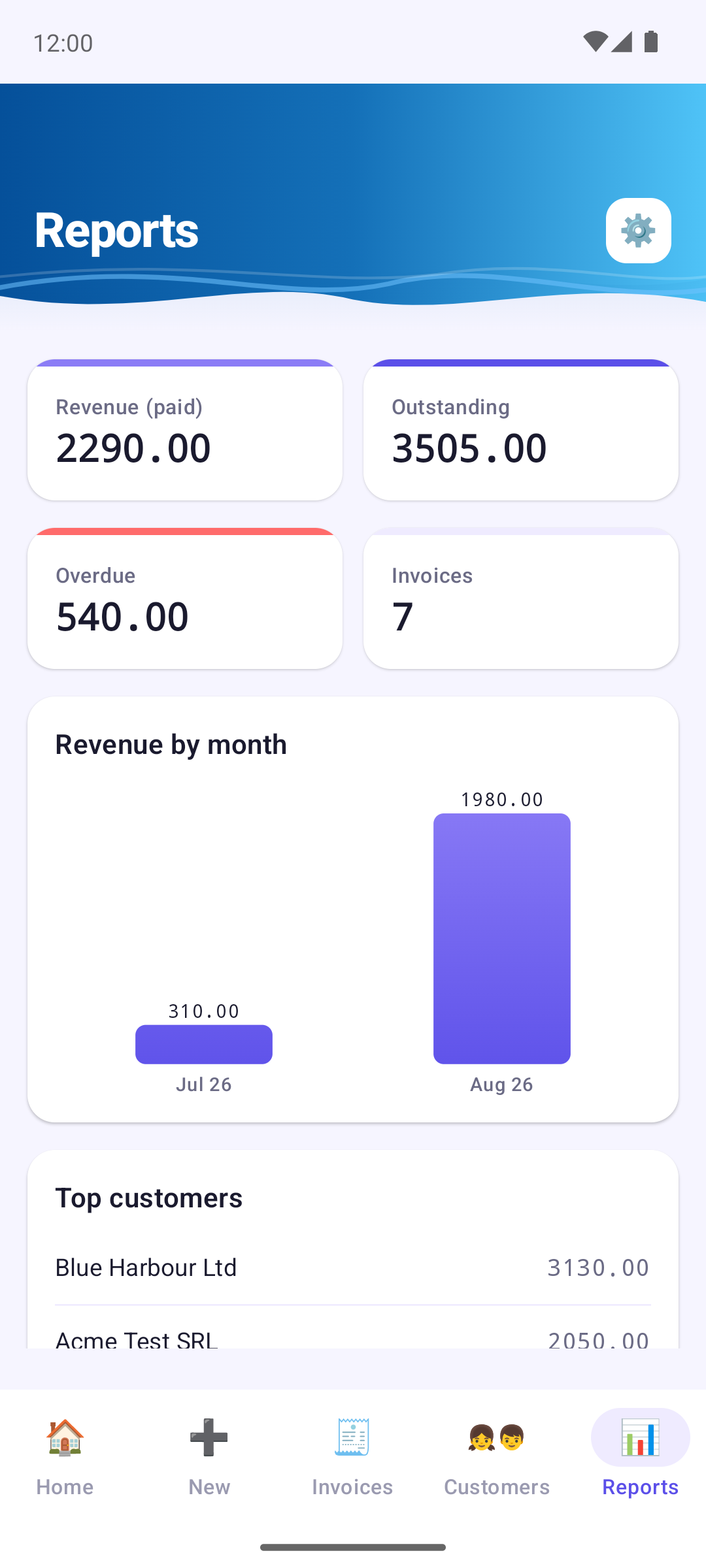
Report ti dà una panoramica rapida: gli importi Ricavi (pagati), In sospeso e Scaduto, quante fatture hai, Ricavi per mese e i tuoi Migliori clienti per totale fatturato.
Tocca la scheda In sospeso o Scaduto per aprire l'elenco esatto di quelle fatture.
11 Dati dell'attività e impostazioni
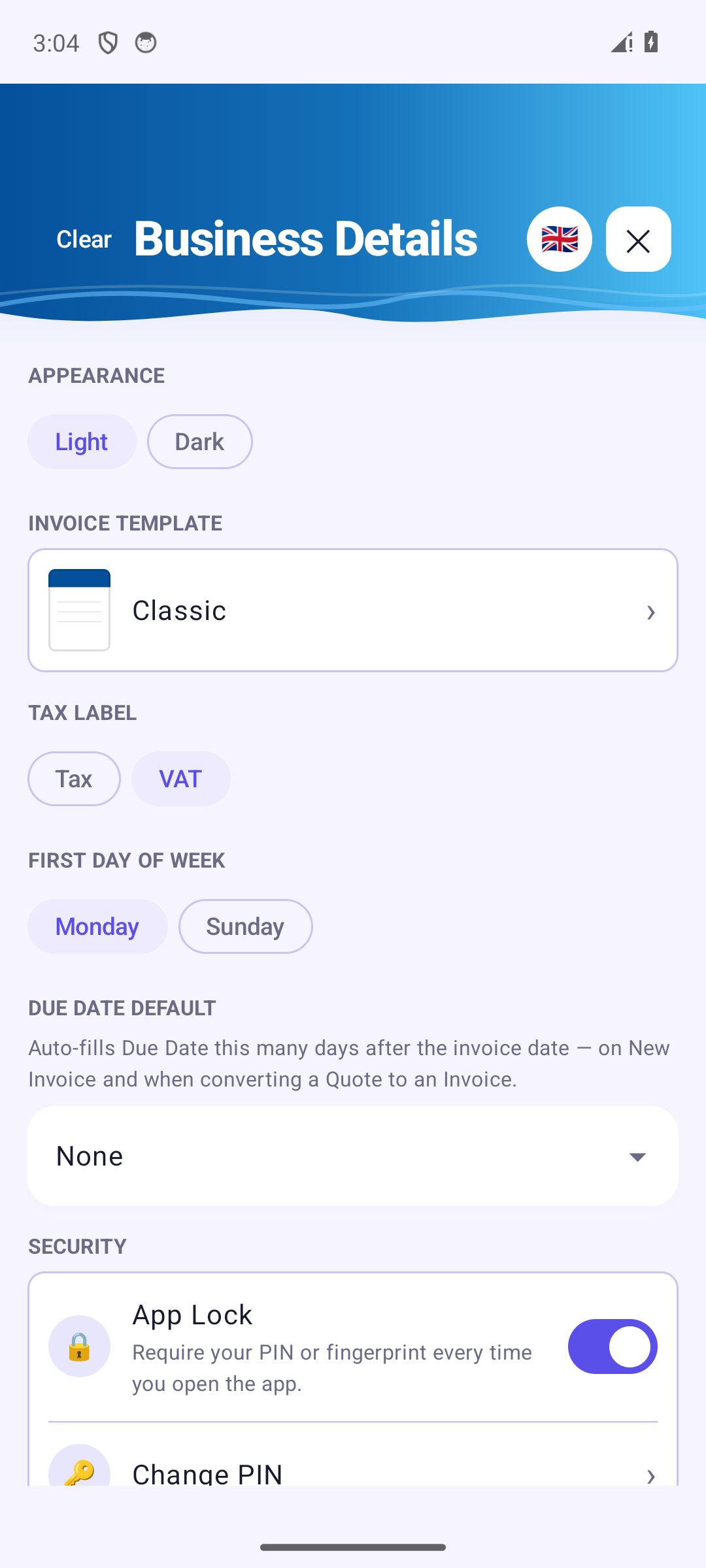
Apri le impostazioni dall'icona a forma di ingranaggio; questa schermata si chiama Dati aziendali. Inizia con le tue preferenze facoltative: Aspetto (Chiaro o Scuro), Modello fattura predefinito, Etichetta imposta (IVA, GST…), Primo giorno della settimana e Scadenza predefinita, che compila la scadenza automaticamente (ad esempio Net 30). Sotto seguono Sicurezza (vedi Blocco dell'app), Suggerimenti articoli e Backup e ripristino (vedi Backup e ripristino).
Memoria descrizioni e prezzi ricorda descrizioni e prezzi delle voci per suggerirli mentre scrivi; Cancella li dimentica senza toccare le tue fatture.
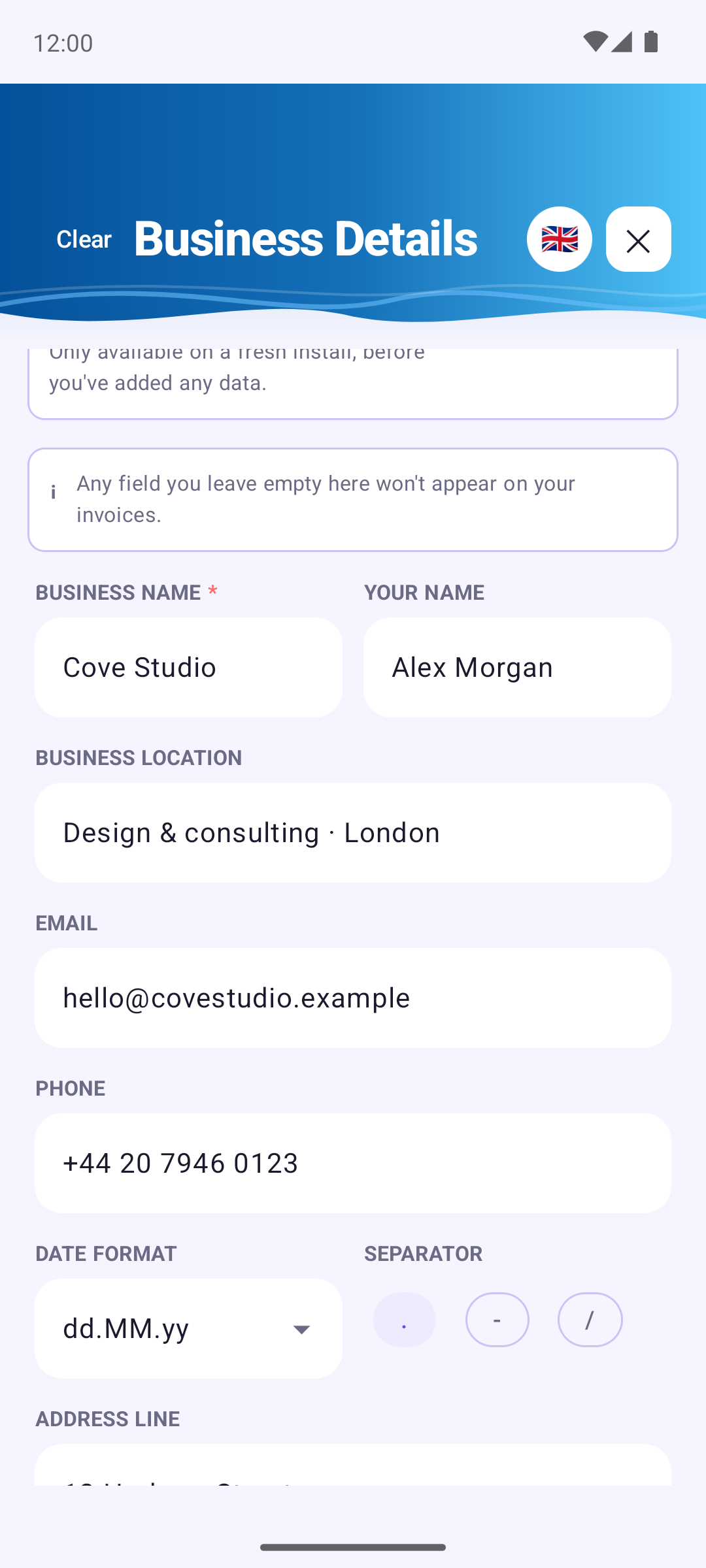
Più in basso c'è il profilo della tua attività, stampato su ogni fattura e preventivo: Nome azienda, Il tuo nome, un breve slogan (Sede aziendale), Email, Telefono, il Formato data delle date, l'indirizzo, Codice Fiscale, Partita IVA, Dati di registrazione (numero di registrazione, capitale sociale e simili), il tuo Logo aziendale e i tuoi Dettagli di pagamento (IBAN, link PayPal.me). Ogni campo ha un esempio, e qualsiasi campo lasci vuoto non compare sulle tue fatture. Tocca Fatto quando hai finito; se esci con modifiche non salvate, ti viene chiesta conferma.
In fondo vengono mostrati questa Guida utente e Condividi questa app.
12 Backup e ripristino
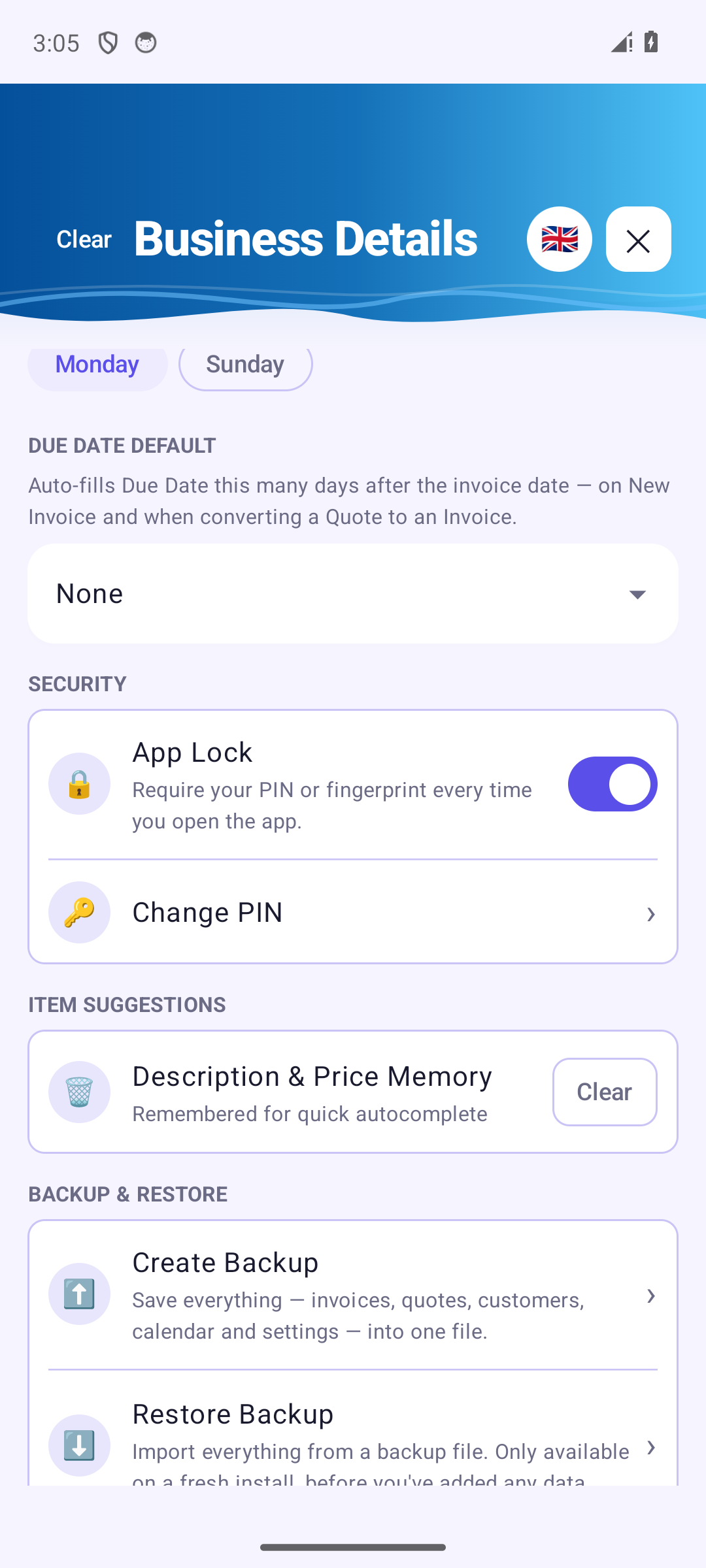
Disponibile con Invoice Cove Pro, in Backup e ripristino. Crea backup salva tutto: fatture, preventivi, bozze, clienti, calendario, impostazioni, il tuo logo e i PDF, tutto in un solo file. Scegli Salva backup per conservarlo dove vuoi, oppure Condividi backup per inviarlo in un luogo sicuro.
Ripristina backup riporta tutto, nel caso tu debba passare a un telefono nuovo. Funziona solo su un'installazione nuova, prima di aver aggiunto dati, quindi non può mai sovrascrivere ciò che hai già. Invoice Cove verifica che il file sia integro e ti avvisa se è danneggiato, se non è un backup di Invoice Cove o se è stato creato da una versione più recente dell'app (aggiorna prima).
13 Blocco dell'app
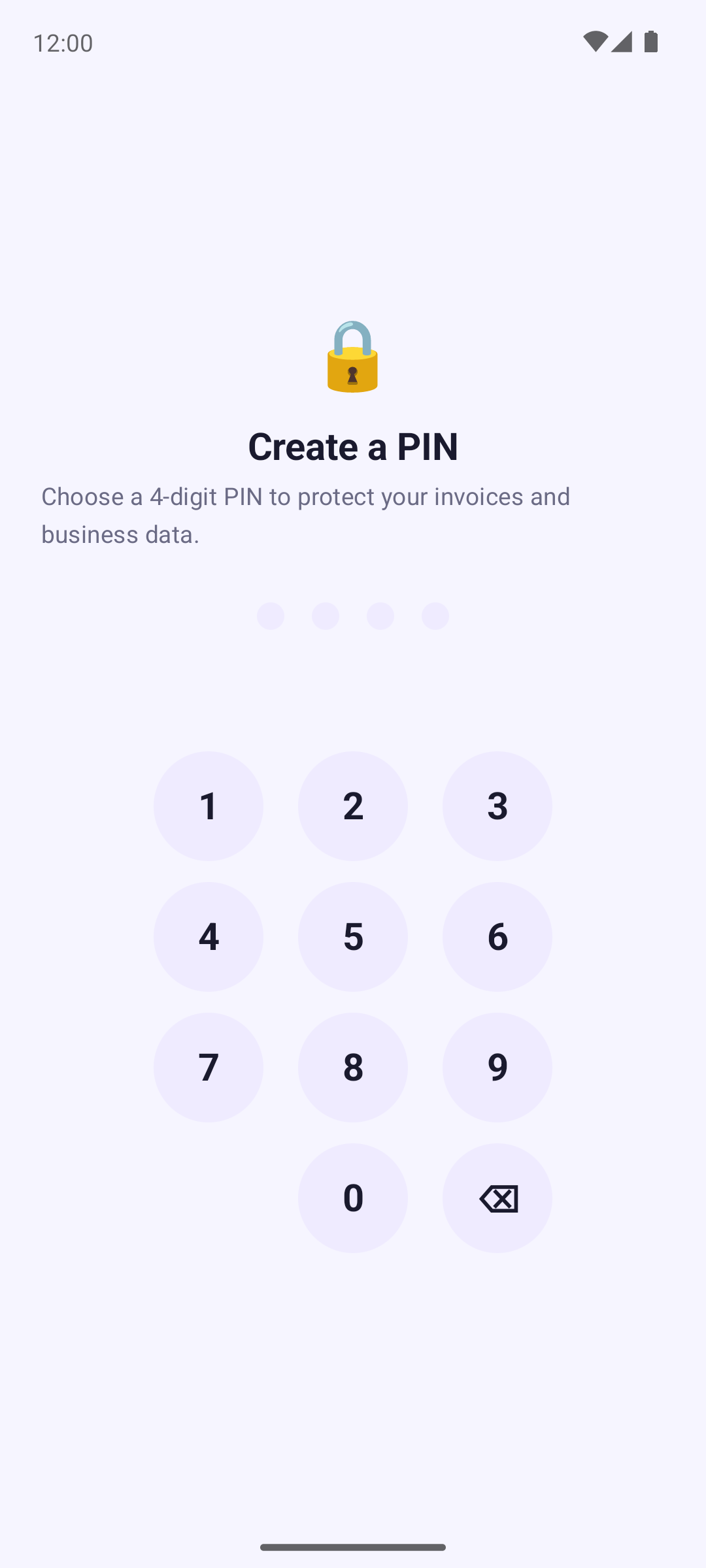
Blocco app è attivo fin dal primo avvio: prima di tutto, Invoice Cove ti chiede di creare un PIN. Da quel momento ti chiede il PIN (o l'impronta) quando l'app viene aperta da zero o dopo il riavvio del telefono, non ogni volta che ci torni. Puoi disattivarlo in Sicurezza.
- Imposta PIN: scegli un PIN di 4 cifre e confermalo.
- Ricevi poi un codice di recupero di 6 cifre, mostrato una sola volta. Annotalo e conservalo in un luogo sicuro.
- Se il tuo telefono lo supporta, sblocca con l'impronta (Usa l'impronta digitale).
- Hai dimenticato il PIN? Usa PIN dimenticato? e inserisci il codice di recupero. Dopo 5 tentativi errati devi attendere 30 secondi – l'attesa aumenta con altri tentativi errati.
14 Lingue
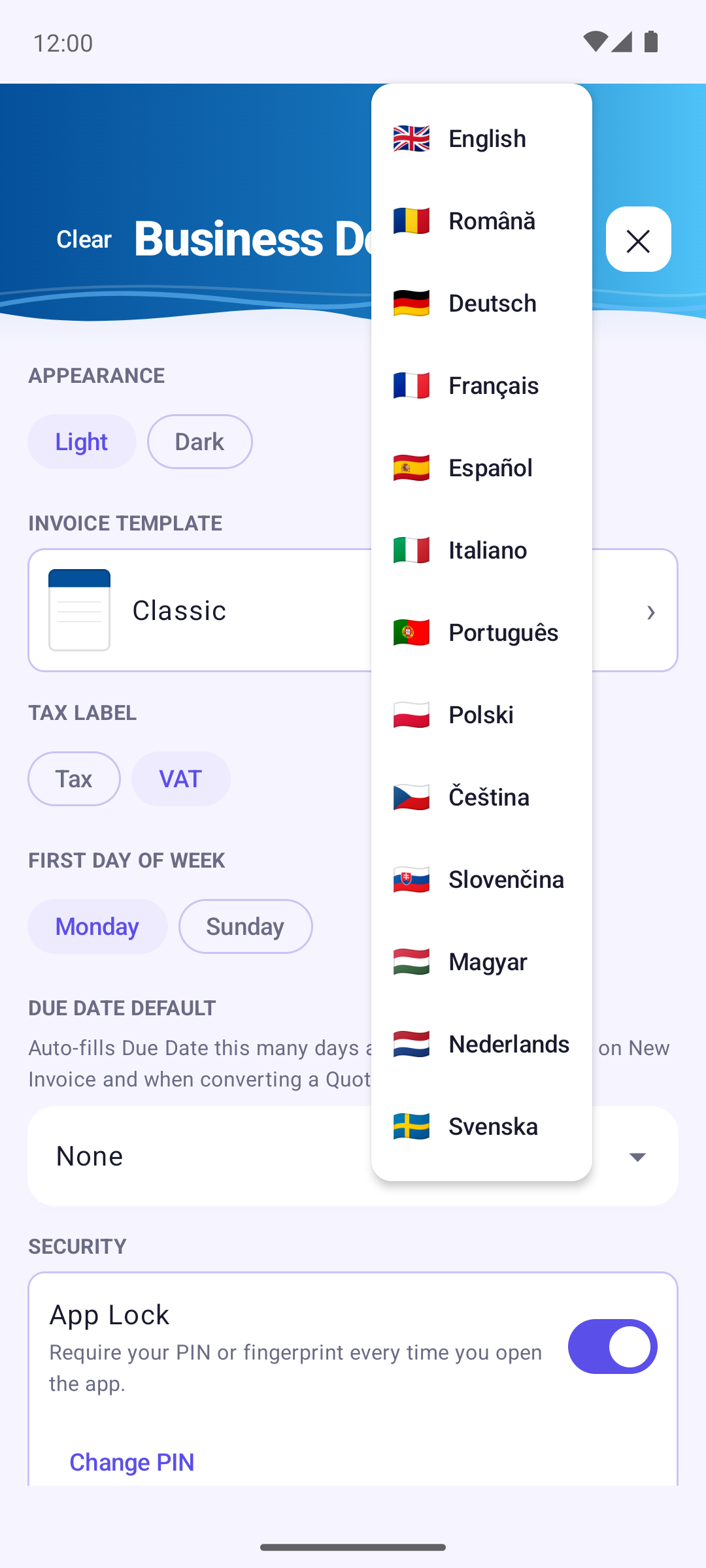
Invoice Cove parla 13 lingue: English, Română, Deutsch, Français, Español, Italiano, Português, Polski, Čeština, Slovenčina, Magyar, Nederlands e Svenska. Tocca l'icona rotonda con la bandiera in alto nelle impostazioni per cambiare — l'app cambia subito.
Il testo dei tuoi PDF e delle esportazioni Excel/CSV segue la lingua impostata nell'app, e questa guida è disponibile nelle stesse 13 lingue (usa la barra delle lingue in alto nella pagina).
15 Modelli PDF
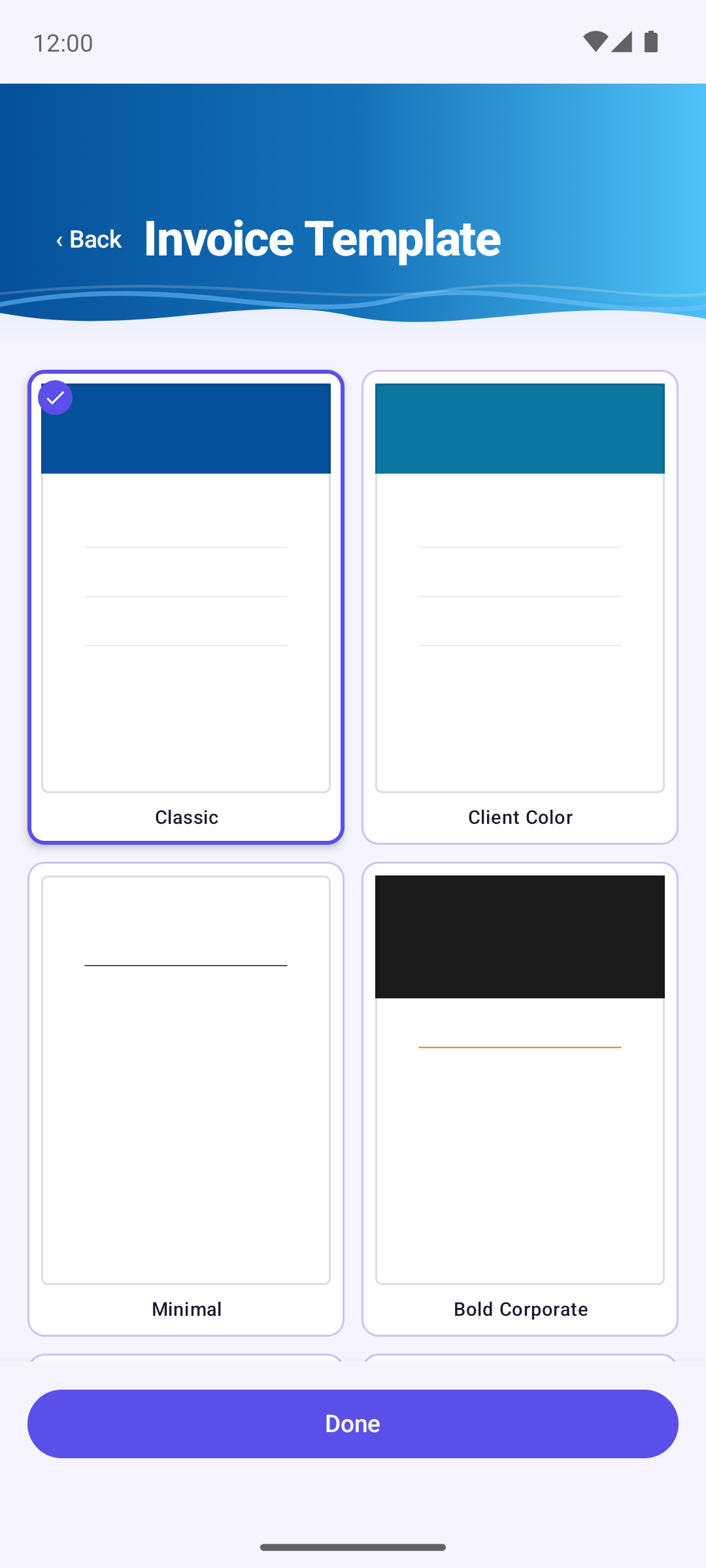
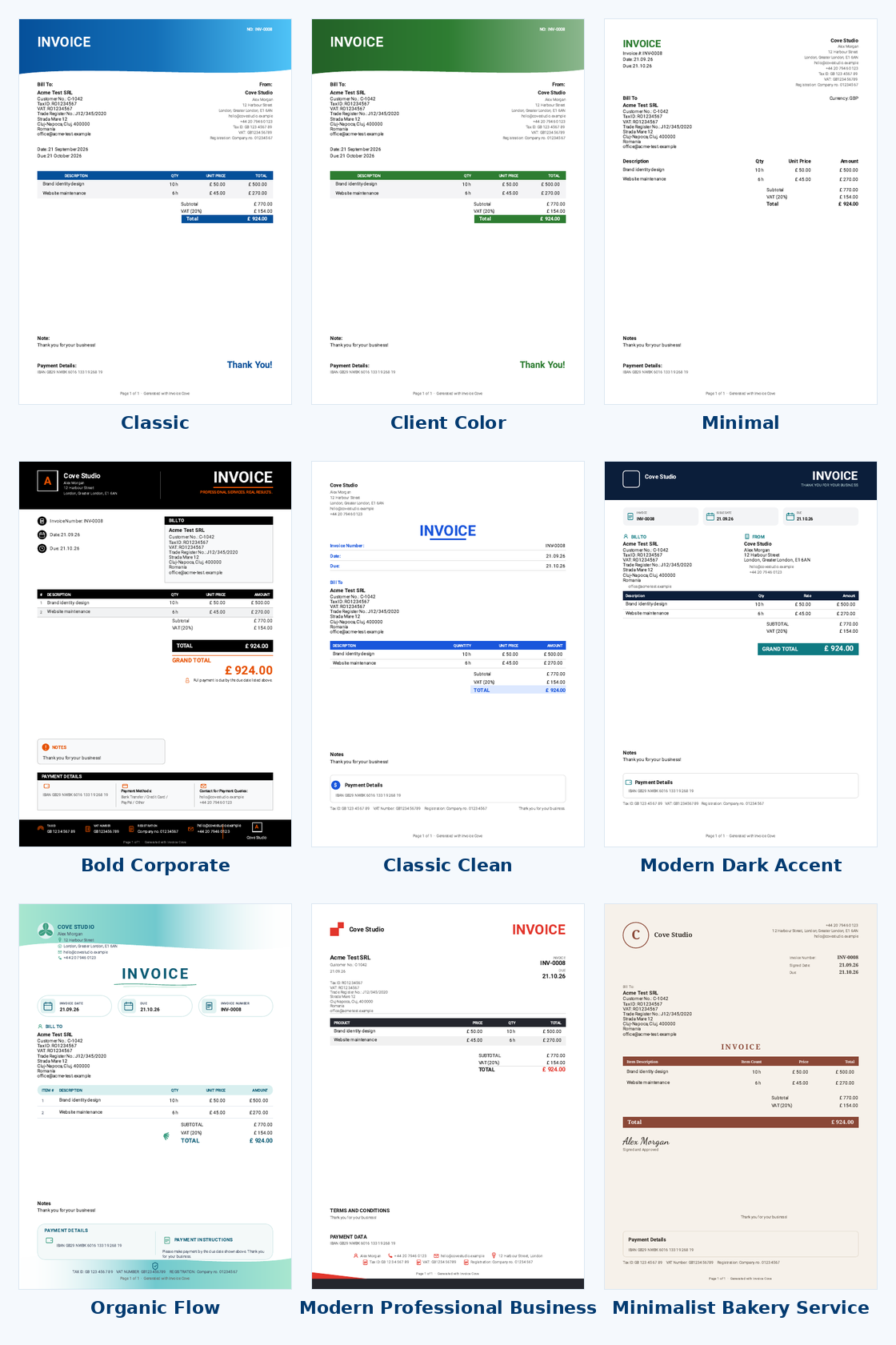
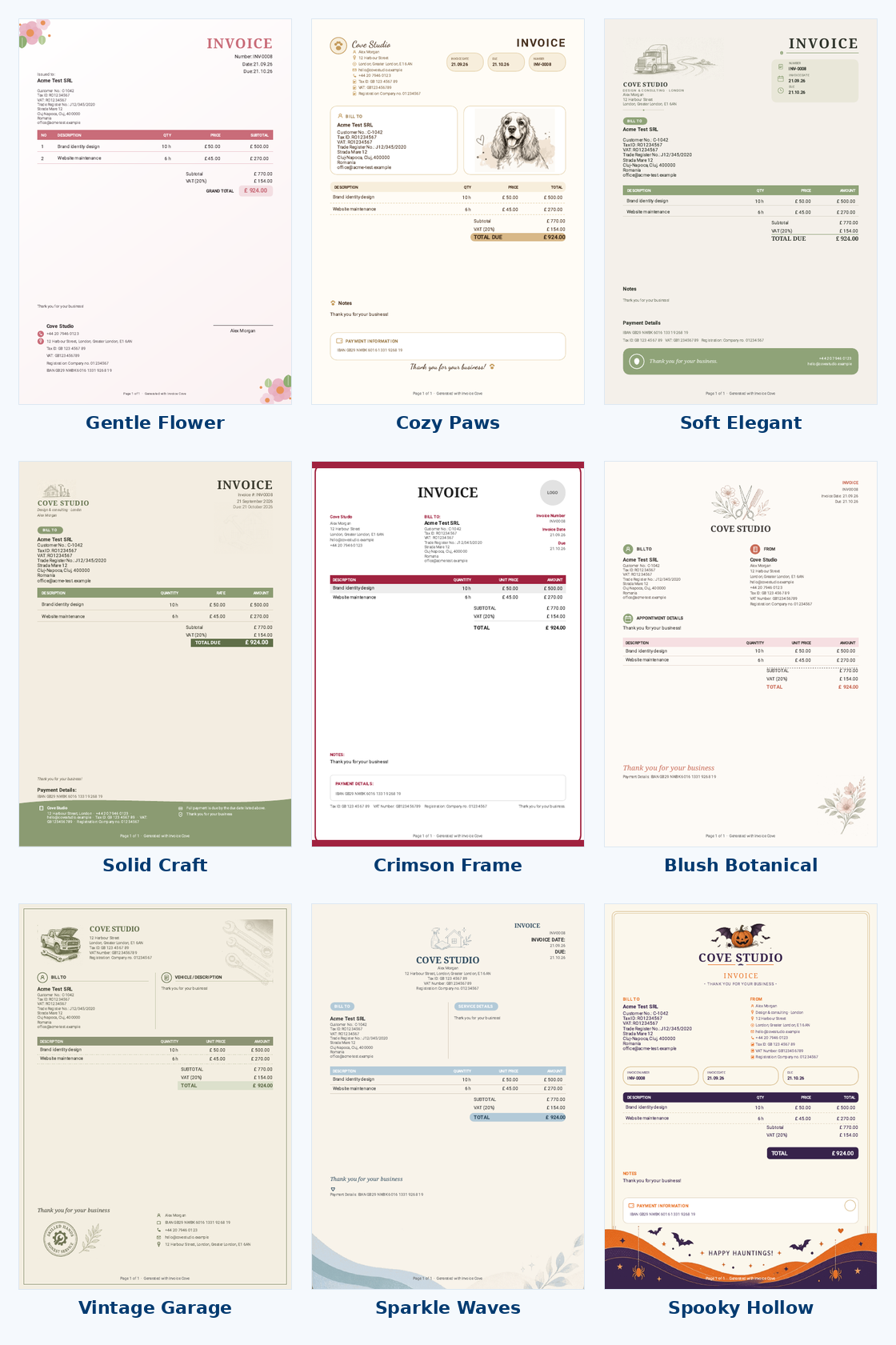
Invoice Cove offre per ora 18 modelli PDF: Classic, Client Color (tinto con il colore del cliente), Minimal, Bold Corporate, Classic Clean, Modern Dark Accent, Organic Flow, Modern Professional Business, Minimalist Bakery Service, Gentle Flower, Cozy Paws, Soft Elegant, Solid Craft, Crimson Frame, Blush Botanical, Vintage Garage, Sparkle Waves e Spooky Hollow.
Scegli il modello predefinito in Impostazioni → Modello fattura: tocca un modello, poi Fatto. Vale per tutto ciò che generi da quel momento. Per una singola fattura o un singolo preventivo, usa il pulsante Modello nel modulo.
Ogni modello stampa le stesse informazioni: i dati della tua attività, quelli del cliente, le voci con unità e data, i totali, le note e i dati di pagamento — ma solo ciò che hai compilato. Le fatture lunghe continuano su una seconda pagina, con i totali insieme all'ultima voce.
16 Piano gratuito e Invoice Cove Pro
Invoice Cove è gratuito, con alcuni limiti ragionevoli:
- Fino a 3 fatture generate per mese di calendario
- Fino a 3 preventivi generati per mese di calendario
- Fino a 3 clienti alla volta
- I numeri di fatture e preventivi sono assegnati automaticamente e non si possono modificare
- L'esportazione in Excel, CSV e ZIP è solo Pro
- Backup e ripristino sono solo Pro
Invoice Cove Pro è un unico acquisto tramite Google Play (non un abbonamento) che elimina per sempre tutti questi limiti. Bozze, tutti i modelli e le lingue, il blocco dell'app e la creazione, l'anteprima e la condivisione dei documenti sono gratuiti per tutti. Consulta le Condizioni d'uso per tutti i dettagli.