Invoice Cove fungerar helt på din enhet: dina fakturor, offerter, kunder och företagsuppgifter lagras lokalt, inte på någon Invoice Cove-server. Vi samlar inte in, ser eller tar emot några uppgifter om dina fakturor eller om hur du använder appen. Ingen analys, ingen spårning, inget skickas i bakgrunden. Den enda gången själva appen behöver internet är när engångsköpet av Invoice Cove Pro behandlas via Google Play. Detaljer finns i Integritetspolicyn.
Innehåll
- Startskärm
- Kunder
- Skapa en faktura
- Utkast
- Hantera fakturor
- Exportera fakturor (Excel, CSV, ZIP)
- Skapa en offert
- Hantera offerter och omvandla till faktura
- Kalender och påminnelser
- Rapporter
- Företagsuppgifter och inställningar
- Säkerhetskopiering och återställning
- Applås
- Språk
- PDF-mallar
- Gratisversion och Invoice Cove Pro
1 Startskärm
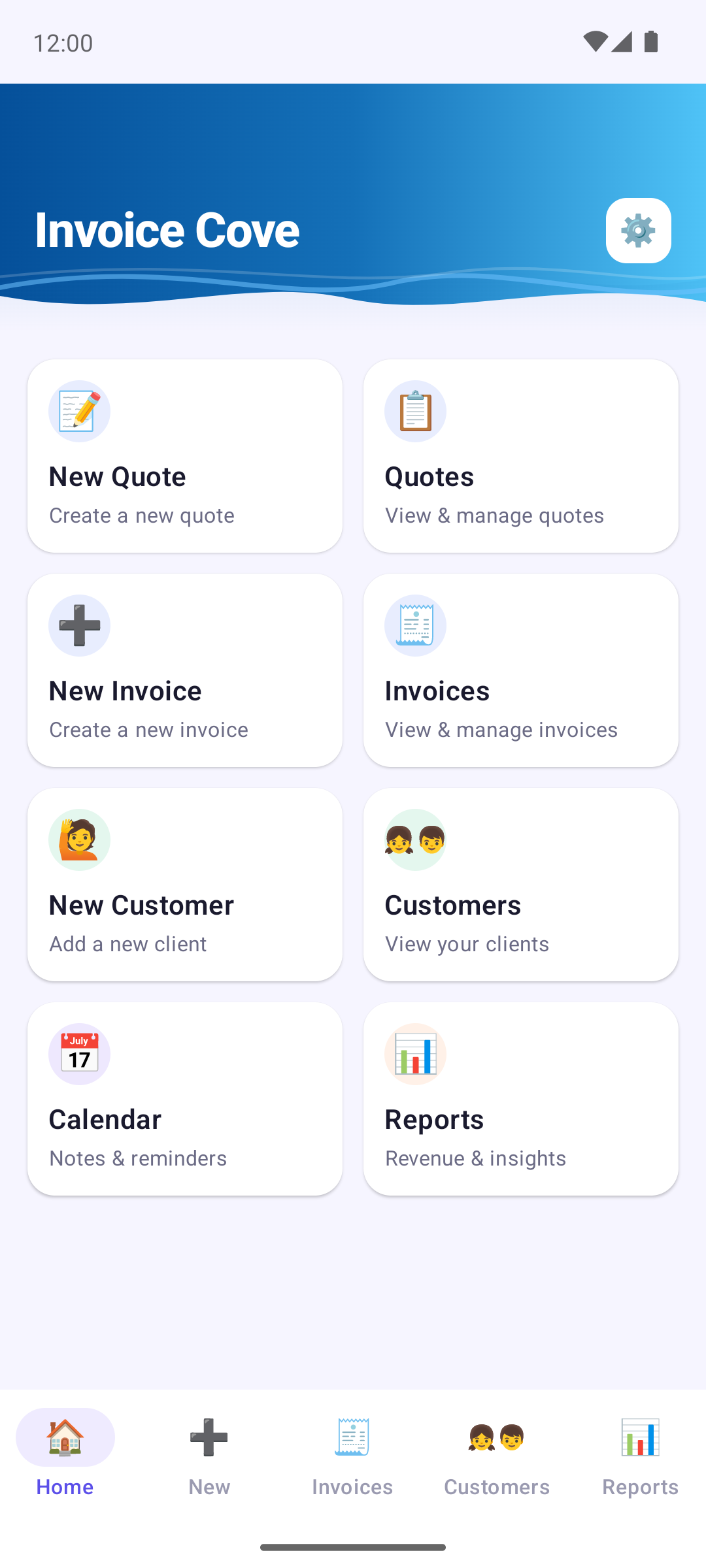
Startskärmen är din utgångspunkt, med en ruta för varje huvudåtgärd: Ny offert, Offerter, Ny faktura, Fakturor, Ny kund, Kunder, Kalender och Rapporter. Tryck på en ruta för att gå dit direkt.
Fältet längst ned ger dig snabb åtkomst till Hem, Ny (ny faktura), Fakturor, Kunder och Rapporter.
Kugghjulsikonen (⚙️) uppe till höger på de flesta skärmar öppnar Företagsuppgifter och inställningar.
2 Kunder
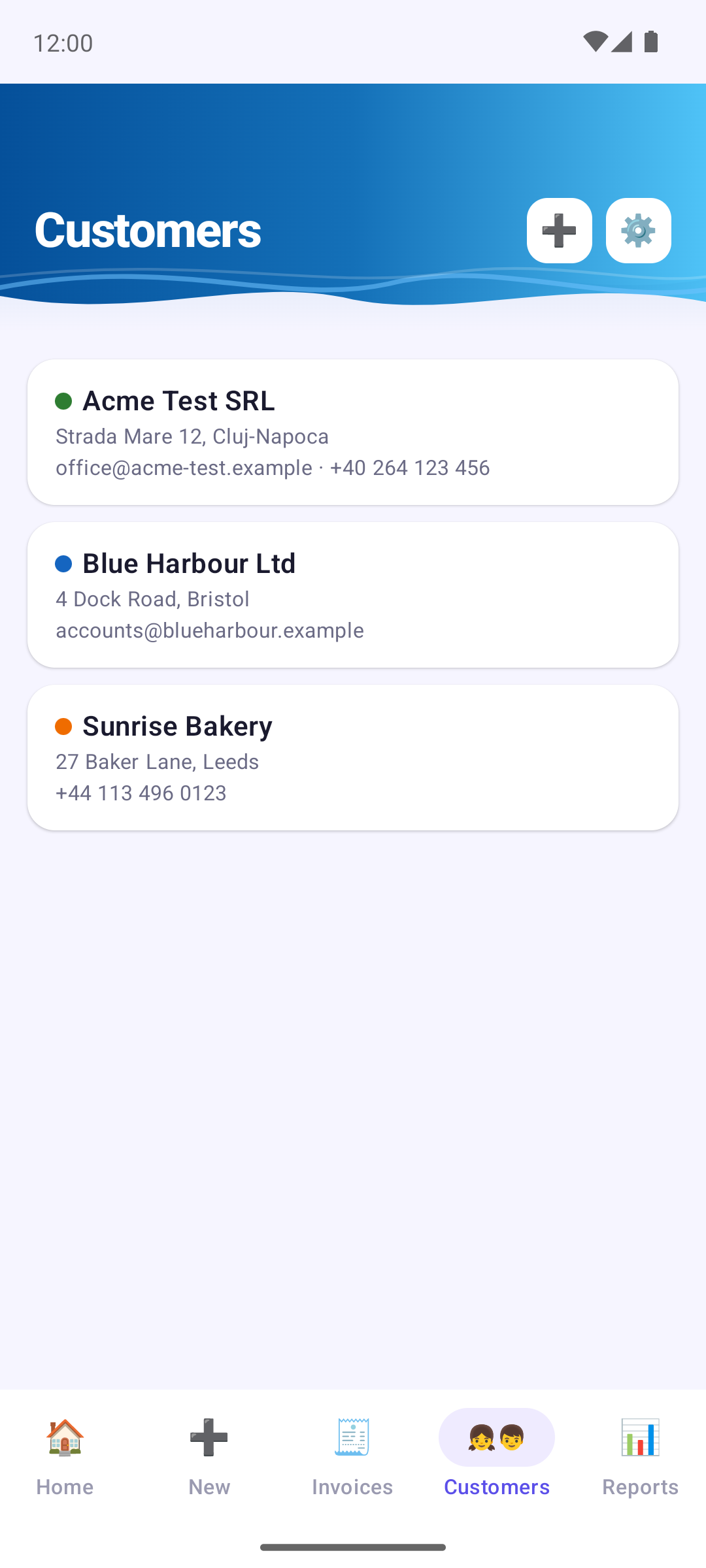
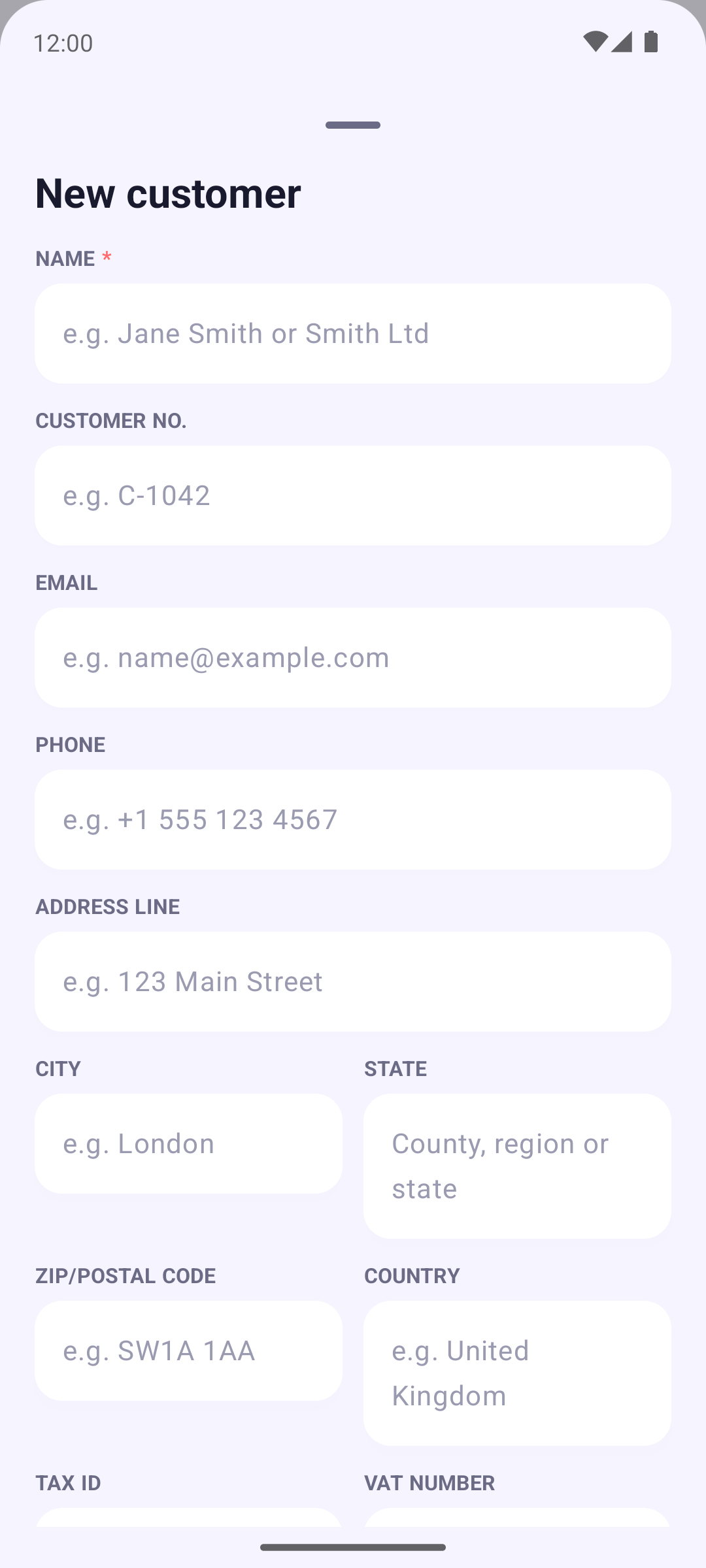
För att lägga till en kund går du till fliken Kunder och trycker på +-ikonen, eller använder rutan Ny kund. Du kan också lägga till en kund när du skapar en faktura eller offert. Det enda som krävs för att skapa ett kundkort är namnet. De valfria fälten omfattar: Kundnummer, E-post, Telefon, adress, Skatte-ID, Momsregistreringsnummer, Organisationsnummer och en färgton för kundens dokument. Varje fält visar ett exempel så att det är tydligt vad som ska stå där.
Tryck på en kund för att redigera den (Redigera), öppna dess historik (Visa historik: fakturor, offerter och utkast) eller ta bort den (Ta bort).
På dina fakturor och offerter skrivs kunduppgifterna ut under namnet i en fast ordning: kundnummer, skatte-ID, momsregistreringsnummer, handelsregisternummer, därefter adress, e-post och telefon. Det du inte fyller i skrivs inte ut.
3 Skapa en faktura
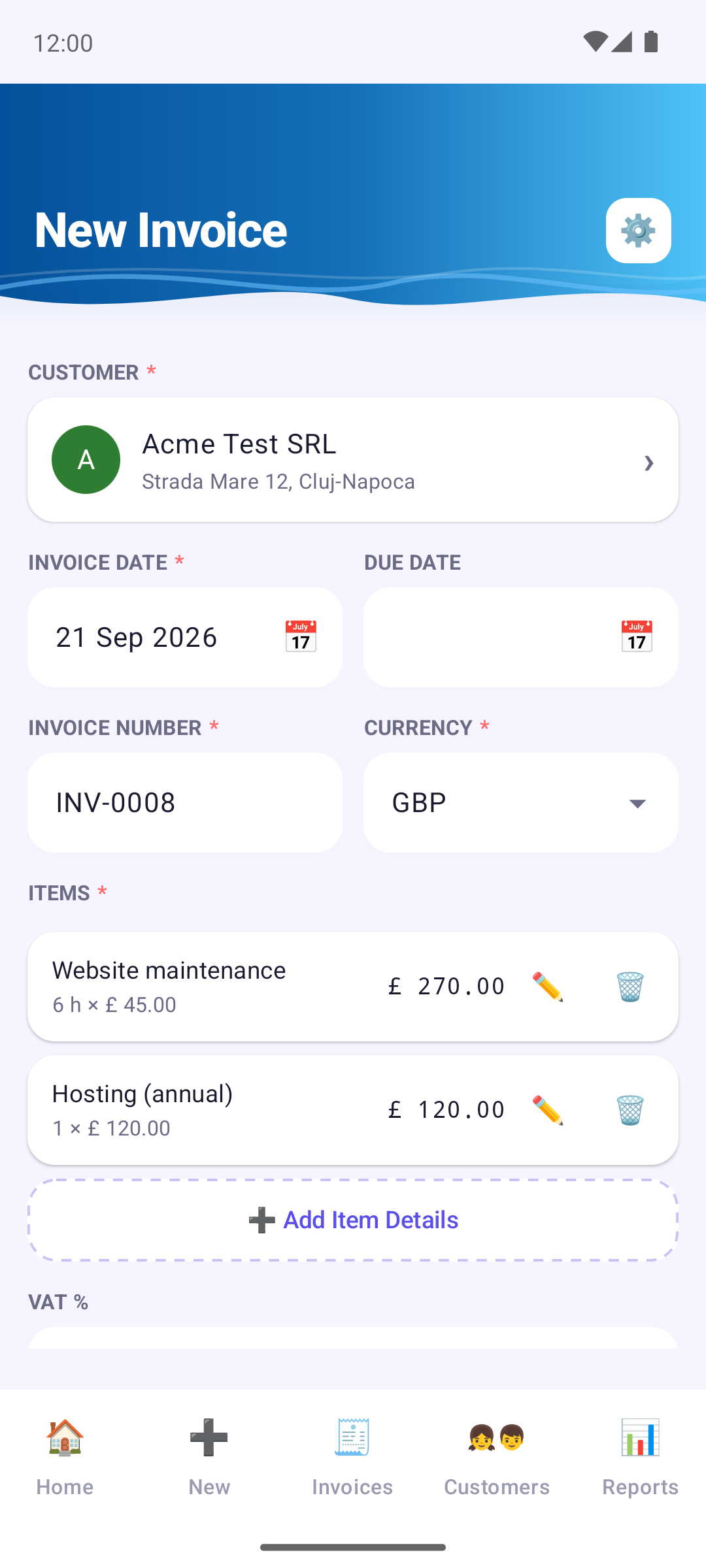
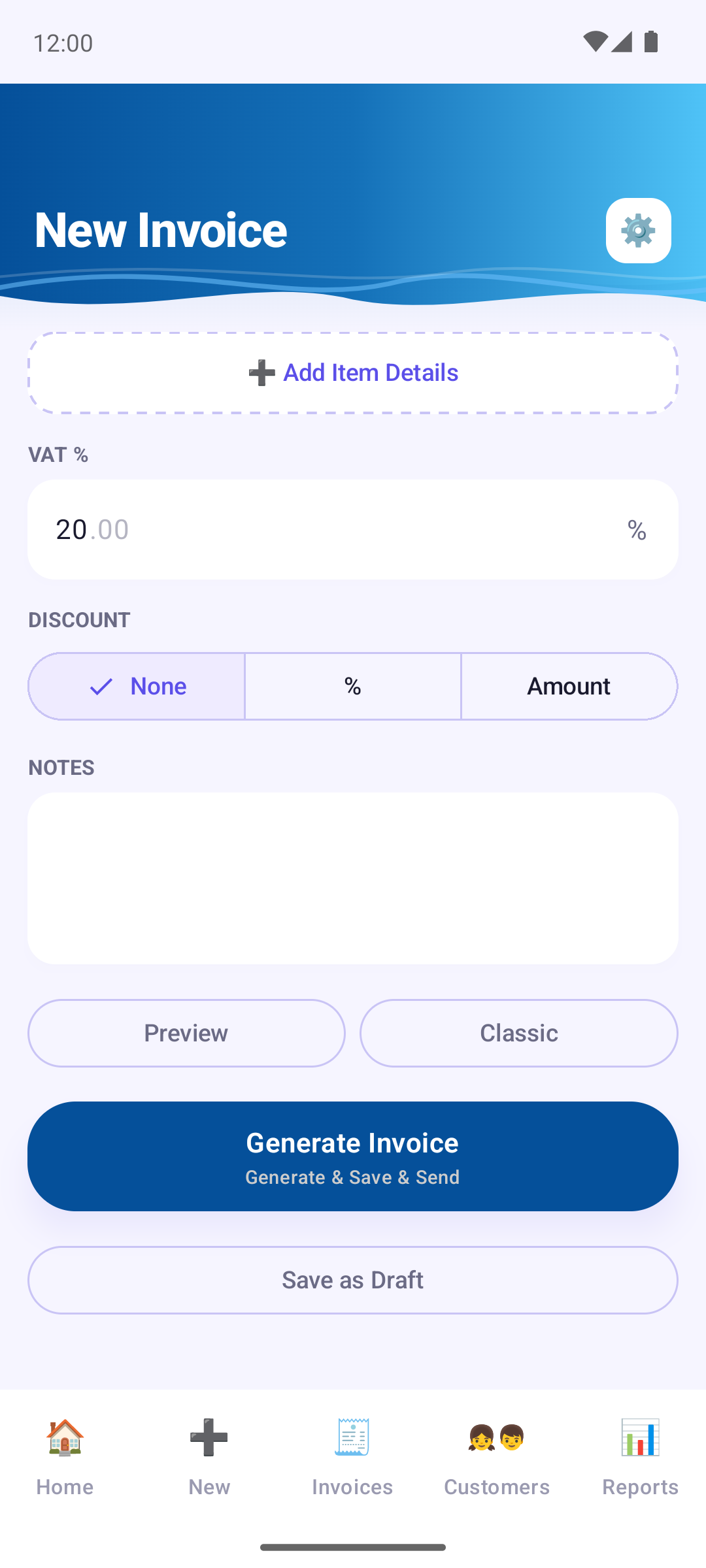
På Ny (eller via rutan Ny faktura): välj en kund (eller skapa en direkt) och ange fakturadatum och förfallodatum och lägg sedan till rader.
Tryck på Lägg till artikeluppgifter och fyll i beskrivning, antal, pris per enhet och vid behov enhet (t.ex. tim, st eller kg) samt datum och tid. Enheten skrivs ut bredvid antalet i PDF:en. Med pennan (✏️) vid en rad rättar du den, med papperskorgen (🗑️) tar du bort den. Tidigare använda beskrivningar och priser föreslås medan du skriver.
Lägg sedan vid behov till en skattesats, Rabatt (procent eller fast belopp) och Anteckningar. Fakturanumret tilldelas automatiskt (med Invoice Cove Pro kan det ändras), och valutan väljer du bredvid.
Förhandsgranska skapar en tillfällig PDF så att du ser hur den ser ut — ingenting sparas ännu. Knappen Mall visar vilken mall som används; tryck på den för att välja en annan bara för det här dokumentet.
4 Utkast
En faktura du fortfarande arbetar på försvinner inte. Så snart du väljer en kund och lägger till minst en rad eller anteckning behåller Invoice Cove ett utkast och uppdaterar det en stund efter att du slutat skriva, och en gång till när du lämnar appen. När du lämnar skärmen visas ingen fråga om att ”kasta ändringar?”; ett kort meddelande talar om att utkastet har sparats.
Tryck på Spara som utkast (under Skapa faktura) för att medvetet lägga en faktura åt sidan: den sparas och formuläret töms, redo för nästa faktura. Det fungerar så snart en kund är vald, även innan du lagt till rader.
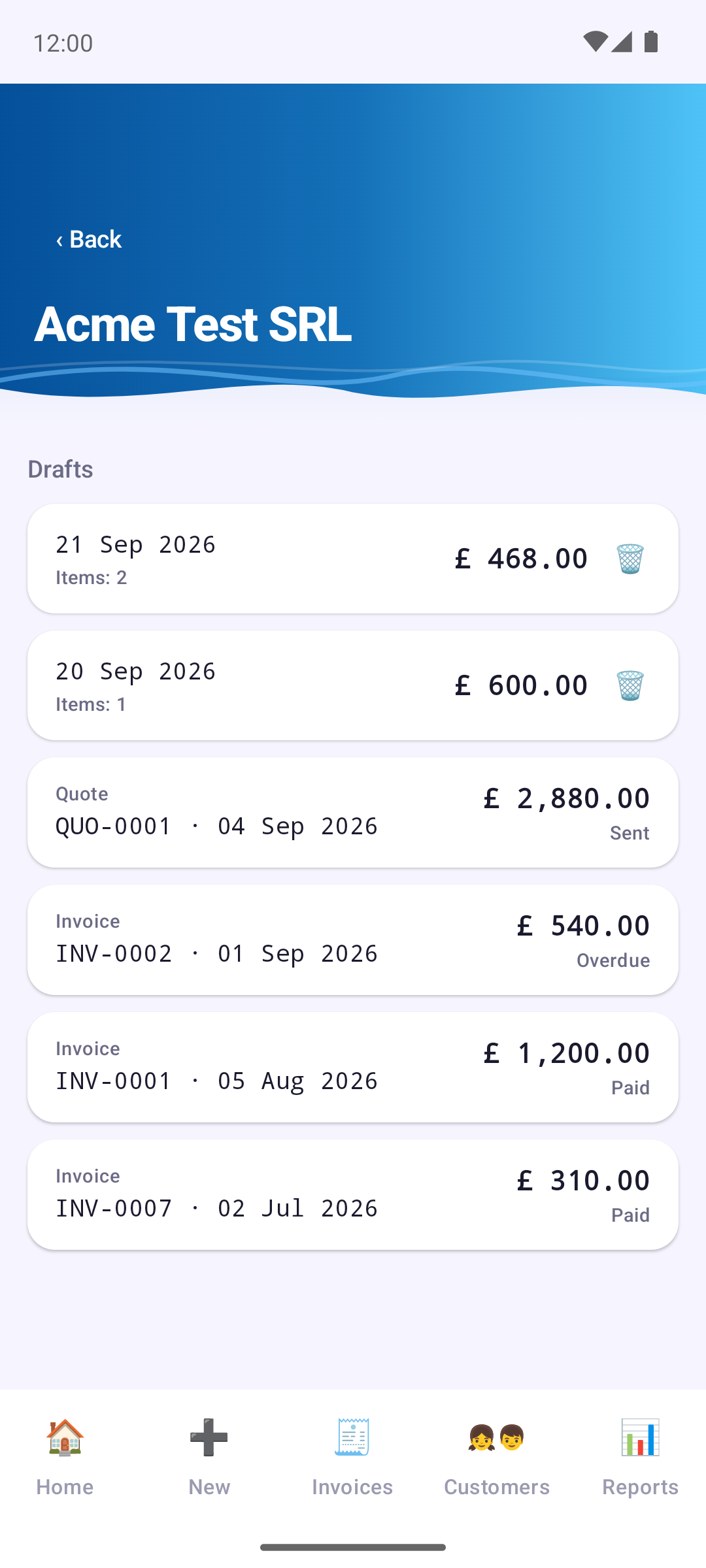
Du hittar utkasten under Kunder → kund → Visa historik → Utkast. Varje utkast visar när det senast ändrades, hur många rader det har och totalbeloppet. Tryck på det för att fortsätta redigera eller skapa fakturan; papperskorgen tar bort det.
- Ett utkast använder aldrig ett fakturanummer och räknas inte mot den kostnadsfria månadsgränsen. Numret tilldelas först när du skapar den slutliga fakturan — utkastet ersätts då av den.
- Ett utkast minns fakturadatum och förfallodatum bara om du själv valt dem; annars används dagens datum när du öppnar det igen.
- Om du tar bort en kund tas även dess utkast bort (Invoice Cove frågar dig först). Utkast ingår i säkerhetskopian.
- Utkast finns för fakturor; offerter har inga.
5 Hantera fakturor
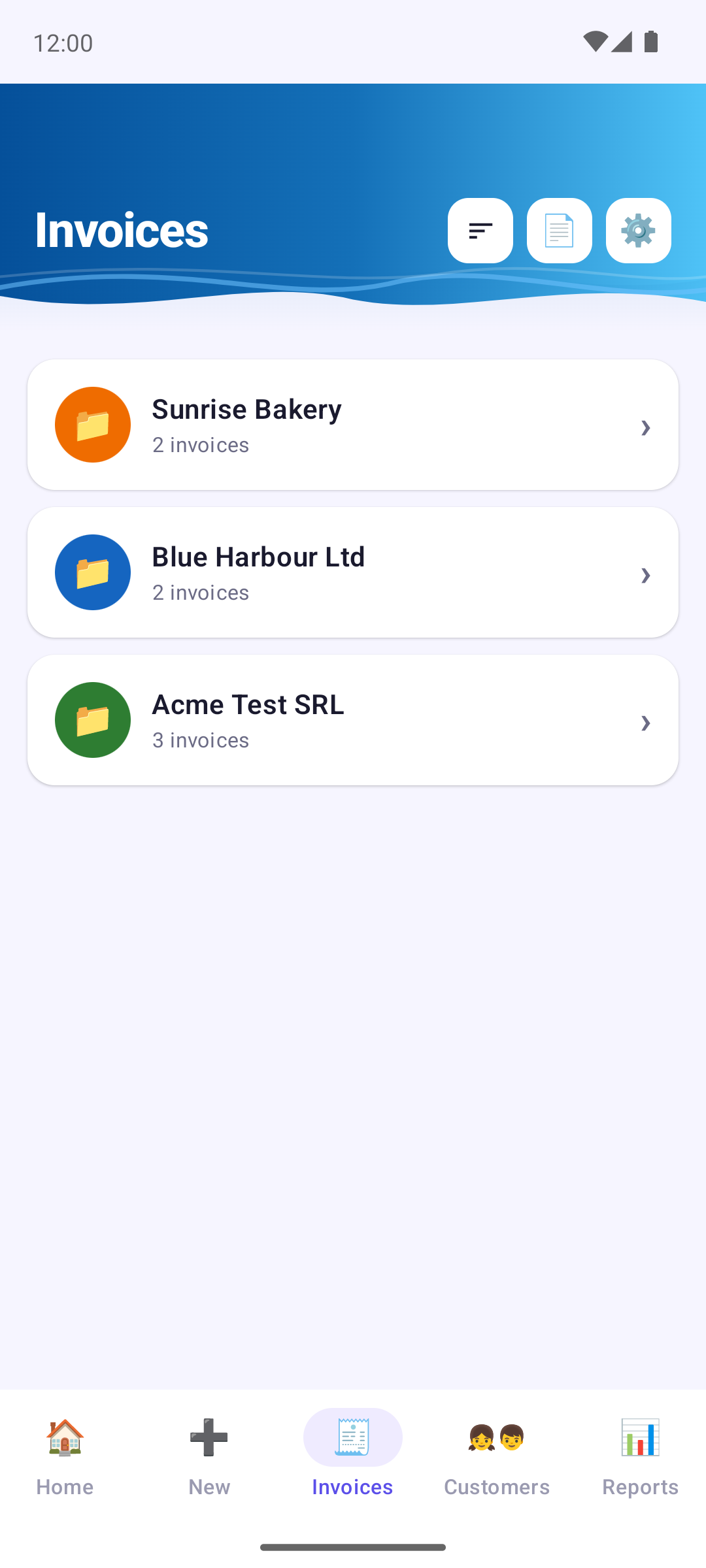
Fliken Fakturor grupperar fakturor i en mapp per kund, som du kan sortera efter Senast fakturerad, Alfabetiskt eller Antal fakturor. Öppna en mapp för att se dess fakturor, sorterade efter datum, värde, nummer eller status.
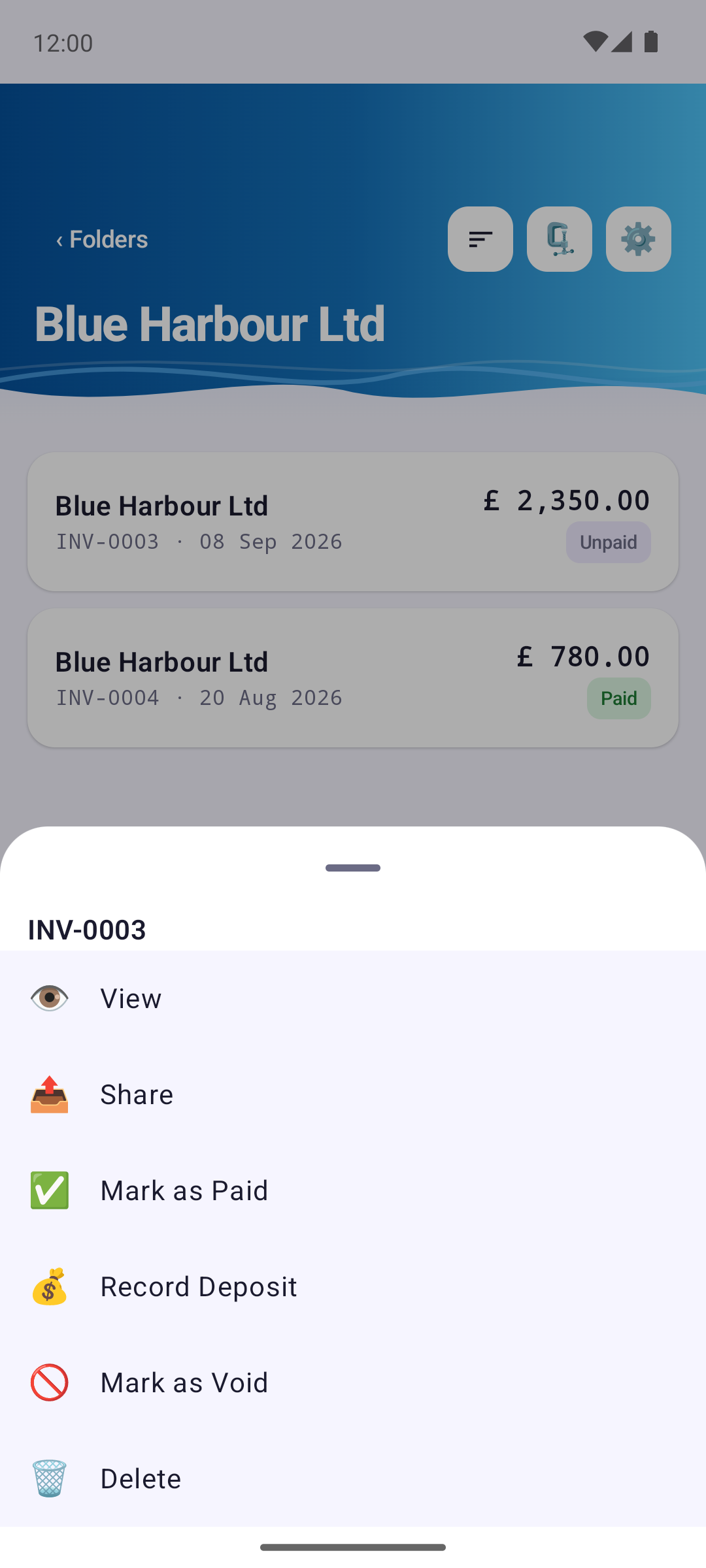
Varje faktura har en status: Obetald, Förfallen (efter förfallodatum), Delvis betald (en handpenning har registrerats), Betald eller Makulerad. Tryck på en faktura för att visa den (Visa), skicka den igen (Dela), markera den som betald eller makulerad eller ta bort den.
- Markera som betald frågar efter betalningsdatum och betalsätt (överföring, kontant, kort, PayPal eller annat). En betald faktura kan inte sättas tillbaka till obetald.
- Registrera förskott registrerar en förskottsbetalning. Fakturan visas då som Delvis betald och handpenningen får inte överstiga totalen.
- Markera som makulerad behåller fakturan i din bokföring men markerar den som annullerad. Det är att föredra framför att ta bort, eftersom en borttagen faktura kan inte återställas.
Med Pro kan du också spara eller dela en kunds mapp som ZIP med PDF:erna och exportera hela listan till din revisor — se Exportera fakturor.
6 Exportera fakturor (Excel, CSV, ZIP)
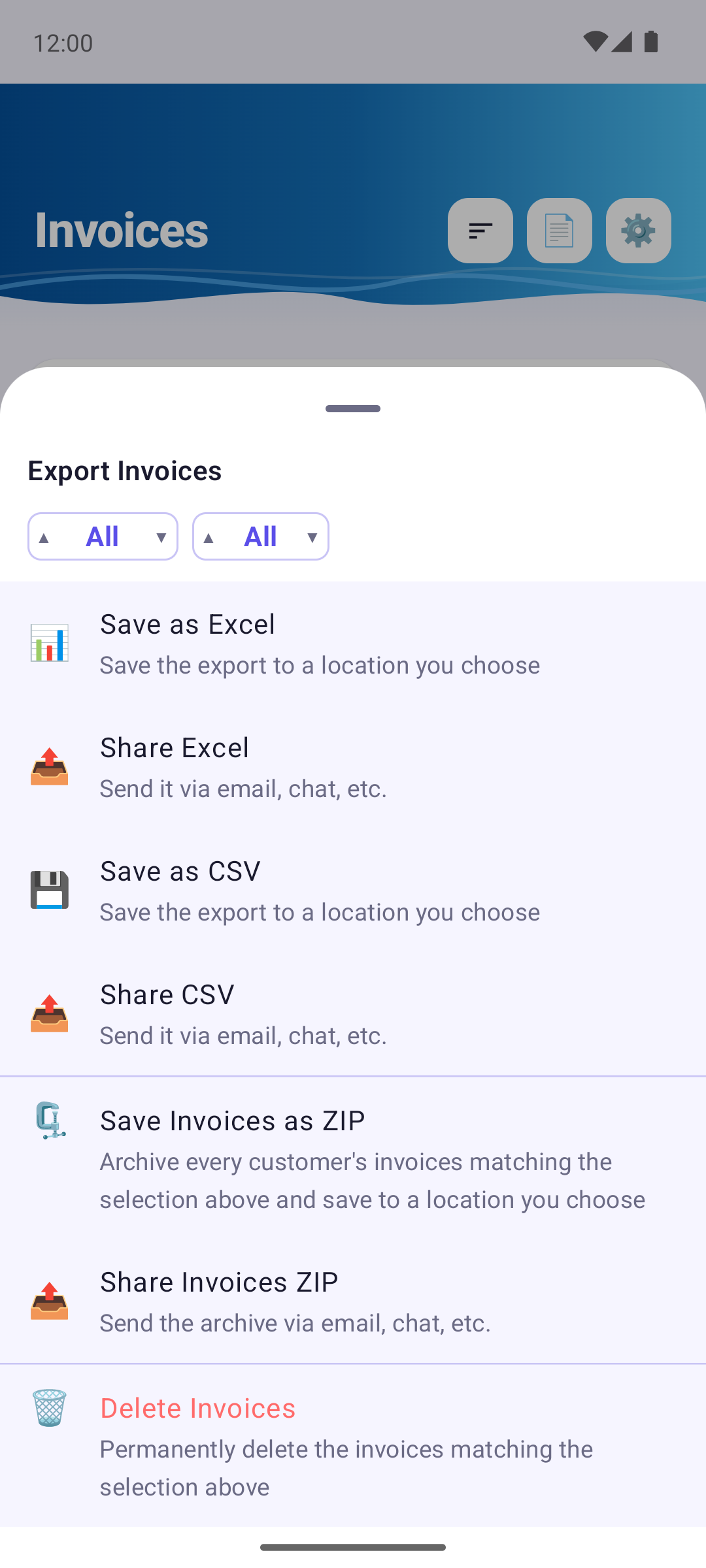
Tillgängligt med Invoice Cove Pro. Tryck på exportikonen (📄) högst upp på fliken Fakturor. Välj vilka fakturor som ska tas med med år- och månadsväljaren (Alla, ett år eller en månad i ett år; bara år och månader där det finns fakturor erbjuds) och välj sedan vad du vill göra med dem:
- Spara som Excel / Dela Excel — ett Excel-kalkylblad (.xlsx).
- Spara som CSV / Dela CSV — samma tabell som en CSV-fil.
- Spara fakturor som ZIP / Dela fakturor som ZIP — fakturornas PDF:er i en ZIP, med en mapp per kund.
- Ta bort fakturor — tar permanent bort de valda fakturorna efter två bekräftelser.
Med Spara väljer du var på enheten filen hamnar; Dela öppnar Androids delningsmeny så att du kan skicka den via e-post eller i ett meddelande.
Excel och CSV är gjorda för din revisor: som standard en rad per faktura, med nummer och datum, kundens namn, nummer, skatte-ID, momsregistreringsnummer, handelsregisternummer och adress, delsumma, rabatt, momssats, momsbelopp och fakturans totalbelopp, valuta och status, betalningsdatum och betalsätt. Kolumnrubrikerna och de fasta orden (faktura, betald, obetald, betalsätt) står på det språk som appen är inställd på.
För att få en rad per fakturarad, där fakturauppgifterna upprepas på varje rad och beskrivning, antal, enhet, pris och nettobelopp för varje rad läggs till, slår du på Detaljerad export (en rad per artikel).
7 Skapa en offert
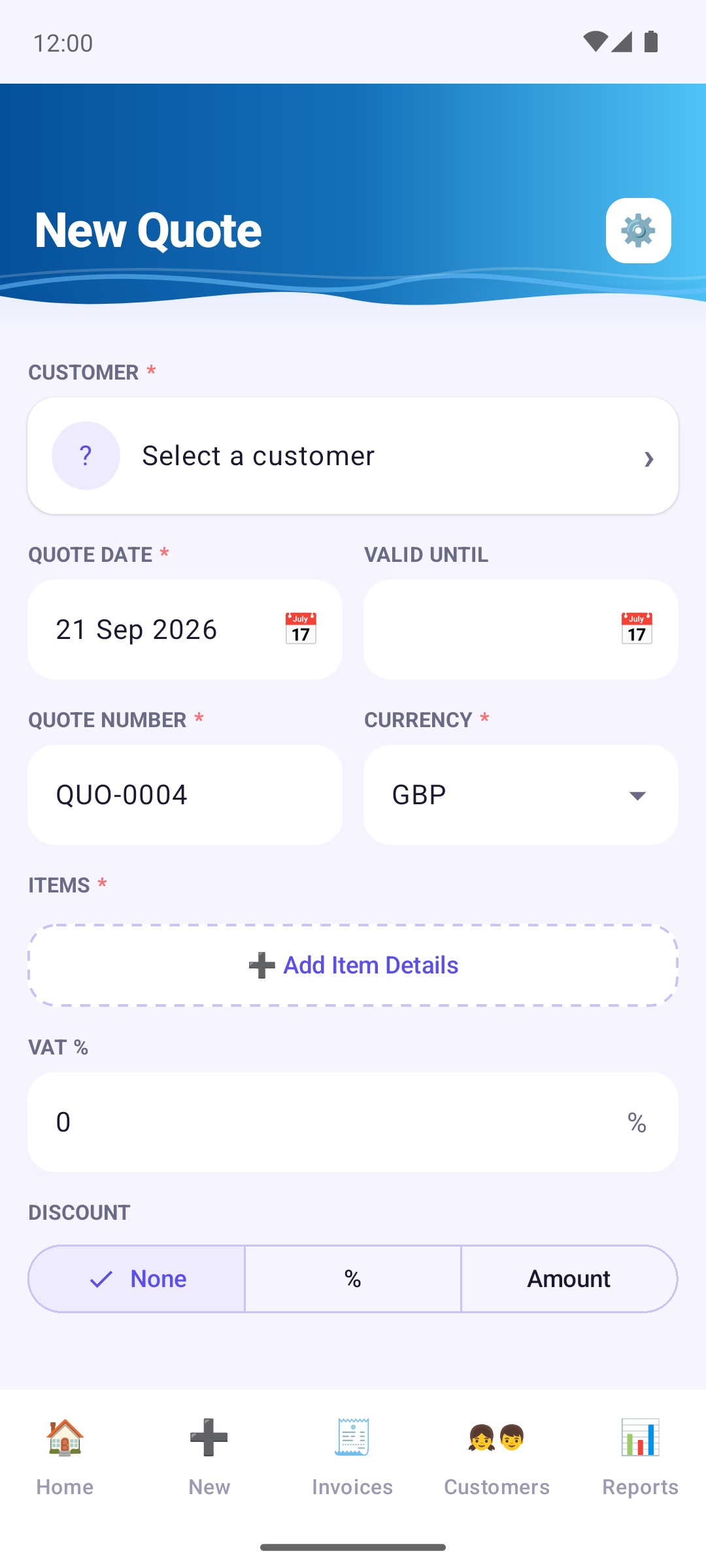
Rutan Ny offert fungerar som rutan Ny faktura: samma fält, samma knappar Förhandsgranska och Mall, samma Skapa offert, som med ett tryck sparar, skapar PDF:en och öppnar delningsmenyn, men med Offertdatum och ett datum Giltig till i stället för fakturadatum och förfallodatum.
Offerter har inga utkast.
8 Hantera offerter och omvandla till faktura
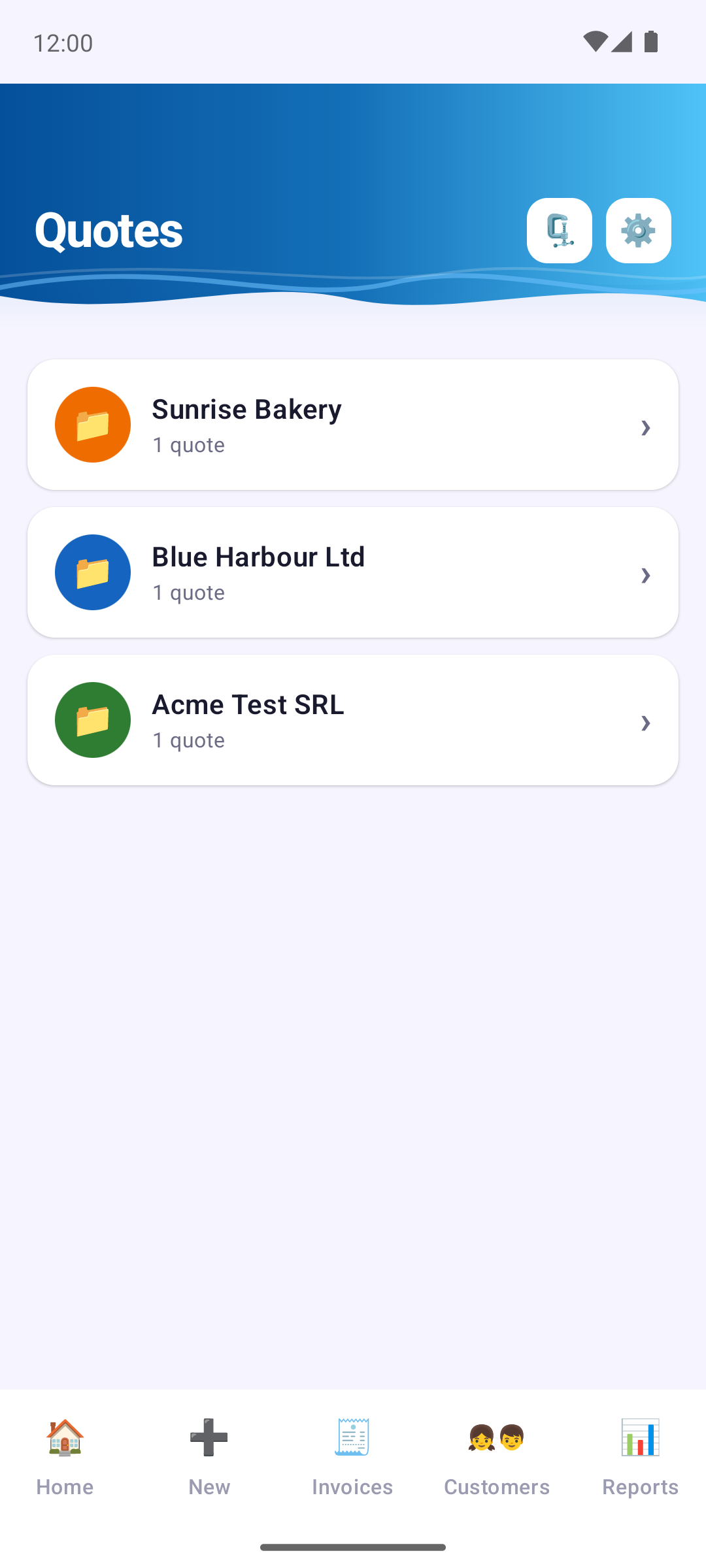
Skärmen Offerter (via rutan på startskärmen) listar offerter per kund, precis som fakturor. Öppna en offert för att visa eller dela den, använd Acceptera eller Avböj när kunden svarar, registrera en handpenning eller ta bort den. En handpenning får inte överstiga offertens totalbelopp.
När kunden godkänner offerten använder du Konvertera till faktura och de ikryssade raderna omvandlas till en riktig faktura, som du kan redigera separat. Förfallodatum och rabatt kan fortfarande ändras, och den ursprungliga offerten markeras som Konverterad och finns kvar i din bokföring.
9 Kalender och påminnelser
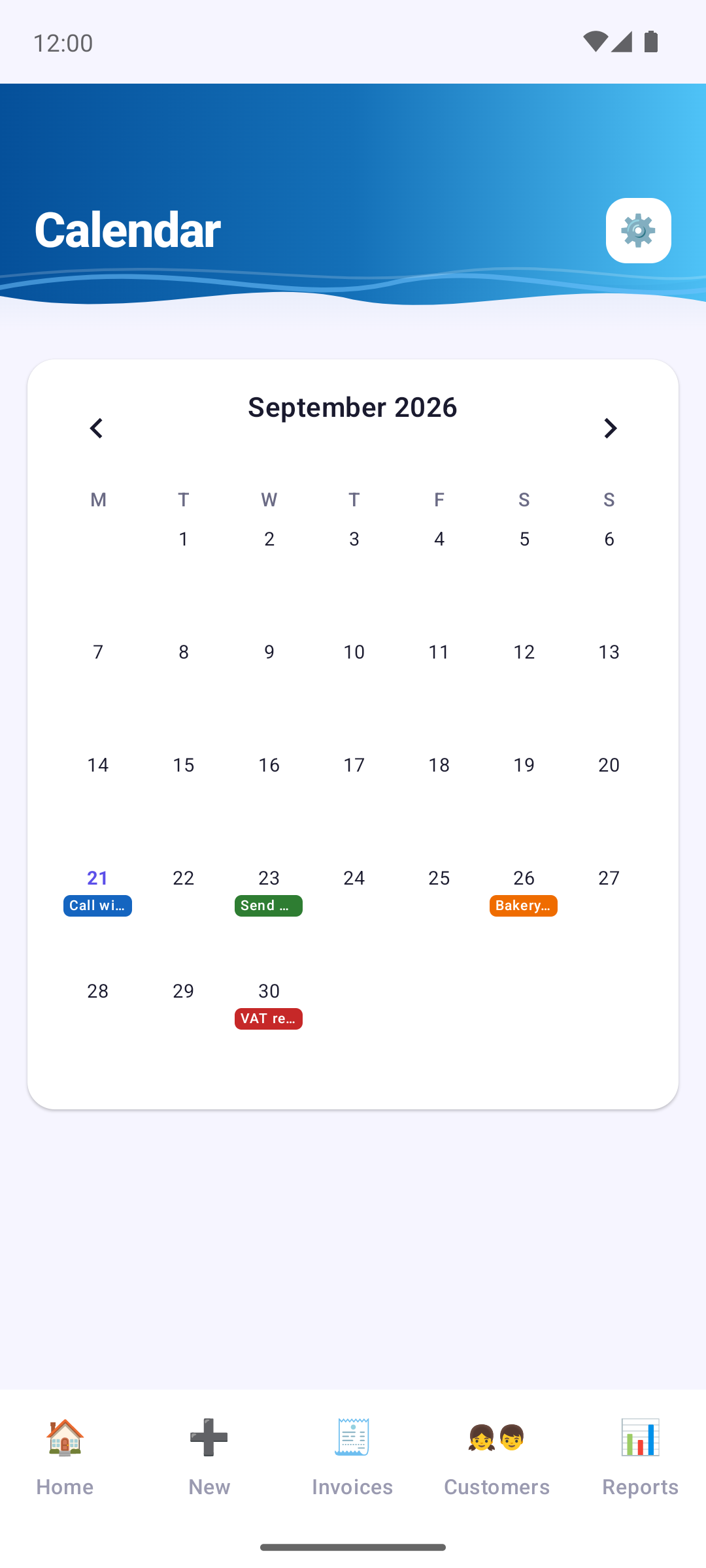
Skärmen Kalender är en månadsvy för dina egna anteckningar. Tryck på en dag för att se eller lägga till anteckningar; en anteckning har en titel och text och skickar dig med alternativet Påminn mig och en tid en avisering vid det inställda datumet och klockslaget. Veckans första dag följer dina inställningar.
Separat skickar Invoice Cove betalningspåminnelser — lokala aviseringar om fakturor som snart förfaller eller redan har förfallit. Ingenting skickas till eller tas emot från en server.
10 Rapporter
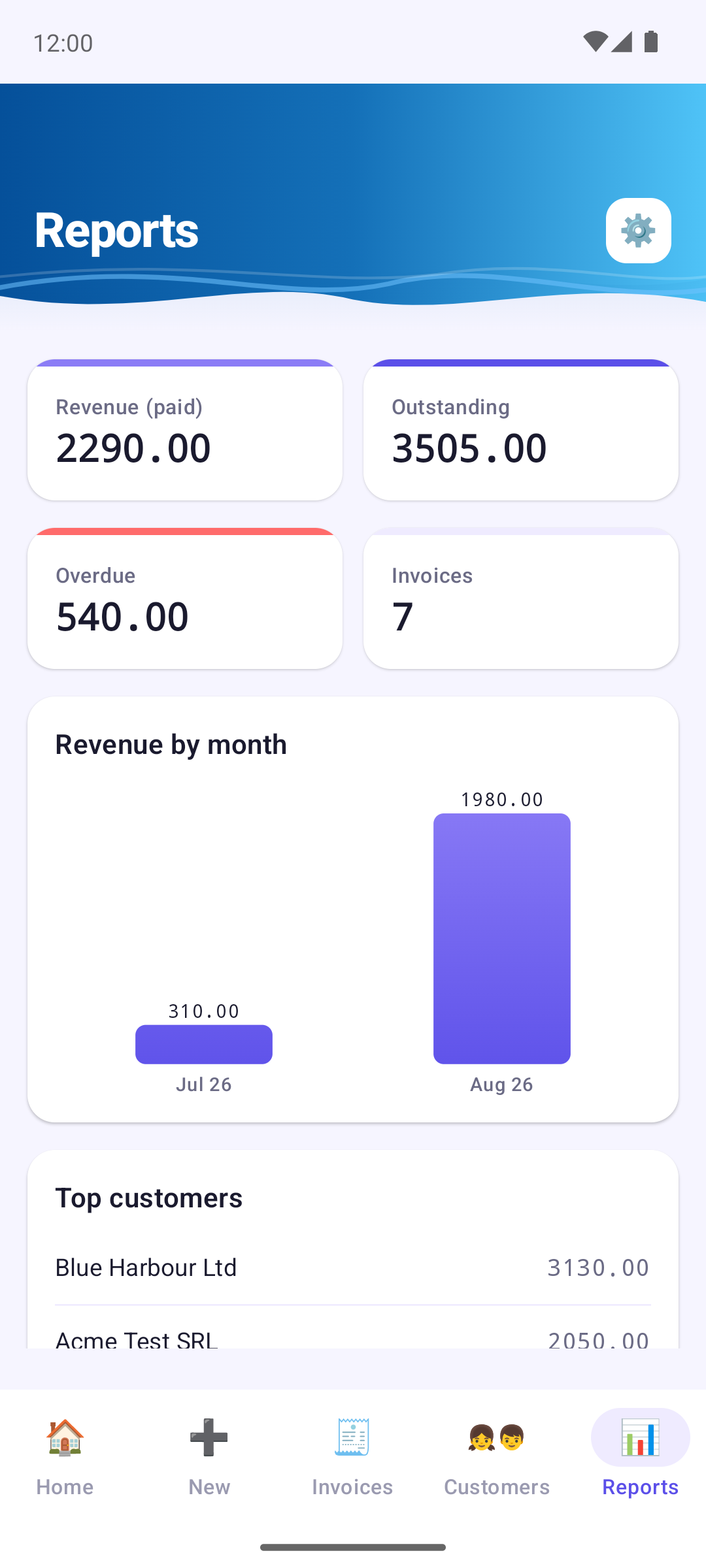
Rapporter ger dig en snabb överblick: beloppen Intäkter (betalt), Utestående och Förfallet, antalet fakturor, Intäkter per månad och dina Bästa kunder efter fakturerat belopp.
Tryck på kortet Utestående eller Förfallet för att öppna en lista över exakt de fakturorna.
11 Företagsuppgifter och inställningar
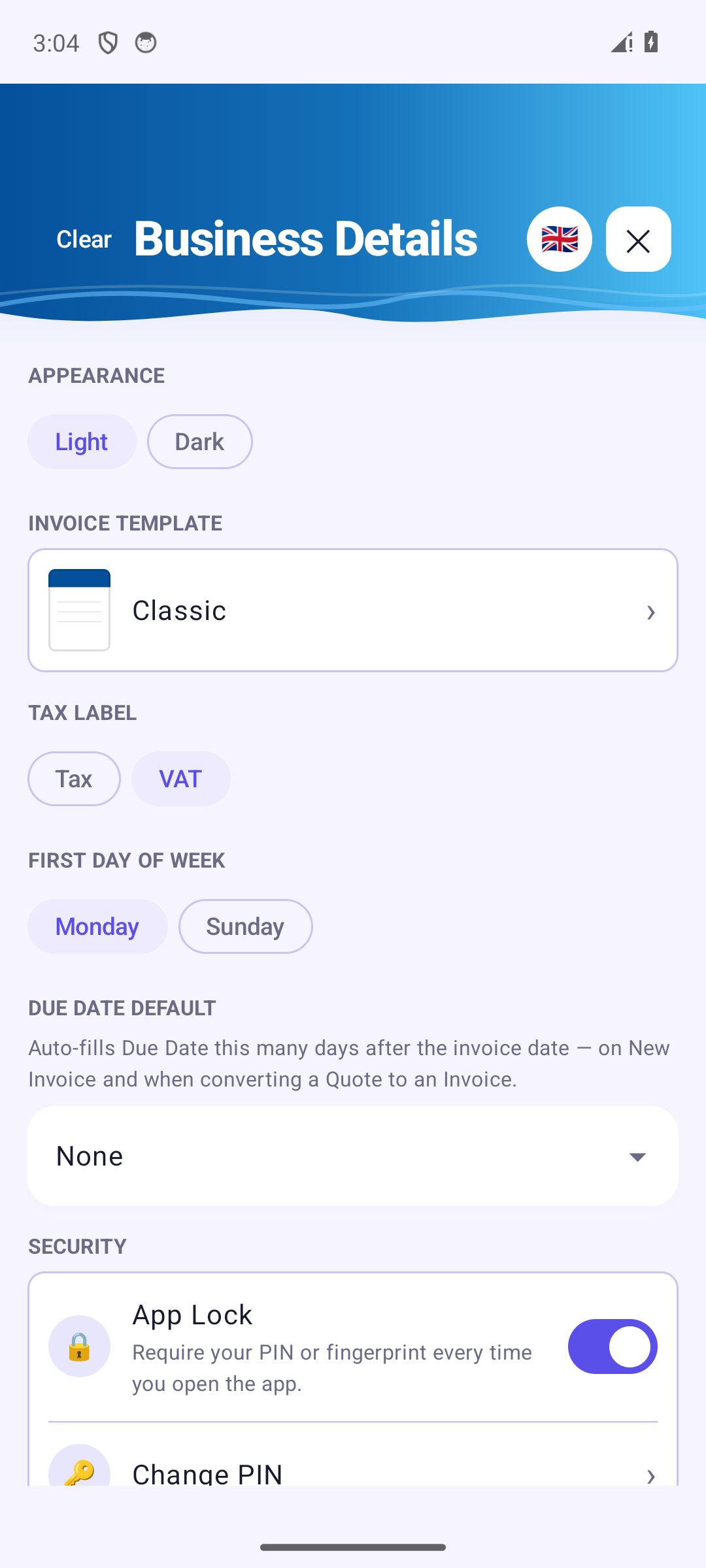
Öppna inställningarna med kugghjulsikonen; den här skärmen heter Företagsuppgifter. Den börjar med dina valfria preferenser: Utseende (Ljust eller Mörkt), standard-Fakturamall, Skatteetikett (moms, GST…), Första veckodagen och Standardförfallodatum, som fyller i förfallodatum automatiskt (t.ex. Net 30). Under dem följer Säkerhet (se Applås), Artikelförslag och Säkerhetskopia och återställning (se Säkerhetskopiering och återställning).
Minne för beskrivning & pris minns radernas beskrivningar och priser för att föreslå dem medan du skriver; Rensa glömmer dem, utan att röra dina fakturor.
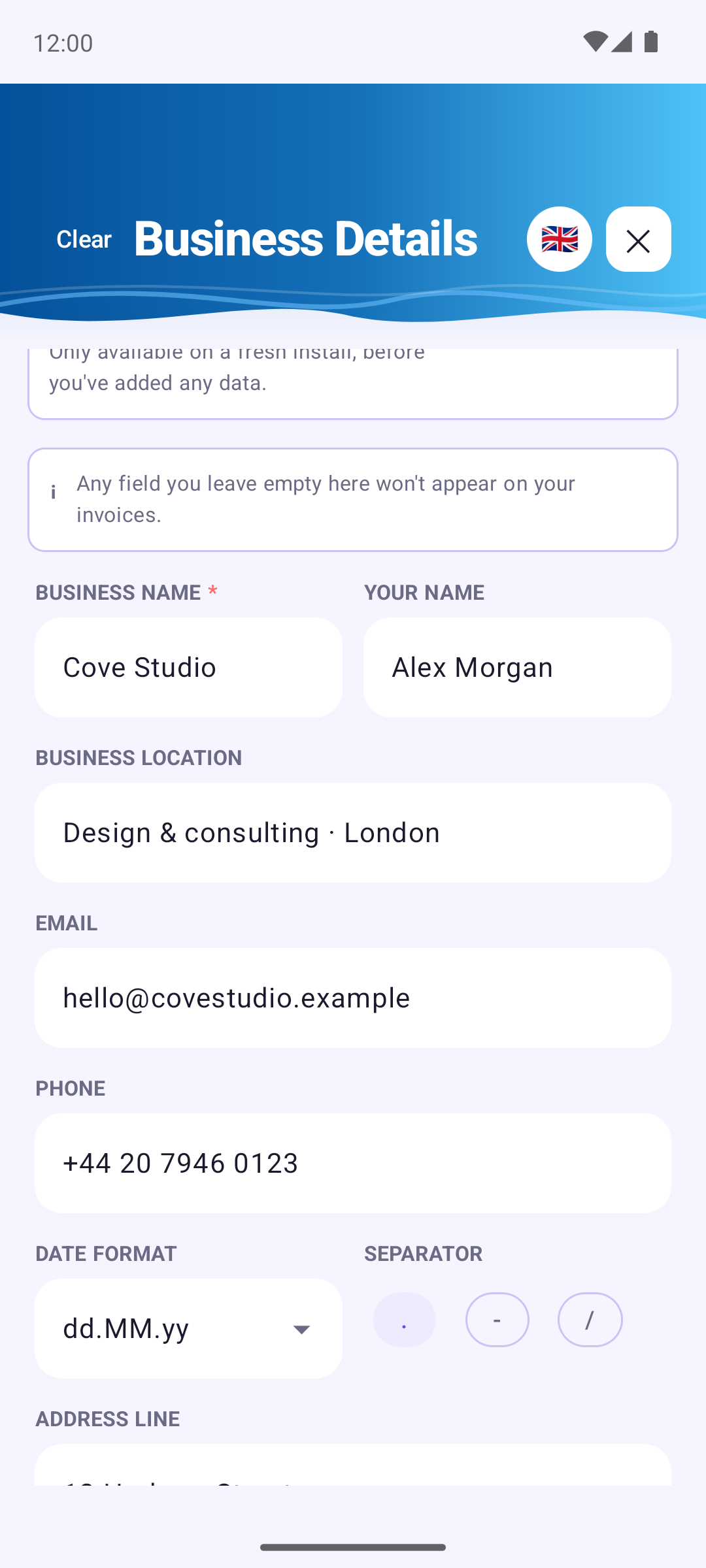
Längre ned finns ditt företags profil som skrivs ut på varje faktura och offert: Företagsnamn, Ditt namn, en kort slogan (Företagets plats), E-post, Telefon, Datumformat för datum, adress, Skatte-ID, Momsregistreringsnummer, Registreringsuppgifter (registreringsnummer, aktiekapital och liknande), Företagslogotyp och Betalningsuppgifter (IBAN, PayPal.me-länk). Varje fält har ett exempel och varje fält du lämnar tomt visas inte på dina fakturor. Tryck på Klar när du är klar; om du lämnar med osparade ändringar ombeds du bekräfta.
Allra längst ned visas den här Användarguide och Dela den här appen.
12 Säkerhetskopiering och återställning
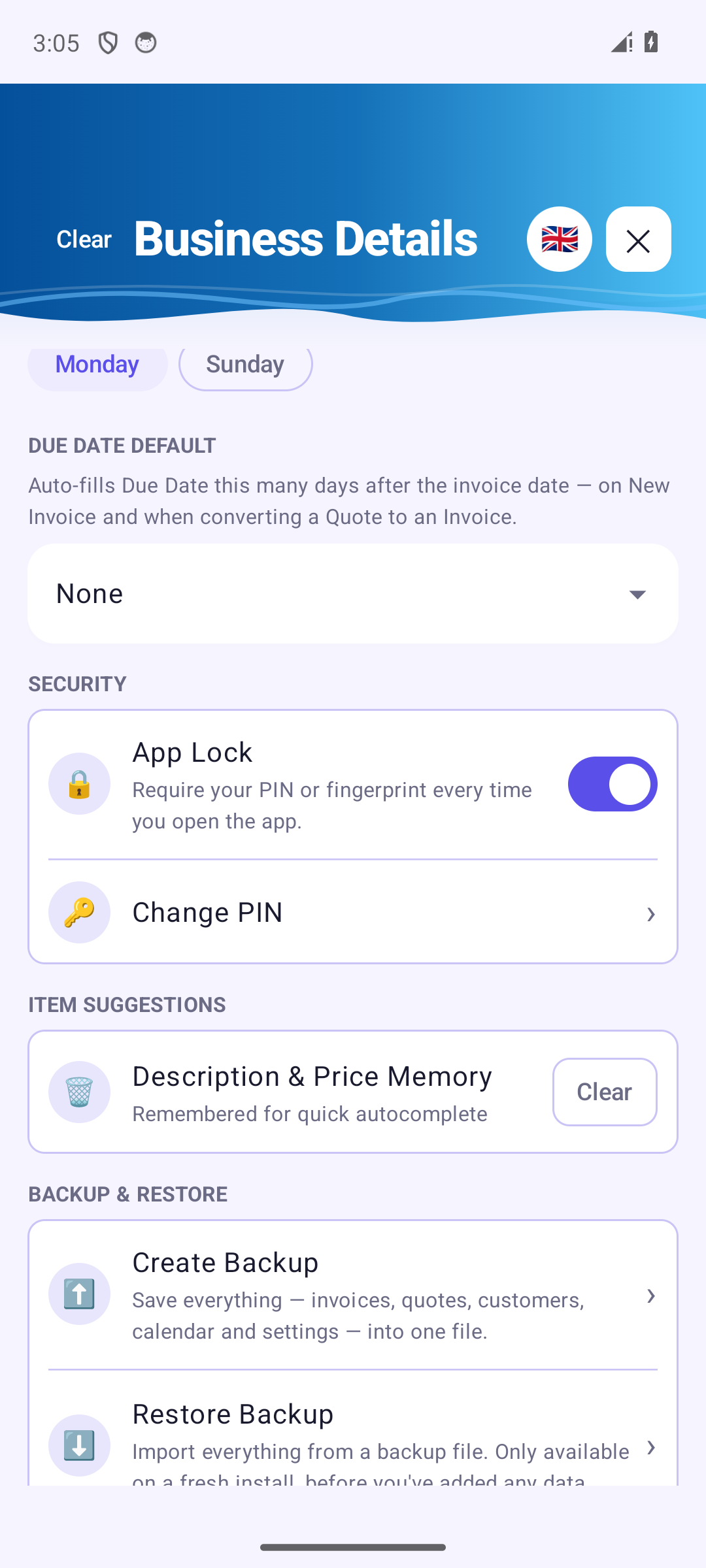
Tillgängligt med Invoice Cove Pro, under Säkerhetskopia och återställning. Skapa säkerhetskopia sparar allt: fakturor, offerter, utkast, kunder, kalender, inställningar, logotyp och PDF:er, allt i en enda fil. Välj Spara säkerhetskopia för att spara den var du vill, eller Dela säkerhetskopia för att skicka den till en säker plats.
Återställ säkerhetskopia lägger tillbaka allt, ifall du behöver flytta till en ny telefon. Det fungerar bara på en nyinstallation, så länge du inte lagt till några uppgifter, så det kan aldrig skriva över det du redan har. Invoice Cove kontrollerar att filen är hel och varnar dig om den är skadad, inte är en Invoice Cove-säkerhetskopia eller skapades av en nyare version av appen (uppdatera först).
13 Applås
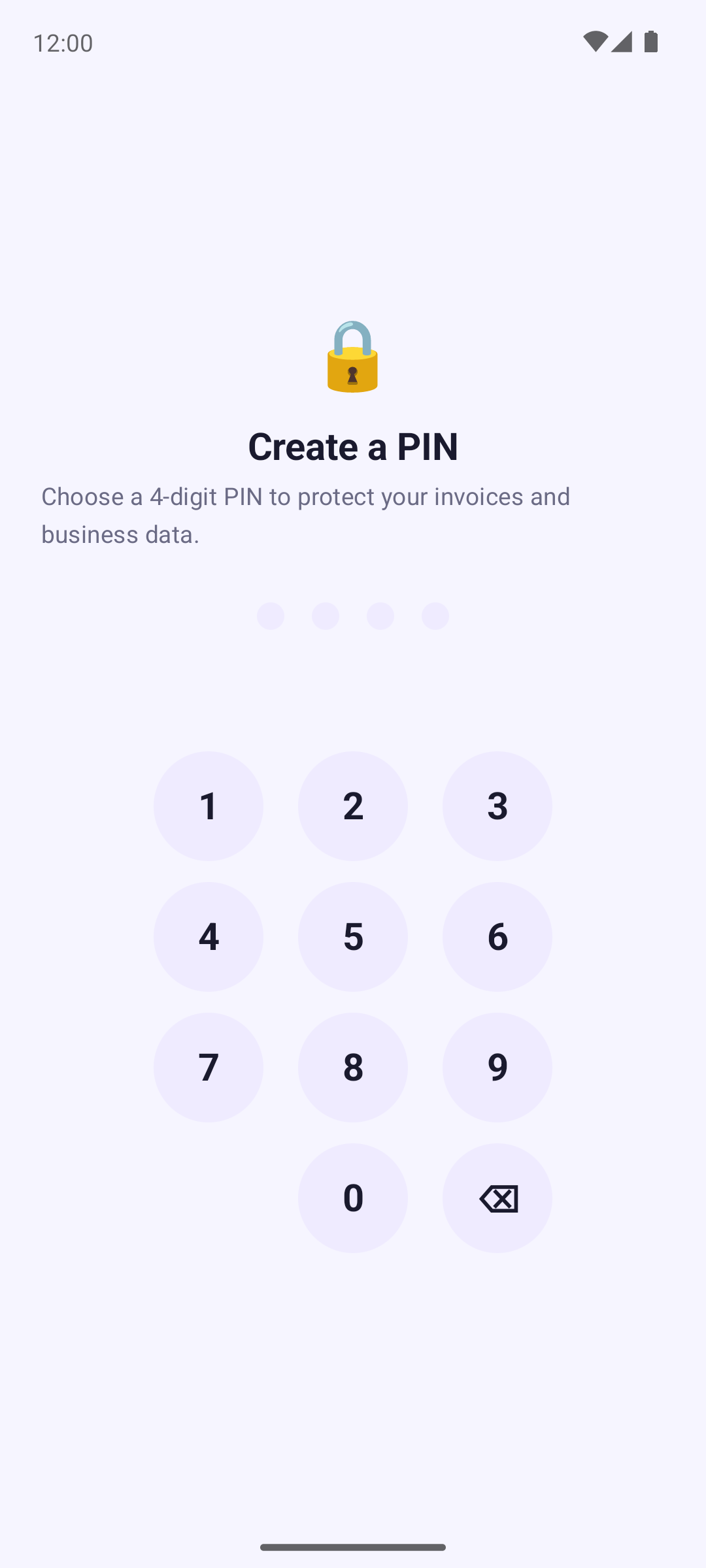
Applås är på redan från första starten: innan något annat ber Invoice Cove dig skapa en PIN-kod. Därefter ber appen om din PIN-kod (eller ditt fingeravtryck) när den öppnas från början eller efter att telefonen startats om, inte vid varje återkomst till den. Du kan stänga av det under Säkerhet.
- Ange PIN-kod: välj en fyrsiffrig PIN-kod och bekräfta den.
- Därefter får du en sexsiffrig återställningskod som bara visas en gång. Skriv ned den och förvara den på en säker plats.
- Om din telefon stöder det kan du låsa upp med fingeravtryck (Använd fingeravtryck).
- Glömt PIN-koden? Använd Glömt PIN-kod? och ange återställningskoden. Efter 5 felaktiga försök måste du vänta 30 sekunder – väntetiden förlängs vid fler felaktiga försök.
14 Språk
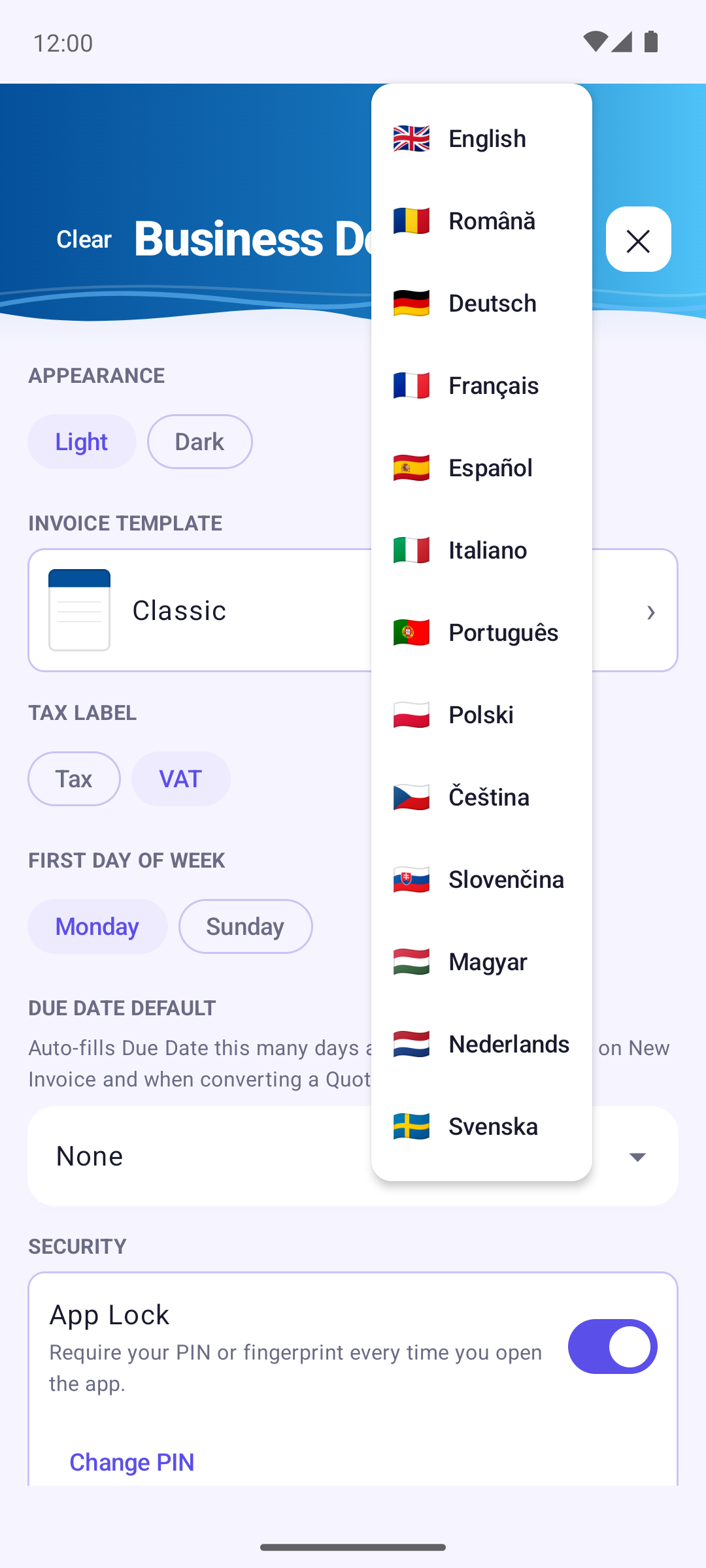
Invoice Cove talar 13 språk: English, Română, Deutsch, Français, Español, Italiano, Português, Polski, Čeština, Slovenčina, Magyar, Nederlands och Svenska. Tryck på den runda flaggikonen högst upp i inställningarna så byts språket — appen växlar direkt.
Texten i dina PDF:er och i exporterna till Excel/CSV följer det språk som appen är inställd på, och den här guiden finns på samma 13 språk (använd språkfältet högst upp på sidan).
15 PDF-mallar
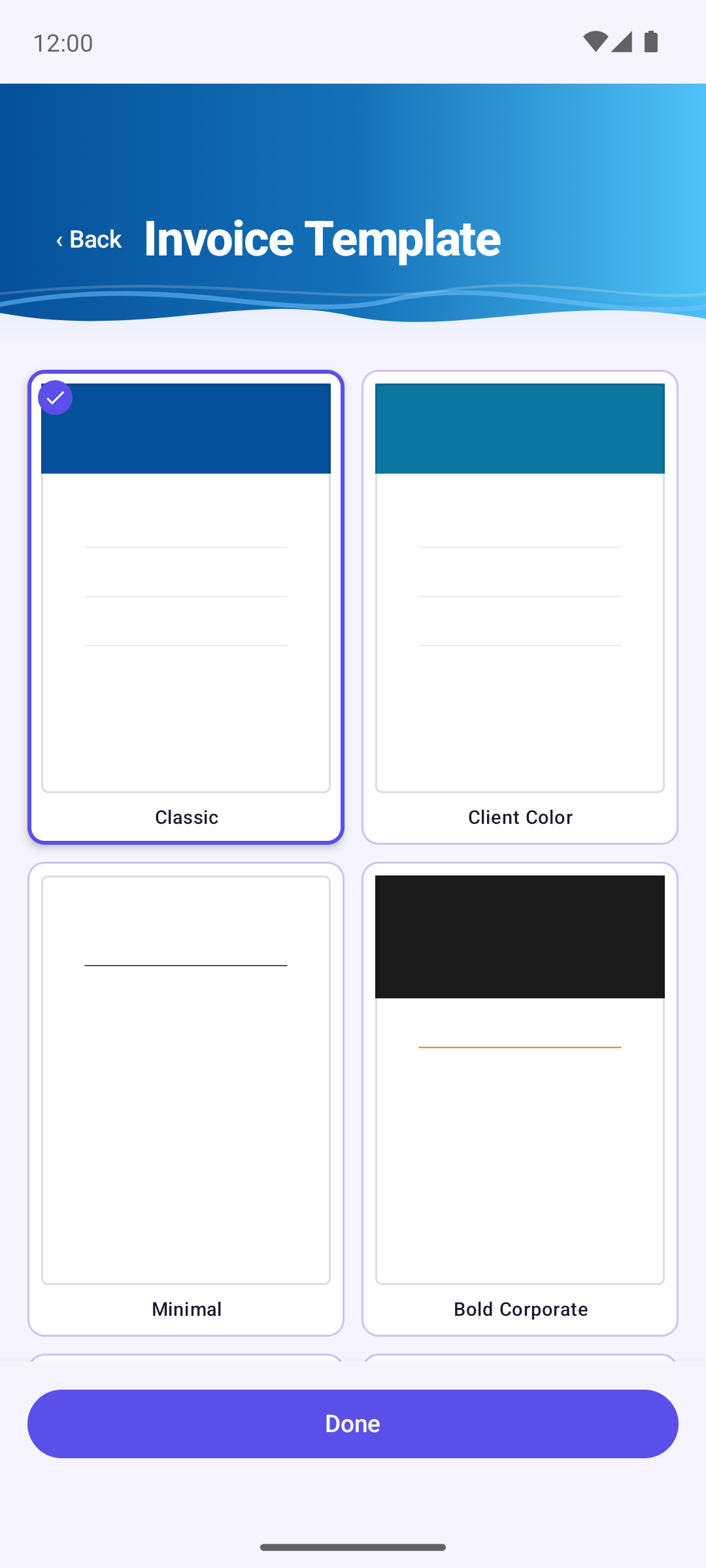
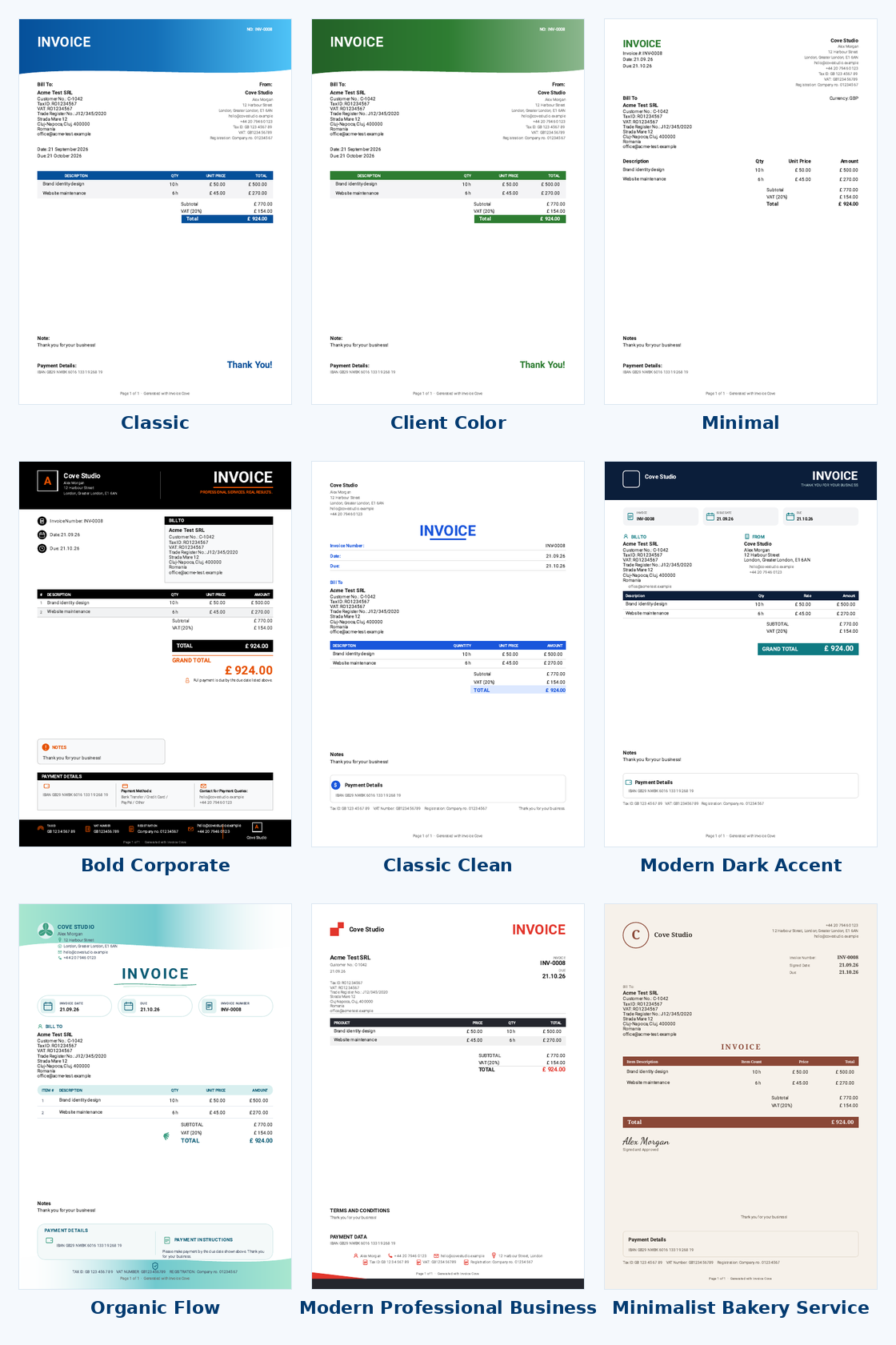
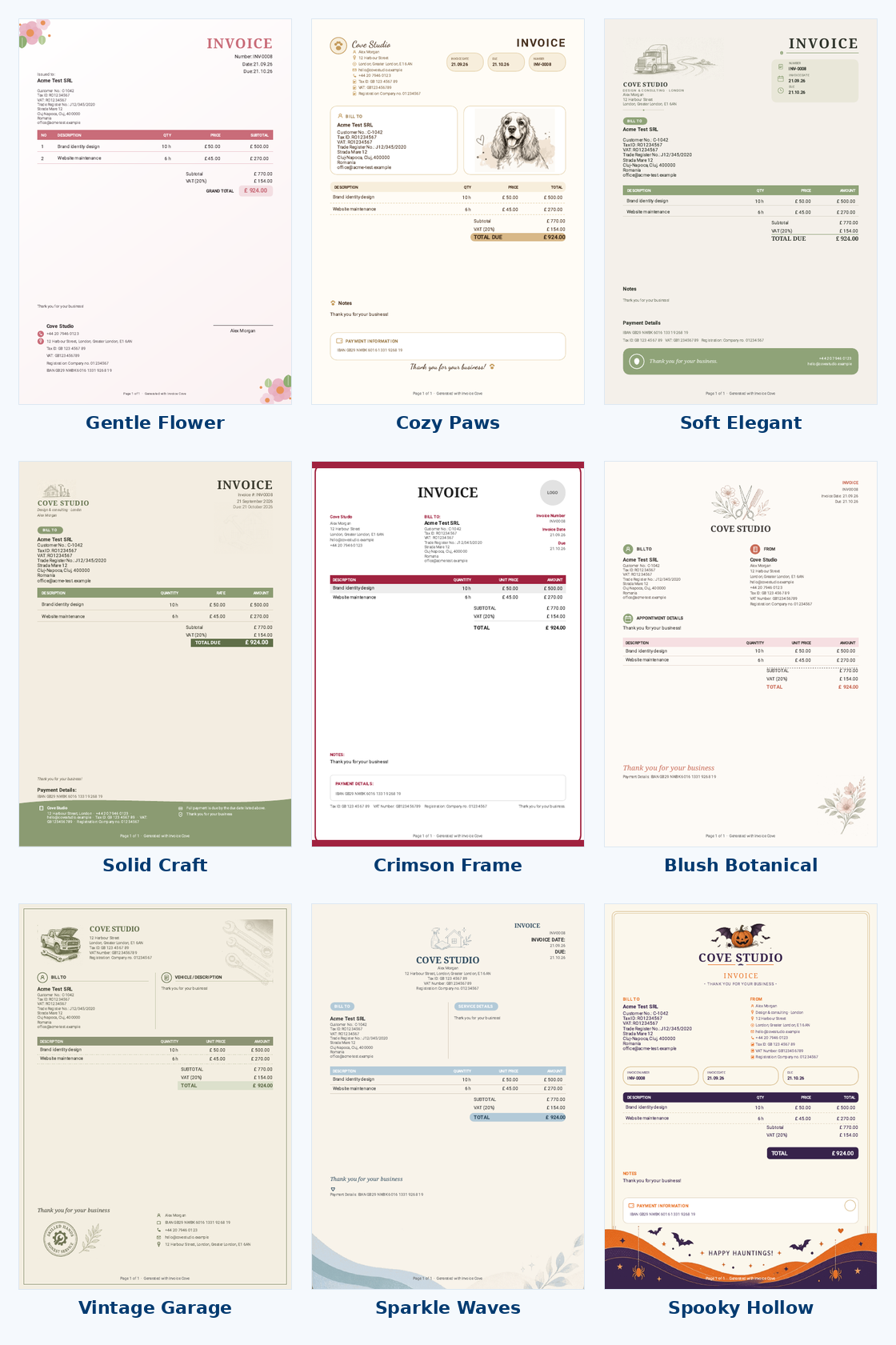
Invoice Cove erbjuder för närvarande 18 PDF-design: Classic, Client Color (i kundens färg), Minimal, Bold Corporate, Classic Clean, Modern Dark Accent, Organic Flow, Modern Professional Business, Minimalist Bakery Service, Gentle Flower, Cozy Paws, Soft Elegant, Solid Craft, Crimson Frame, Blush Botanical, Vintage Garage, Sparkle Waves och Spooky Hollow.
Välj standardmall under Inställningar → Fakturamall: tryck på en design och sedan på Klar. Den gäller för allt du skapar från och med då. För en enskild faktura eller offert använder du knappen Mall i formuläret.
Varje mall skriver ut samma information: dina företagsuppgifter, kundens, rader med enhet och datum, summor, anteckningar och betalningsuppgifter — men bara det du har fyllt i. Långa fakturor fortsätter på en andra sida och totalen följer med den sista raden.
16 Gratisversion och Invoice Cove Pro
Invoice Cove är gratis, med några rimliga begränsningar:
- Upp till 3 fakturor per kalendermånad
- Upp till 3 offerter per kalendermånad
- Upp till 3 kunder åt gången
- Faktura- och offertnummer tilldelas automatiskt och kan inte ändras
- Export till Excel, CSV och ZIP finns bara med Pro
- Säkerhetskopiering och återställning finns bara med Pro
Invoice Cove Pro är ett enda engångsköp via Google Play (inte en prenumeration) som tar bort alla dessa begränsningar för alltid. Utkast, alla mallar och språk, applåset samt att skapa, förhandsvisa och dela dokument är gratis för alla. Alla detaljer finns i Användarvillkoren.