Invoice Cove funciona por completo en tu dispositivo: las facturas, los presupuestos, los clientes y el perfil de tu negocio se guardan localmente, no en ningún servidor de Invoice Cove. No recopilamos, vemos ni recibimos ningún dato sobre tus facturas ni sobre cómo usas la aplicación. No hay analítica, ni seguimiento, ni se envía nada en segundo plano. La única vez que la propia aplicación necesita conexión a internet es para procesar la compra única de Invoice Cove Pro a través de Google Play. Consulta la Política de privacidad para más detalles.
Contenido
- Pantalla de inicio
- Clientes
- Crear una factura
- Borradores
- Gestionar facturas
- Exportar facturas (Excel, CSV, ZIP)
- Crear un presupuesto
- Gestionar presupuestos y convertirlos en factura
- Calendario y recordatorios
- Informes
- Datos del negocio y ajustes
- Copia de seguridad y restauración
- Bloqueo de la aplicación
- Idiomas
- Plantillas PDF
- Plan gratuito frente a Invoice Cove Pro
1 Pantalla de inicio
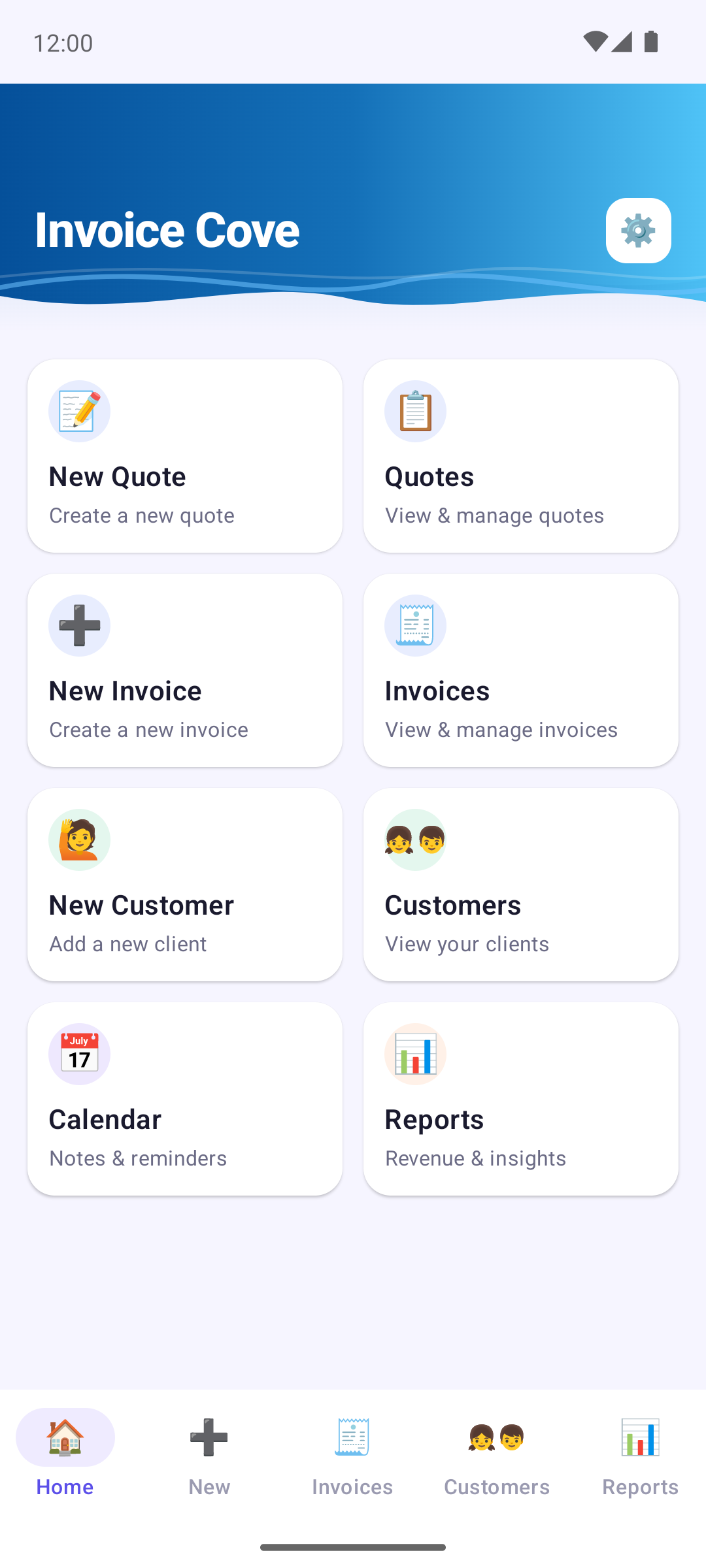
La pantalla de inicio es tu punto de partida, con un icono para cada acción principal: Nuevo presupuesto, Presupuestos, Nueva factura, Facturas, Nuevo cliente, Clientes, Calendario y Informes. Toca cualquiera para ir directamente.
La barra inferior te da acceso rápido a Inicio, Nuevo (factura nueva), Facturas, Clientes y Informes.
El icono de engranaje (⚙️) de la esquina superior derecha de la mayoría de las pantallas abre los Datos del negocio y ajustes.
2 Clientes
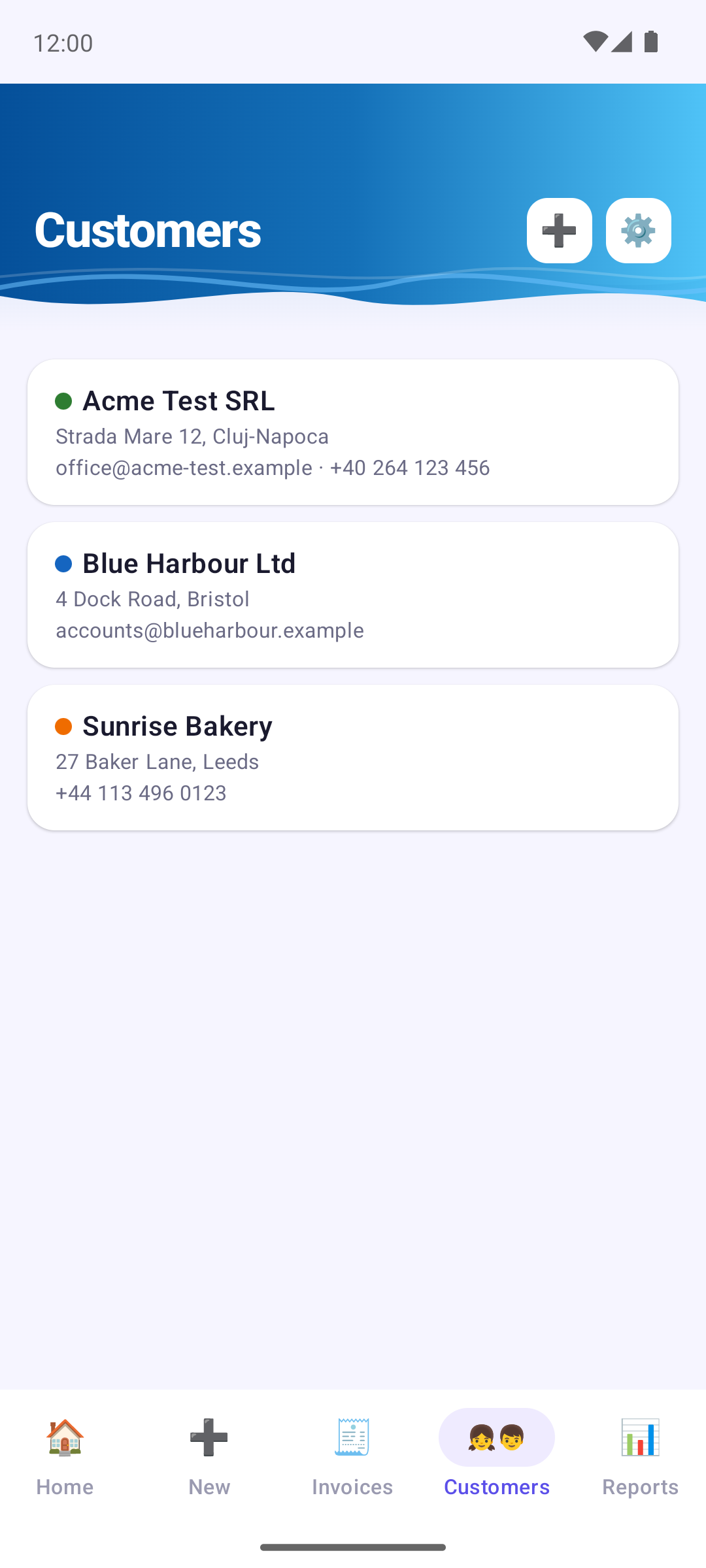
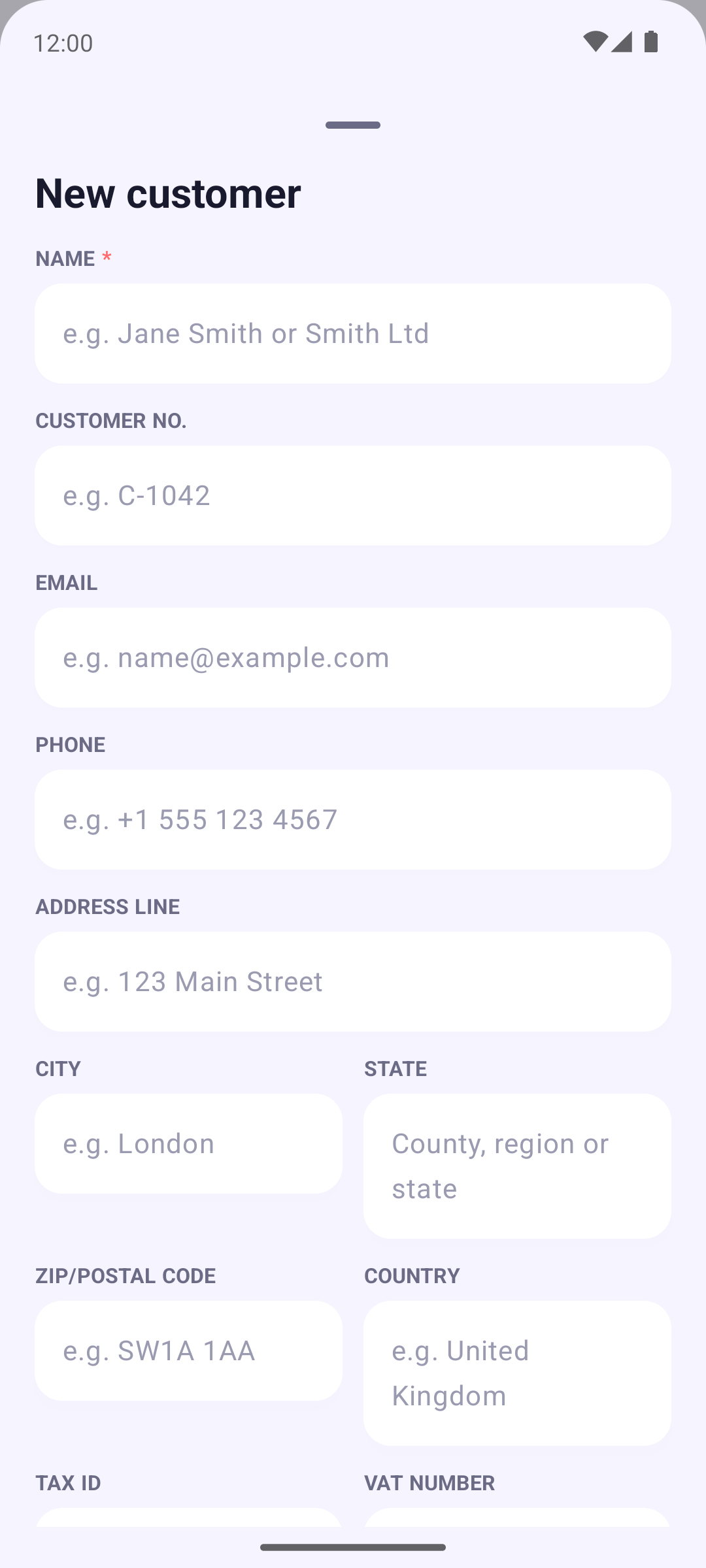
Para añadir un cliente, ve a la pestaña Clientes y toca el icono +, o usa el icono Nuevo cliente. También puedes añadir uno al crear una factura o un presupuesto. Solo hace falta el nombre para crear la ficha de un cliente. Los campos opcionales incluyen: N.º de cliente, Correo electrónico, Teléfono, la dirección, NIF, Número de IVA, Número de Registro Mercantil y un tono de color para sus documentos. Cada campo muestra un ejemplo para que sepas qué escribir.
Toca un cliente para editarlo (Editar), abrir su historial (Ver historial: facturas, presupuestos y borradores) o eliminarlo (Eliminar).
En tus facturas y presupuestos, los datos del cliente se imprimen bajo su nombre en un orden fijo: número de cliente, identificación fiscal, número de IVA, número del registro mercantil y después dirección, correo electrónico y teléfono. Lo que dejes vacío no se imprime.
3 Crear una factura
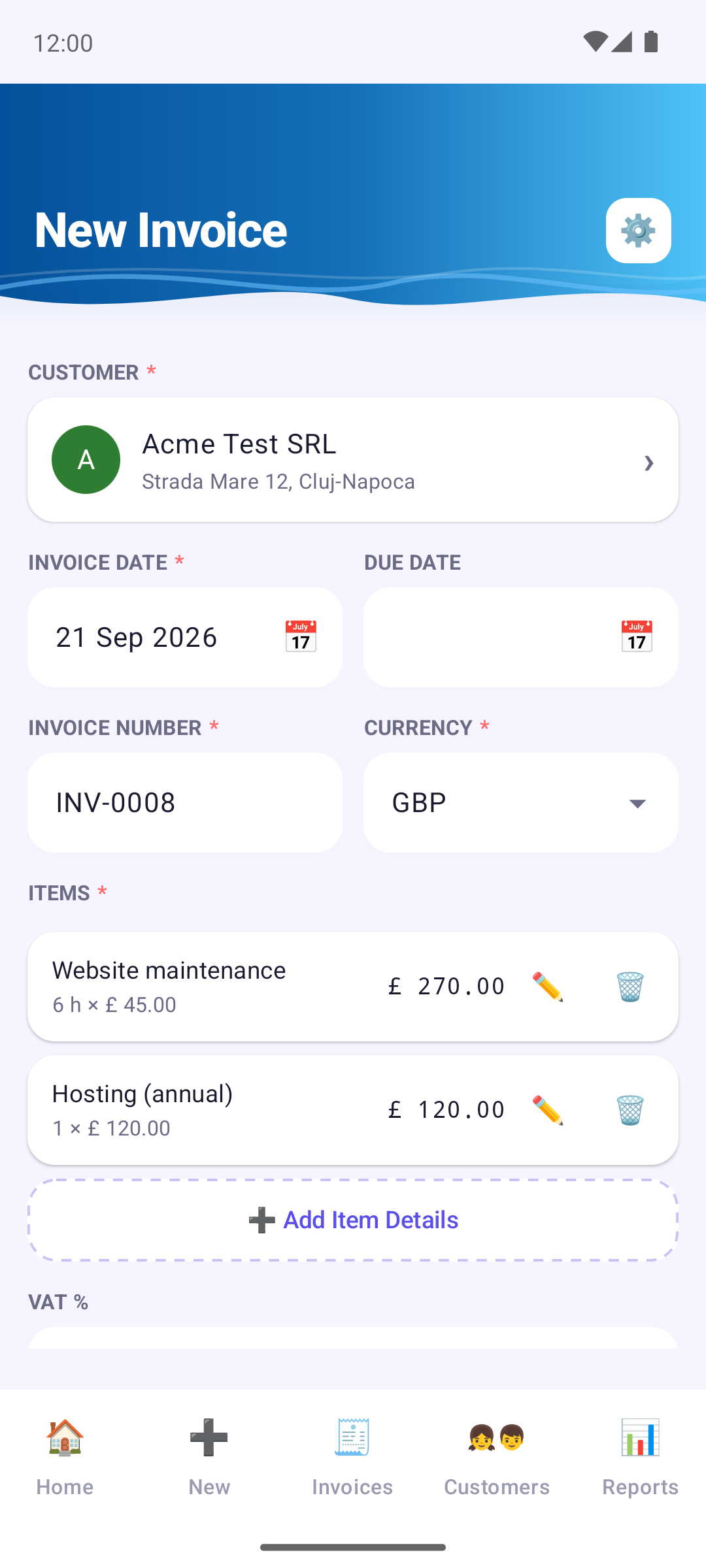
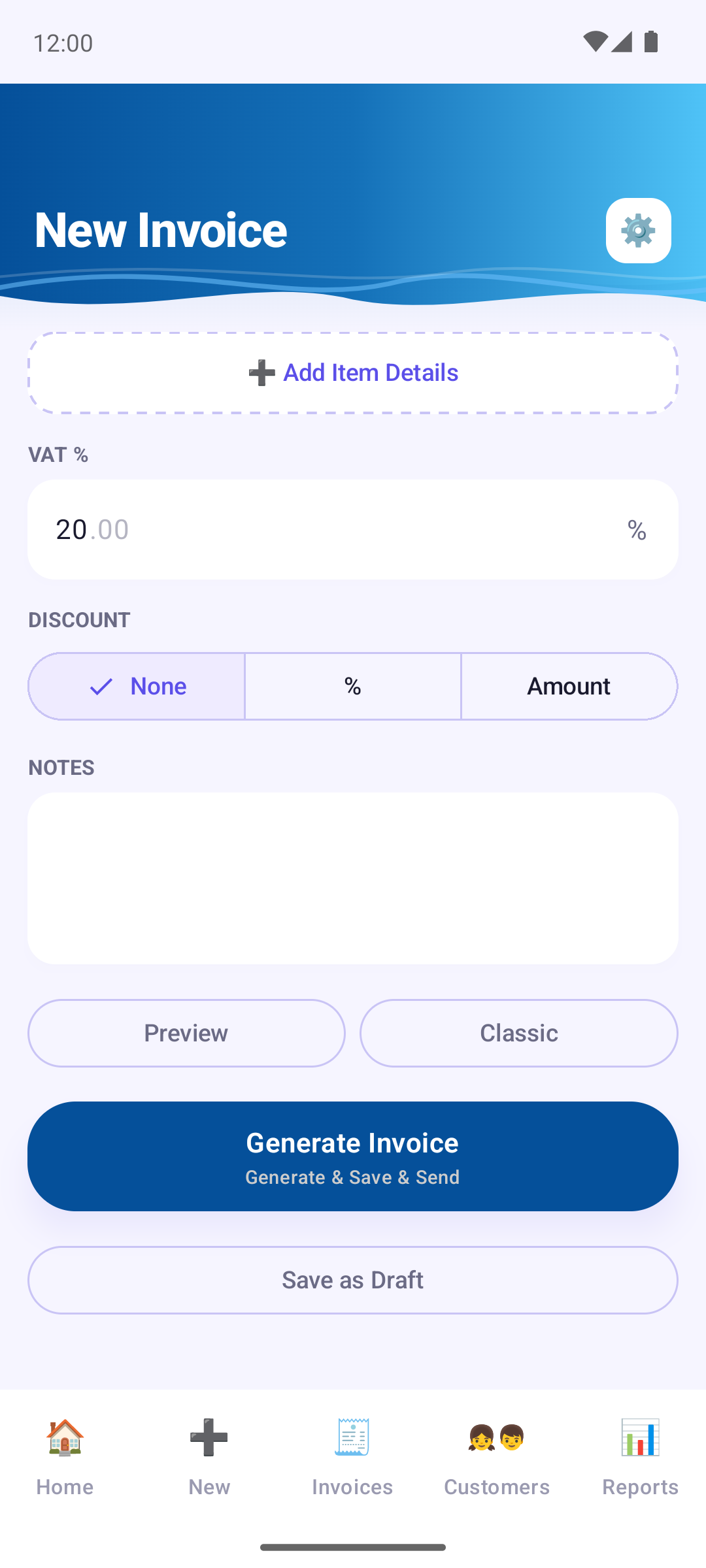
Desde Nuevo (o el icono Nueva factura): elige un cliente (o crea uno en el momento) e indica la fecha de la factura y la fecha de vencimiento, y añade tus artículos.
Toca Añadir detalles del artículo y rellena la descripción, la cantidad, el precio por unidad y, si quieres, una unidad (como h, uds. o kg) y una fecha y hora. La unidad se imprime junto a la cantidad en el PDF. Toca el lápiz (✏️) de un artículo para corregirlo o la papelera (🗑️) para quitarlo. Las descripciones y precios que ya usaste se sugieren mientras escribes.
Después añade, si es necesario, un tipo de impuesto, un Descuento (porcentaje o importe fijo) y Notas. El número de factura se asigna solo (con Invoice Cove Pro se puede editar), y la moneda se elige a su lado.
Vista previa genera un PDF temporal para que veas cómo queda; todavía no se guarda nada. El botón Plantilla muestra qué plantilla se usará; tócalo para elegir otra solo para este documento.
4 Borradores
No pierdes una factura en la que todavía trabajas. En cuanto has elegido un cliente y añadido al menos un artículo o una nota, Invoice Cove guarda un borrador y lo actualiza un momento después de que dejes de escribir, y una vez más cuando sales de la aplicación. No hay pregunta de «¿descartar los cambios?» al salir de la pantalla; un mensaje breve te avisa de que el borrador se guardó.
Toca Guardar como borrador (bajo Generar factura) para apartar la factura a propósito: se guarda y el formulario se vacía, listo para la siguiente. Funciona en cuanto hay un cliente elegido, incluso antes de añadir artículos.
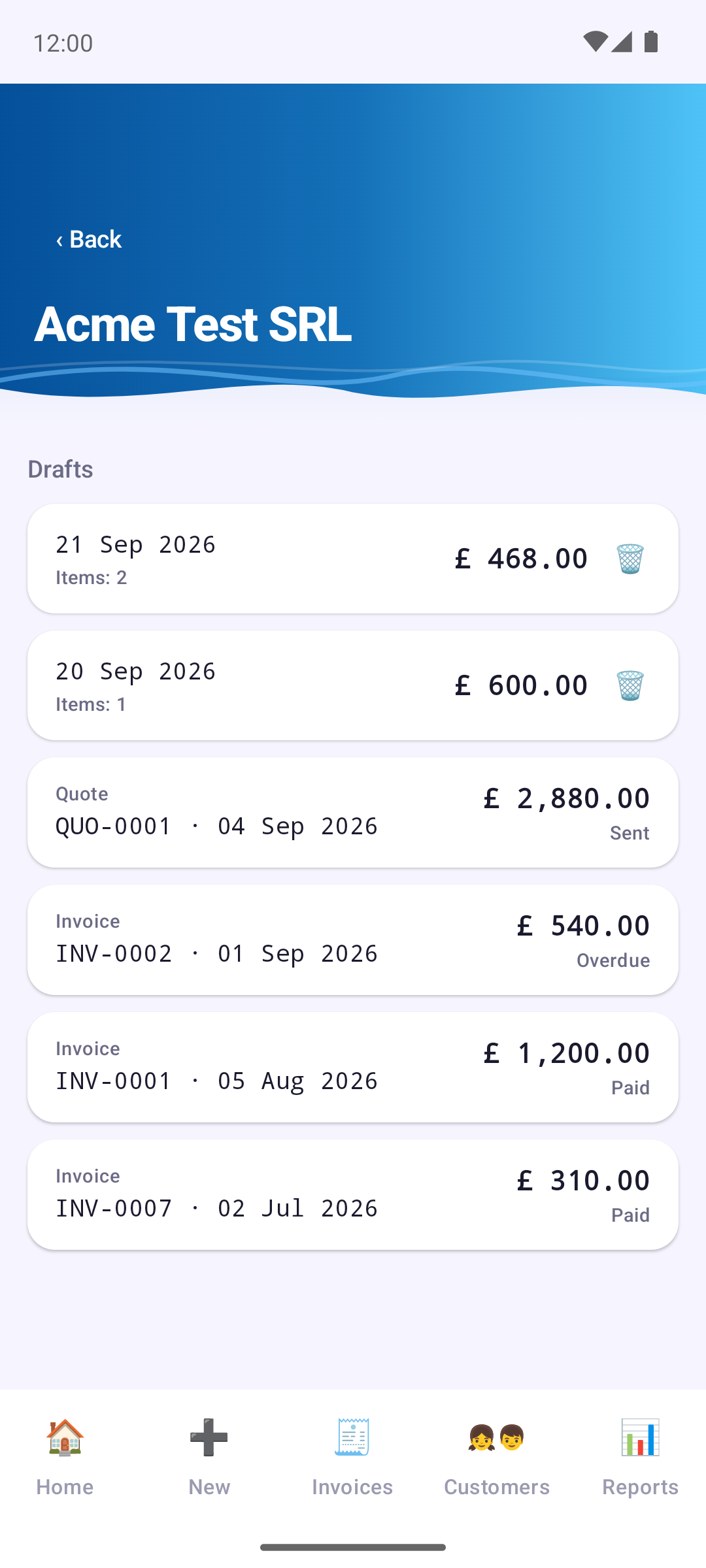
Encuentra tus borradores en Clientes → el cliente → Ver historial → Borradores. Cada borrador muestra cuándo se editó por última vez, cuántos artículos tiene y su total. Tócalo para seguir editándolo o para generar la factura; toca la papelera para eliminarlo.
- Un borrador nunca usa un número de factura y no cuenta para el límite mensual gratuito. El número solo se asigna cuando generas la factura final, y el borrador queda sustituido por ella.
- Un borrador conserva la fecha de factura y la de vencimiento solo si las elegiste tú; si no, al reabrirlo usa la fecha de hoy.
- Eliminar un cliente también elimina sus borradores (Invoice Cove te lo pregunta antes). Los borradores se incluyen en una copia de seguridad.
- Los borradores existen para las facturas; los presupuestos no los tienen.
5 Gestionar facturas
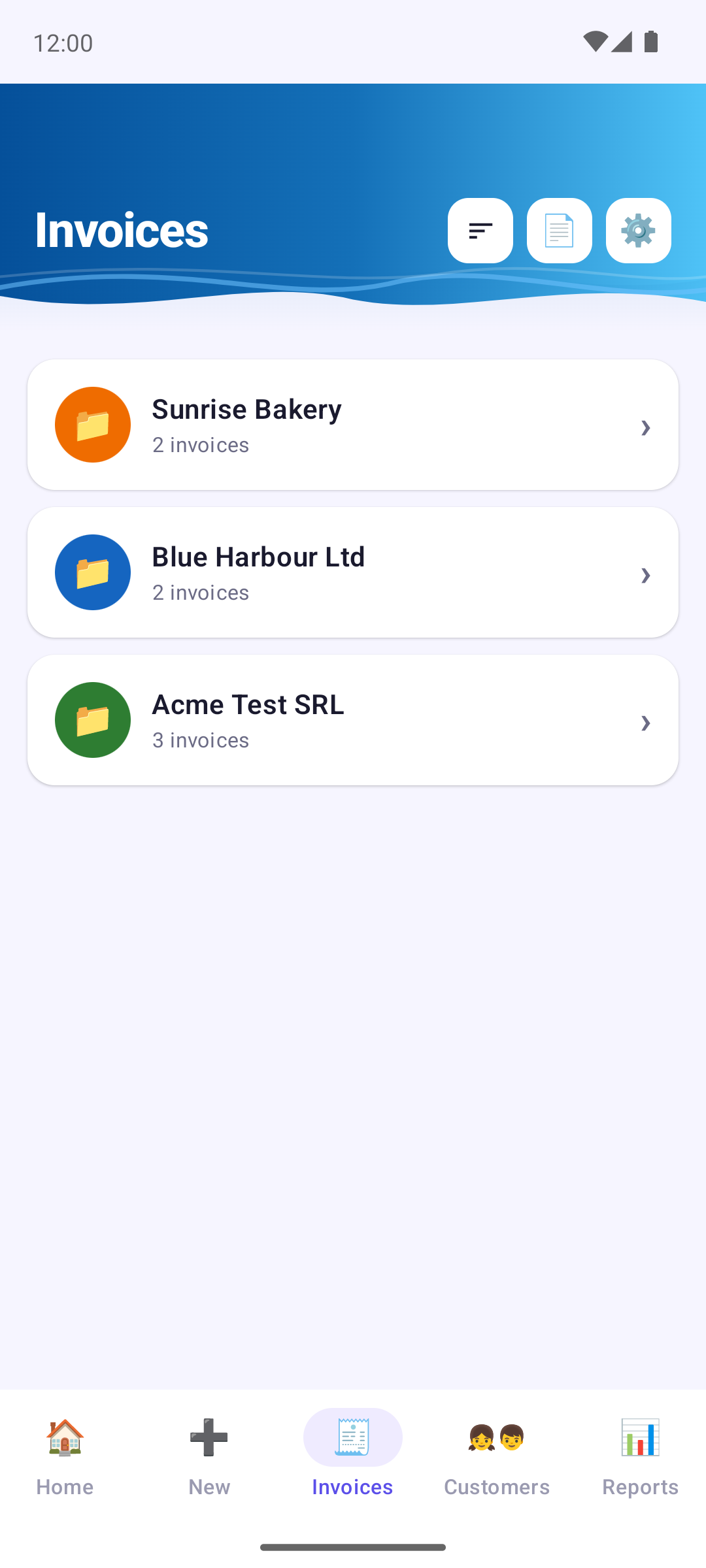
La pestaña Facturas agrupa tus facturas en una carpeta por cliente, que puedes ordenar por Última facturación, Alfabético o Número de facturas. Abre una carpeta para ver sus facturas, ordenadas por fecha, valor, número o estado.
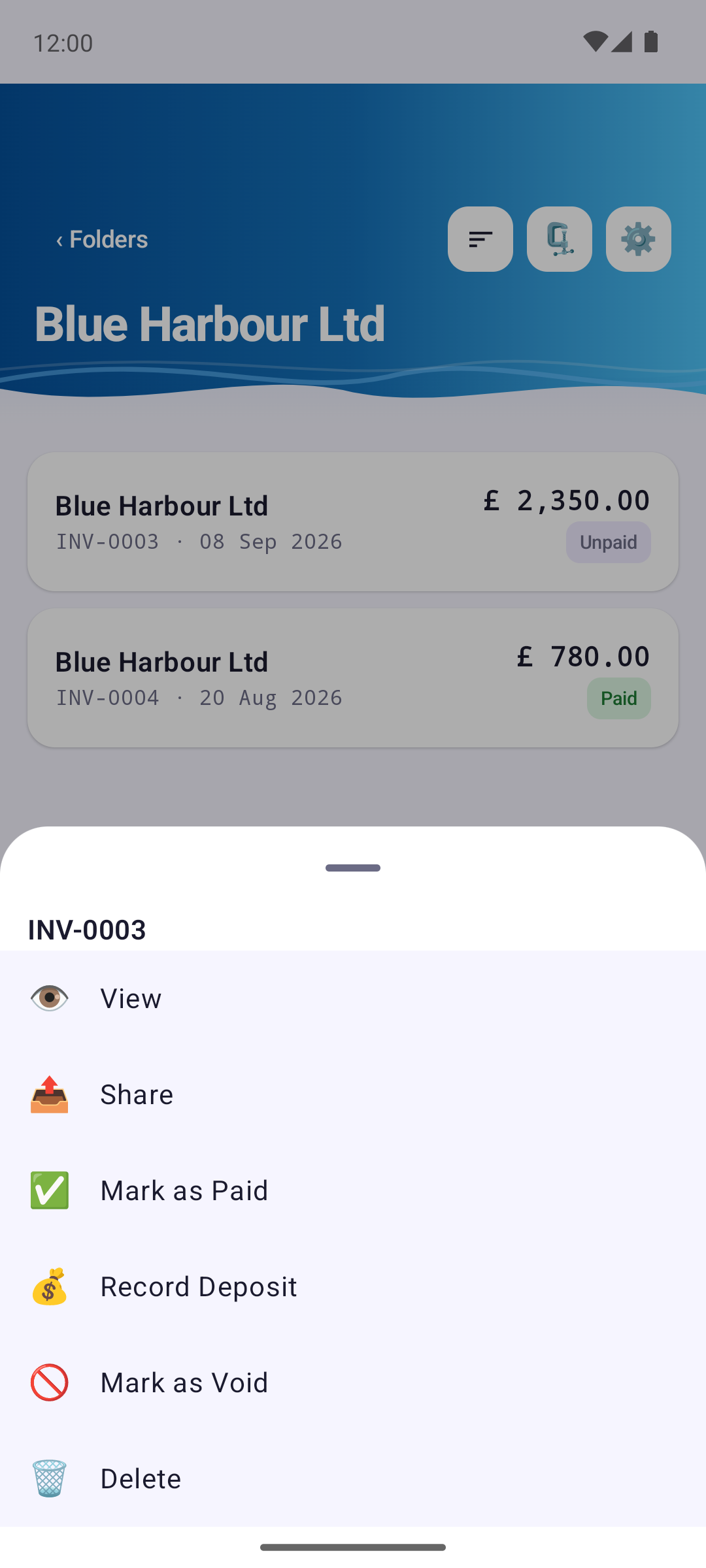
Cada factura tiene un estado: Sin pagar, Vencida (pasó su vencimiento), Pagada parcialmente (se registró un anticipo), Pagada o Anulada. Toca una factura para verla (Ver), volver a enviarla (Compartir), marcarla como pagada o anulada, o eliminarla.
- Marcar como pagada pide la fecha del pago y cómo se pagó (transferencia bancaria, efectivo, tarjeta, PayPal u otro). Una factura pagada ya no puede volver a no pagada.
- Registrar depósito anota un pago adelantado. La factura aparece entonces como Pagada parcialmente, y el anticipo no puede superar el total.
- Marcar como anulada conserva la factura en tus registros pero la marca como cancelada. Es preferible a eliminarla, ya que una factura eliminada no se puede recuperar.
Con Pro, la carpeta de un cliente también se puede guardar o compartir como ZIP de PDF, y toda la lista se puede exportar para tu contable; consulta Exportar facturas.
6 Exportar facturas (Excel, CSV, ZIP)
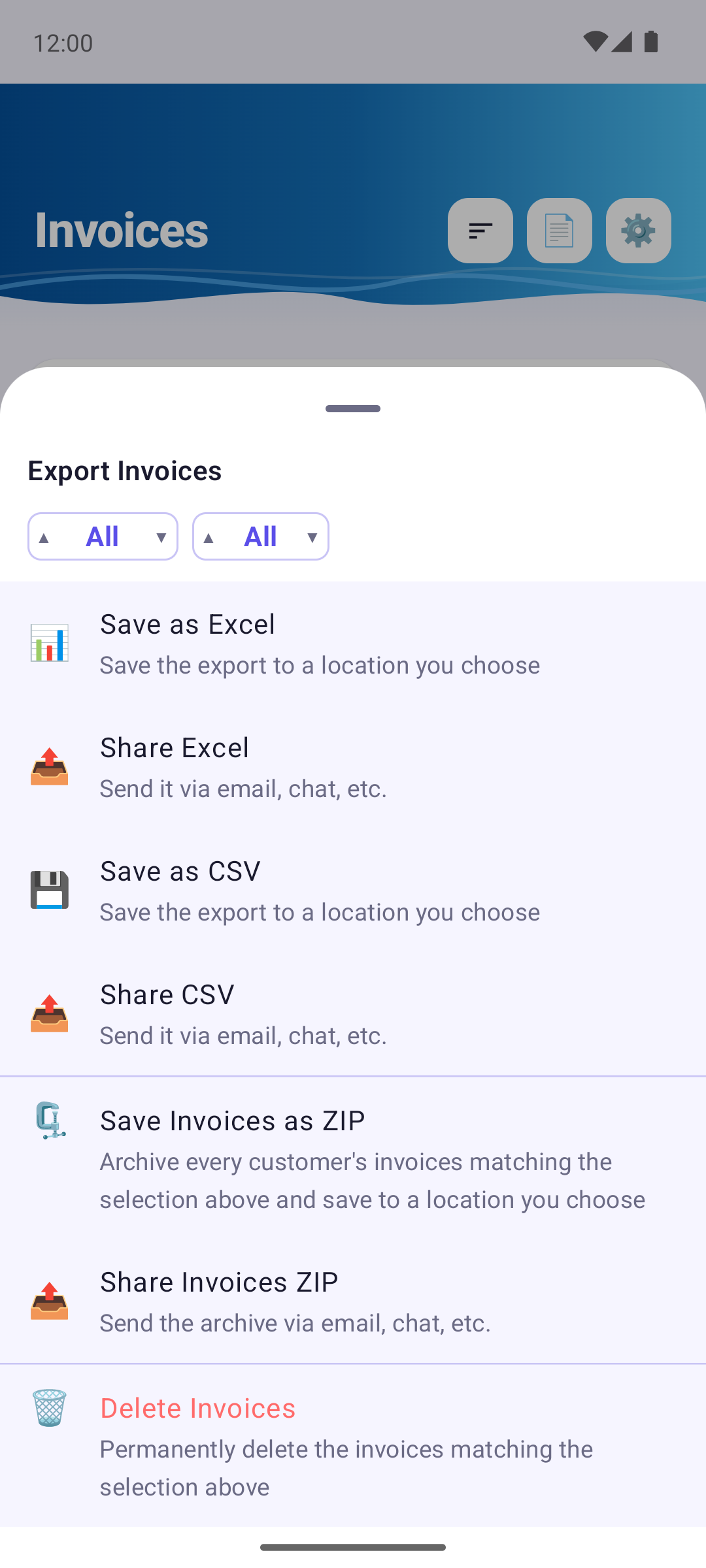
Disponible con Invoice Cove Pro. Toca el icono de exportar (📄) en la parte superior de la pestaña Facturas. Elige qué facturas incluir con los selectores de año y mes (Todas, un año o un mes de un año; solo se ofrecen los años y meses que tienen facturas) y después elige qué hacer:
- Guardar como Excel / Compartir Excel: una hoja de cálculo de Excel (.xlsx).
- Guardar como CSV / Compartir CSV: la misma tabla como archivo CSV.
- Guardar facturas como ZIP / Compartir ZIP de facturas: los PDF de las facturas en un ZIP, una carpeta por cliente.
- Eliminar facturas: elimina para siempre las facturas seleccionadas tras dos confirmaciones.
Guardar te deja elegir en qué lugar del dispositivo queda el archivo; Compartir abre el menú de compartir de Android para enviarlo por correo o en un mensaje.
Excel y CSV están pensados para tu contable: por defecto, una fila por factura, con número y fechas, nombre, número, identificación fiscal, número de IVA, número del registro mercantil y dirección del cliente, subtotal, descuento, tipo de IVA, importe de IVA y total de la factura, la moneda y el estado, la fecha y el método de pago. Los encabezados de columna y las palabras fijas (factura, pagada, sin pagar, métodos de pago) se escriben en el idioma configurado en la aplicación.
Para obtener una fila por cada artículo de la factura, con los datos de la factura repetidos en cada fila y la descripción, cantidad, unidad, precio e importe neto de cada artículo añadidos, activa Exportación detallada (una fila por artículo).
7 Crear un presupuesto
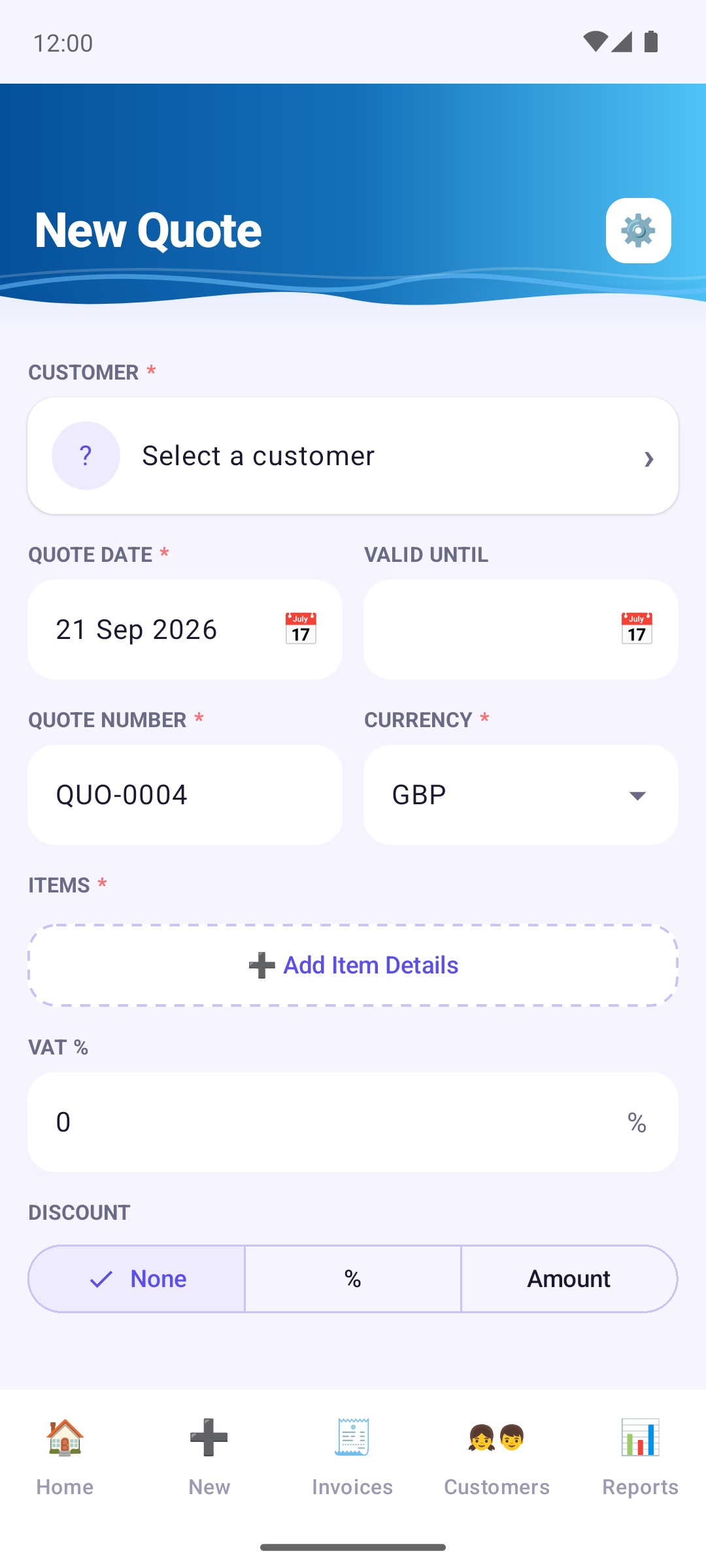
El icono Nuevo presupuesto funciona como el icono Nueva factura: los mismos campos, los mismos botones Vista previa y Plantilla, el mismo Generar presupuesto que guarda, crea el PDF y abre el menú de compartir con un toque, pero con una Fecha del presupuesto y una fecha Válido hasta en lugar de la fecha de factura y el vencimiento.
Los presupuestos no tienen borradores.
8 Gestionar presupuestos y convertirlos en factura
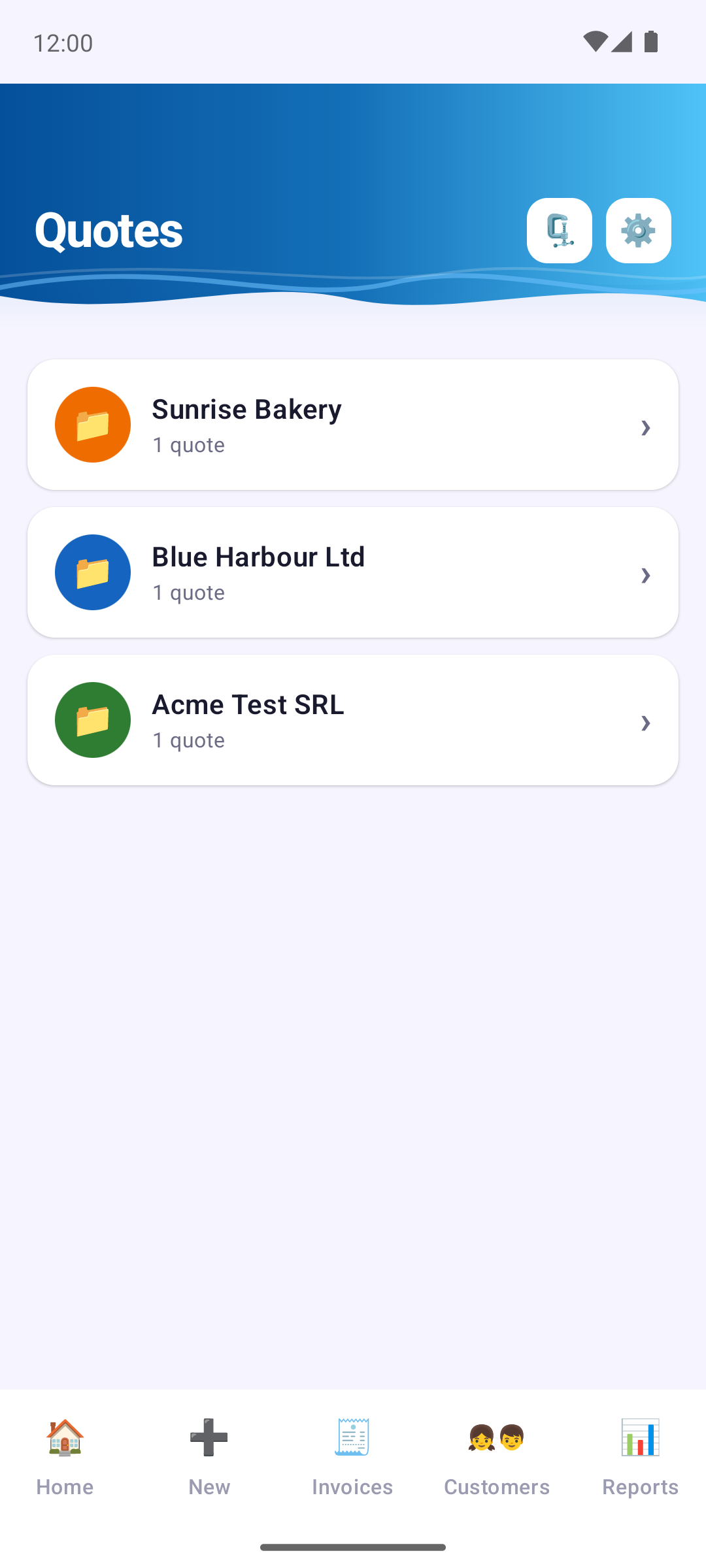
La pantalla Presupuestos (desde el icono de inicio) lista tus presupuestos por cliente, igual que las facturas. Abre un presupuesto para verlo o compartirlo, usa Aceptar o Rechazar cuando el cliente responda, registra un anticipo o elimínalo. El anticipo no puede superar el total del presupuesto.
Cuando un cliente acepta un presupuesto, usa Convertir en factura para convertir las líneas marcadas en una factura real, editable de forma independiente. El vencimiento y el descuento aún se pueden ajustar, y el presupuesto original se marca como Convertido y se conserva en tus registros.
9 Calendario y recordatorios
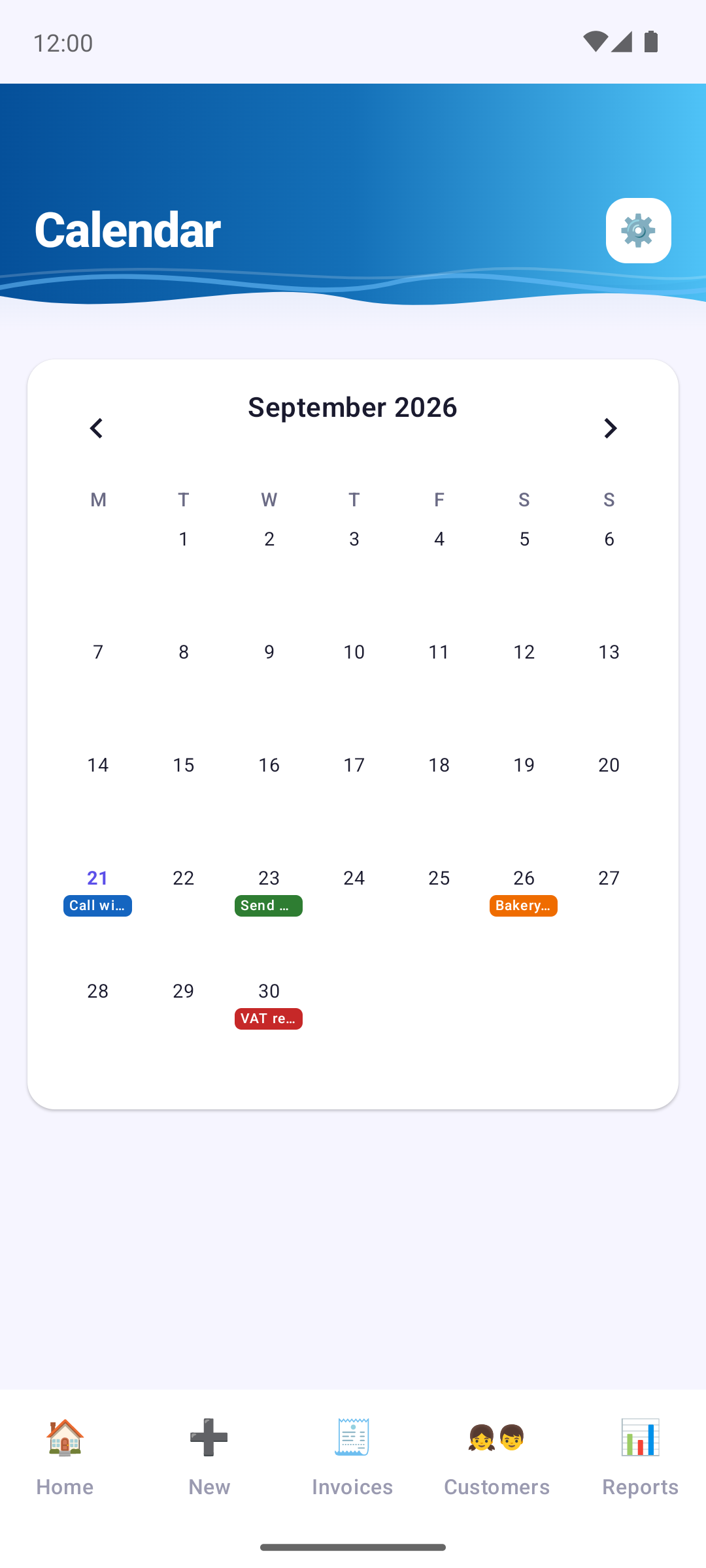
La pantalla Calendario es una vista mensual para tus propias notas. Toca un día para ver o añadir notas; una nota tiene título y texto y, con Recuérdamelo y una hora, te envía una notificación en la fecha y hora indicadas. El primer día de la semana sigue tus ajustes.
Aparte, Invoice Cove envía recordatorios de pago: notificaciones locales de facturas que vencen pronto o están vencidas. No se envía nada hacia ni desde ningún servidor.
10 Informes
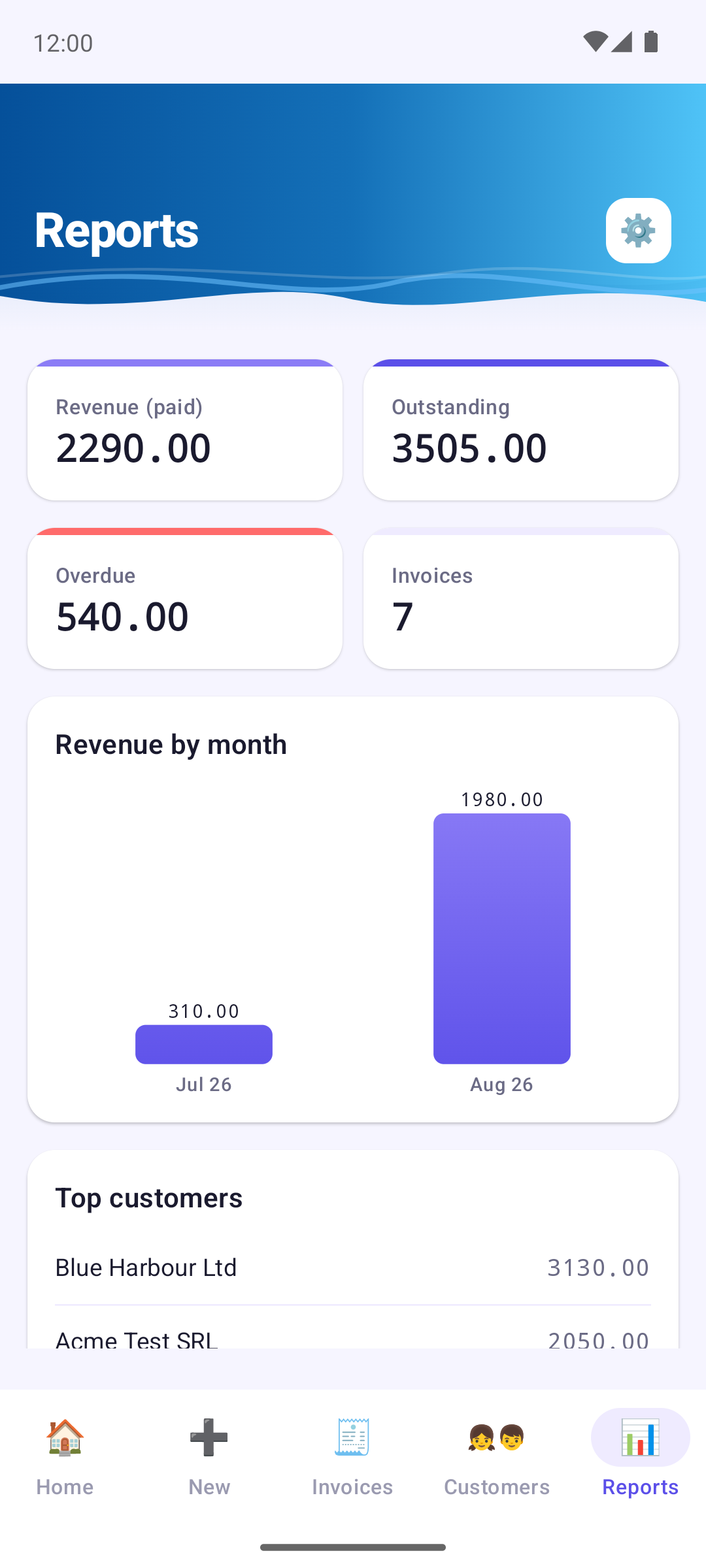
Informes te da una visión rápida: los importes Ingresos (cobrados), Pendiente y Vencido, cuántas facturas tienes, Ingresos por mes y tus Mejores clientes por total facturado.
Toca la tarjeta Pendiente o Vencido para abrir la lista exacta de esas facturas.
11 Datos del negocio y ajustes
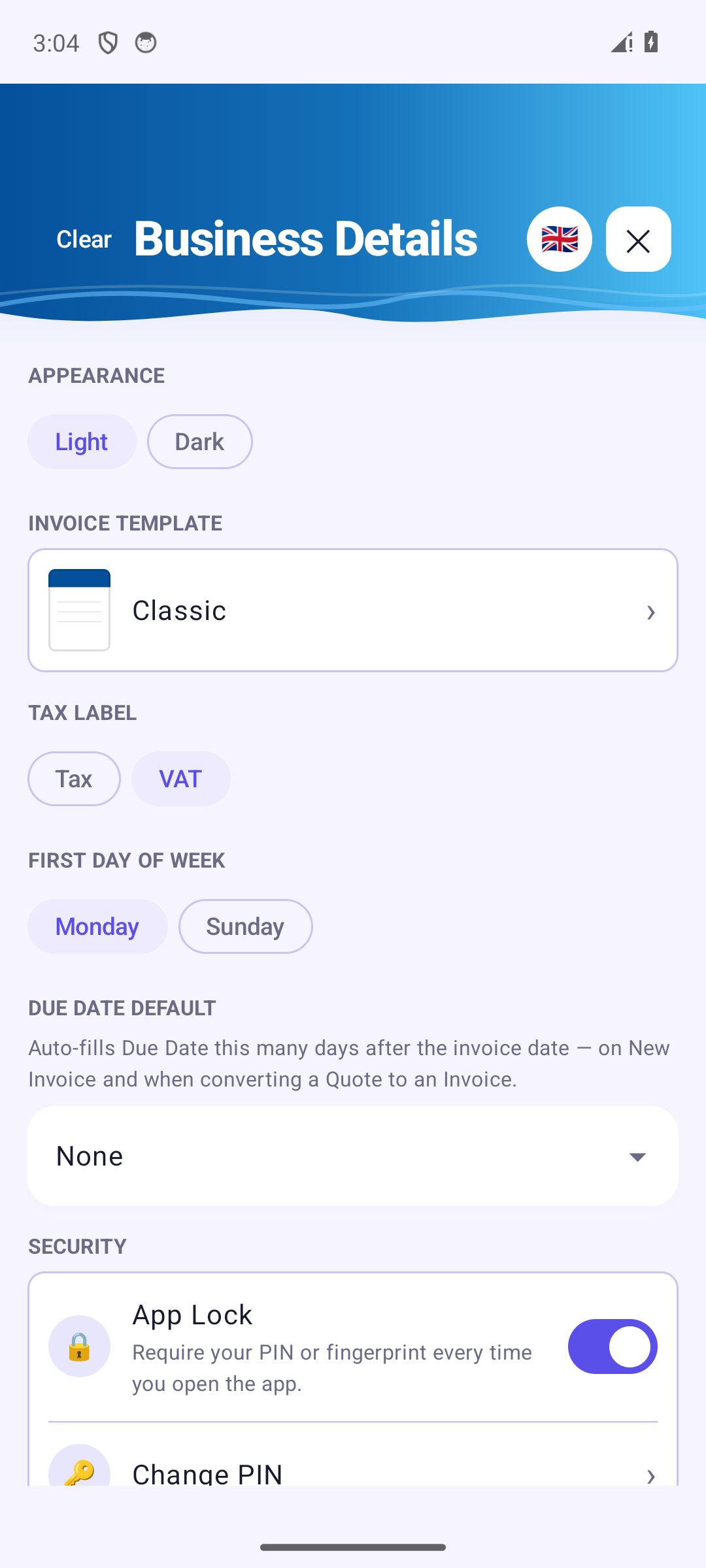
Abre los ajustes desde el icono de engranaje; esta pantalla se llama Datos del negocio. Empieza con tus preferencias opcionales: Apariencia (Claro u Oscuro), la Plantilla de factura predeterminada, la Etiqueta de impuesto (IVA, GST…), el Primer día de la semana y el Vencimiento predeterminado, que rellena el vencimiento automáticamente (p. ej. Net 30). Debajo vienen Seguridad (consulta Bloqueo de la aplicación), Sugerencias de artículos y Copia de seguridad y restauración (consulta Copia de seguridad y restauración).
Memoria de descripciones y precios recuerda descripciones y precios de artículos para sugerirlos mientras escribes; Borrar los olvida sin tocar tus facturas.
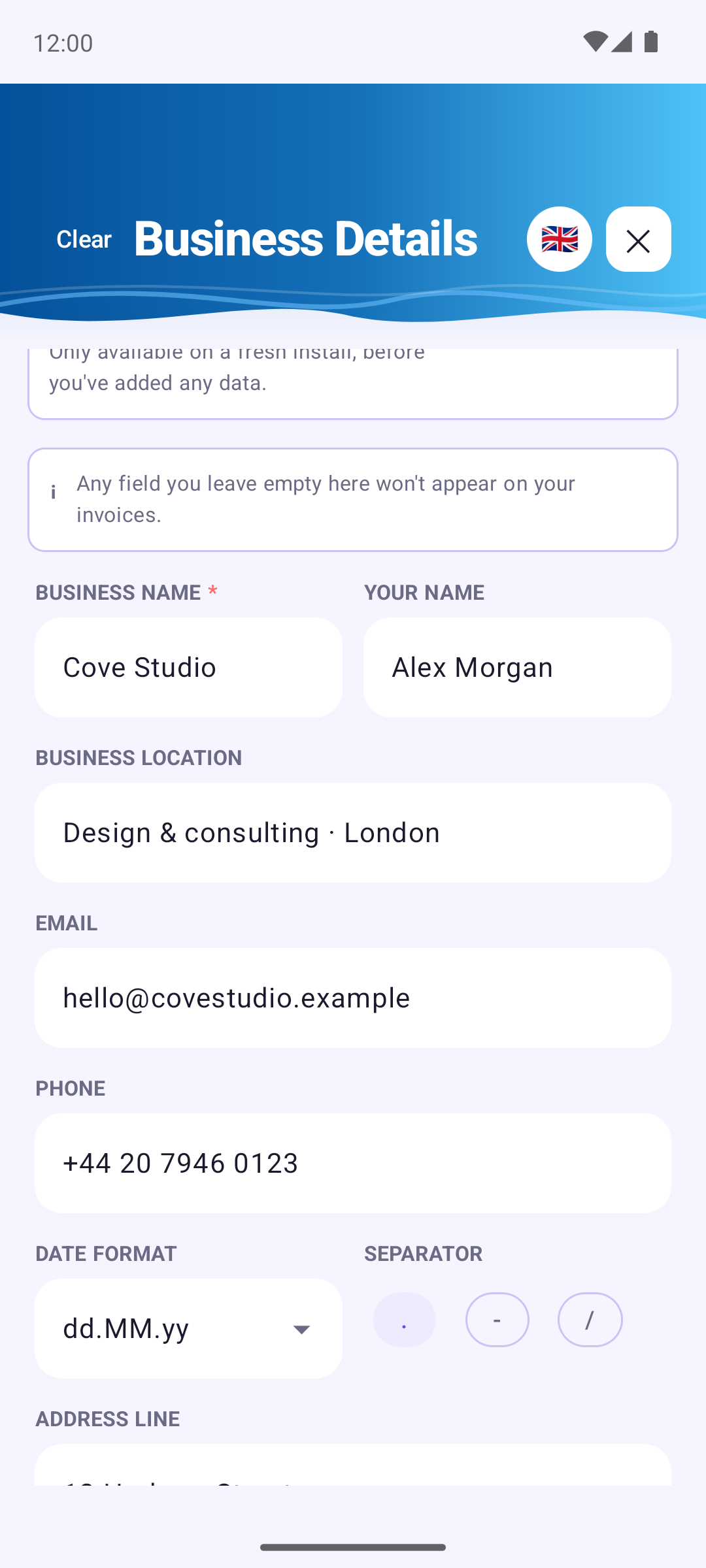
Más abajo está el perfil de tu negocio, que se imprime en cada factura y presupuesto: Nombre del negocio, Tu nombre, un lema breve (Ubicación del negocio), Correo electrónico, Teléfono, el Formato de fecha de las fechas, la dirección, NIF, Número de IVA, Datos de registro (número de registro, capital social y similares), tu Logotipo del negocio y tus Datos de pago (IBAN, enlace de PayPal.me). Cada campo tiene un ejemplo, y cualquier campo que dejes vacío no aparece en tus facturas. Toca Listo cuando hayas terminado; si sales con cambios sin guardar, se te pide confirmación.
Al final del todo se muestran esta Guía de usuario y Compartir esta app.
12 Copia de seguridad y restauración
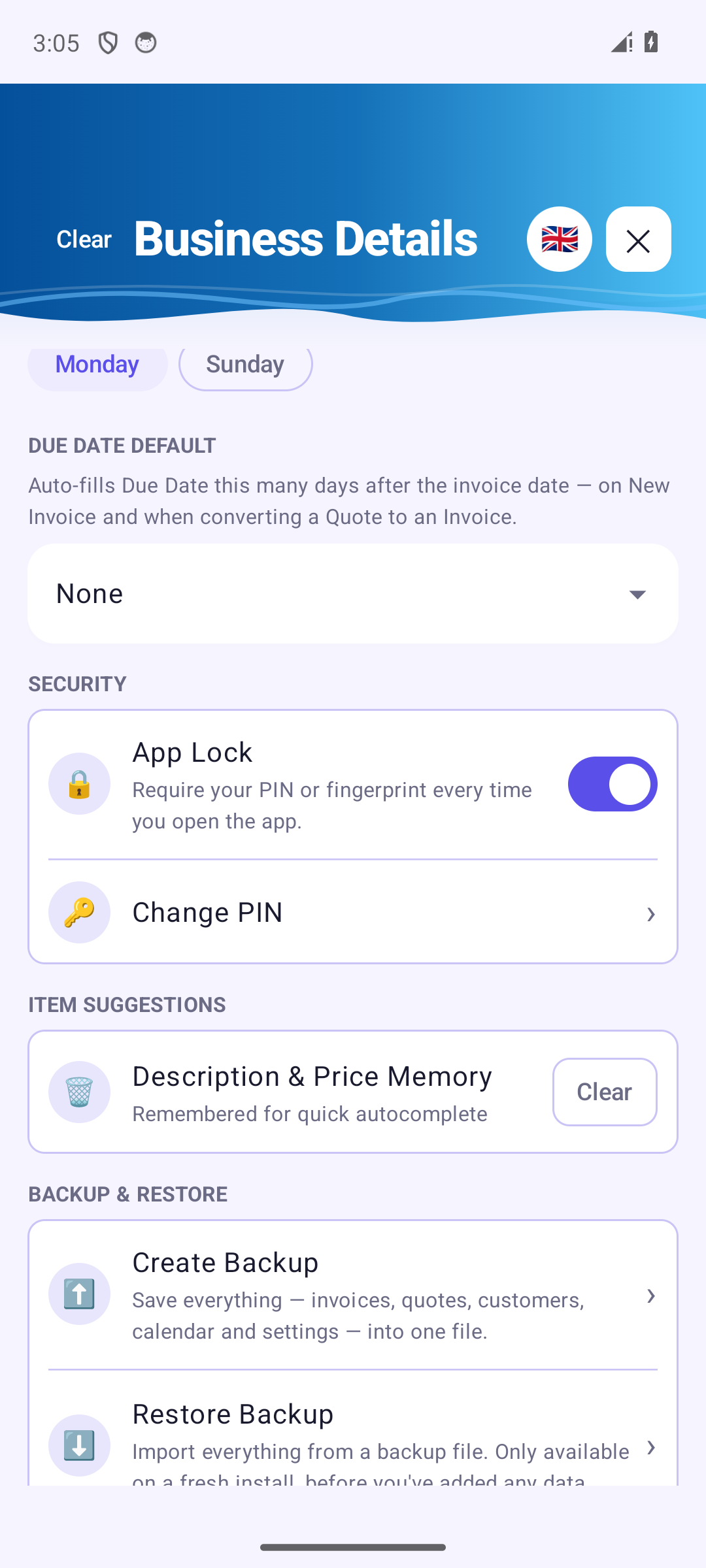
Disponible con Invoice Cove Pro, en Copia de seguridad y restauración. Crear copia de seguridad guarda todo: facturas, presupuestos, borradores, clientes, calendario, ajustes, tu logotipo y los PDF, todo en un solo archivo. Elige Guardar copia de seguridad para guardarlo donde quieras, o Compartir copia de seguridad para enviarlo a un lugar seguro.
Restaurar copia de seguridad lo devuelve todo, por si necesitas pasar tus datos a un teléfono nuevo. Solo funciona en una instalación nueva, antes de que hayas añadido datos, así que nunca puede sobrescribir lo que ya tienes. Invoice Cove comprueba que el archivo esté intacto y te avisa si está dañado, si no es una copia de Invoice Cove o si la hizo una versión más reciente de la aplicación (actualiza primero).
13 Bloqueo de la aplicación
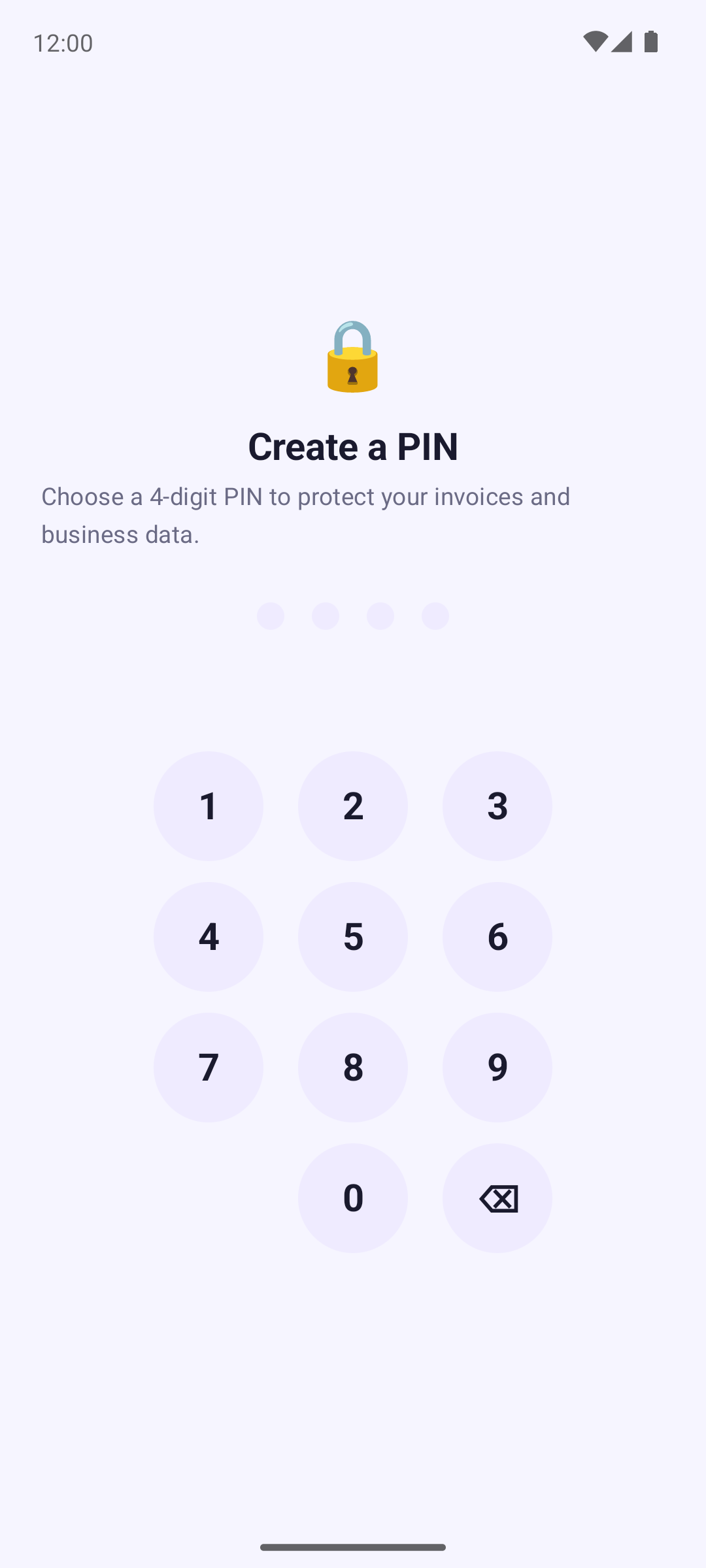
Bloqueo de la app está activado desde el primer inicio: antes de nada, Invoice Cove te pide que crees un PIN. Después te pedirá tu PIN (o tu huella) cuando la aplicación se abra de nuevo desde cero o tras reiniciar el teléfono, no cada vez que vuelvas a ella. Puedes desactivarlo en Seguridad.
- Establecer PIN: elige un PIN de 4 dígitos y confírmalo.
- Después recibes un código de recuperación de 6 dígitos, que se muestra una sola vez. Anótalo y guárdalo en un lugar seguro.
- Si tu teléfono lo admite, desbloquea con tu huella (Usar huella dactilar).
- ¿Olvidaste el PIN? Usa Olvidaste el PIN? e introduce el código de recuperación. Tras 5 intentos erróneos debes esperar 30 segundos – la espera aumenta con más intentos erróneos.
14 Idiomas
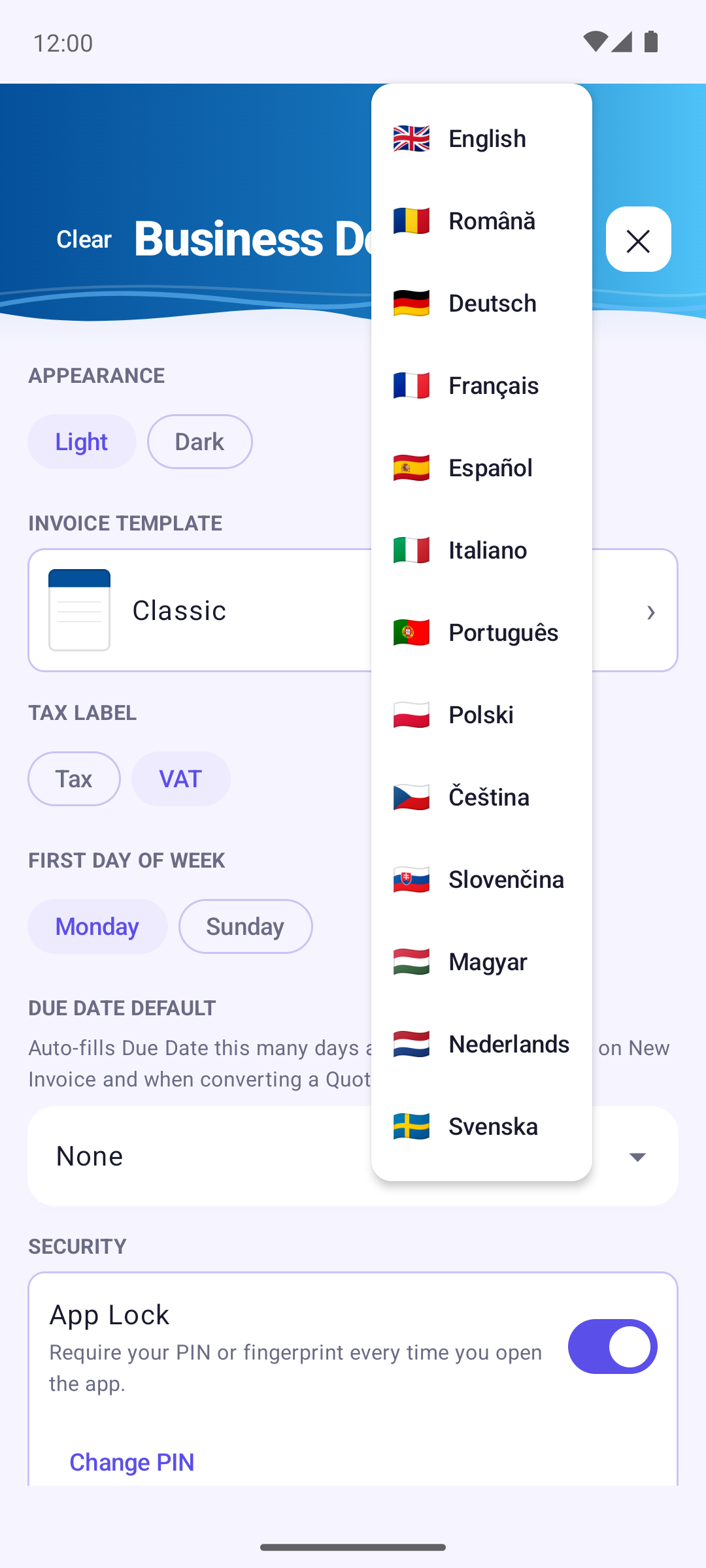
Invoice Cove habla 13 idiomas: English, Română, Deutsch, Français, Español, Italiano, Português, Polski, Čeština, Slovenčina, Magyar, Nederlands y Svenska. Toca el icono redondo con la bandera en la parte superior de los ajustes para cambiar; la aplicación cambia al instante.
El texto de tus PDF y de las exportaciones a Excel/CSV sigue el idioma configurado en la aplicación, y esta guía está disponible en los mismos 13 idiomas (usa la barra de idiomas de la parte superior de la página).
15 Plantillas PDF
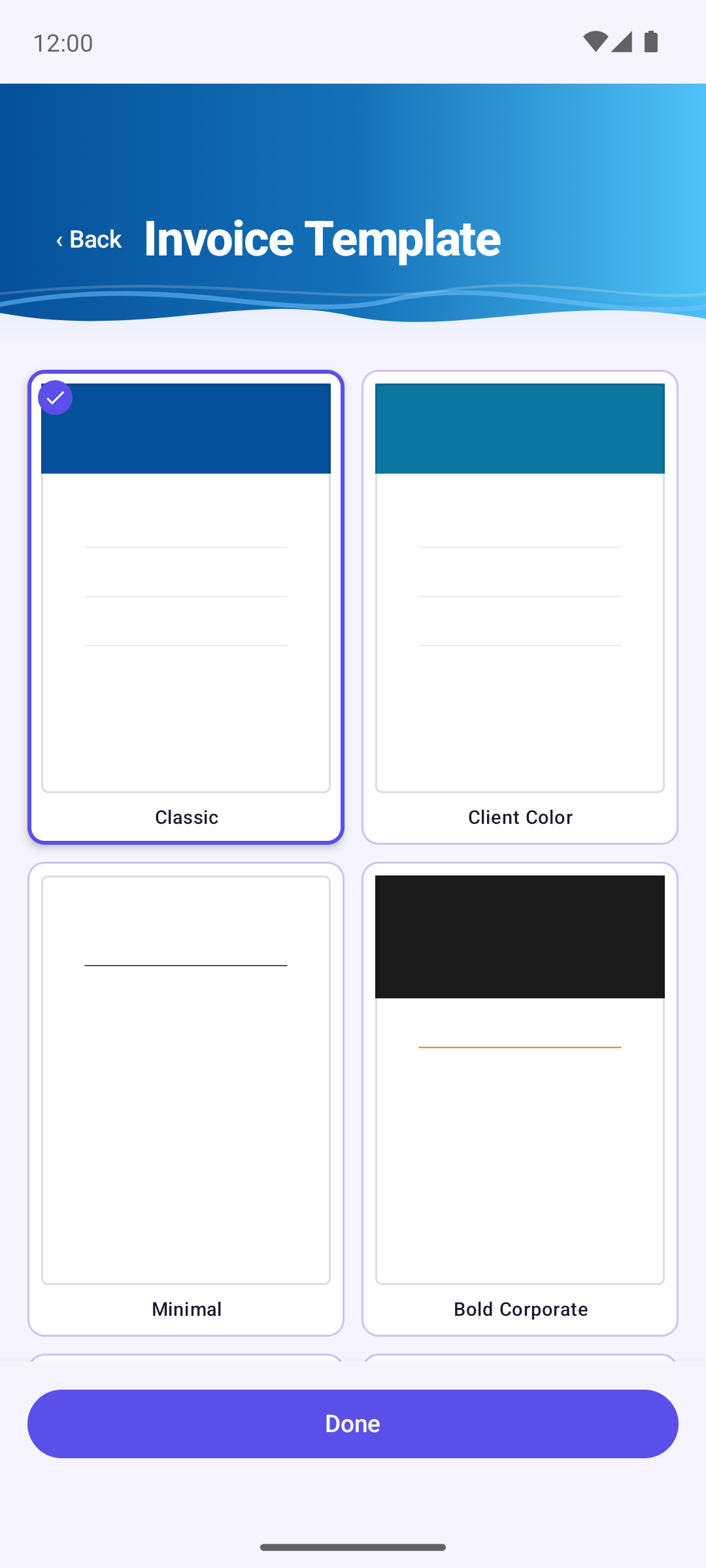
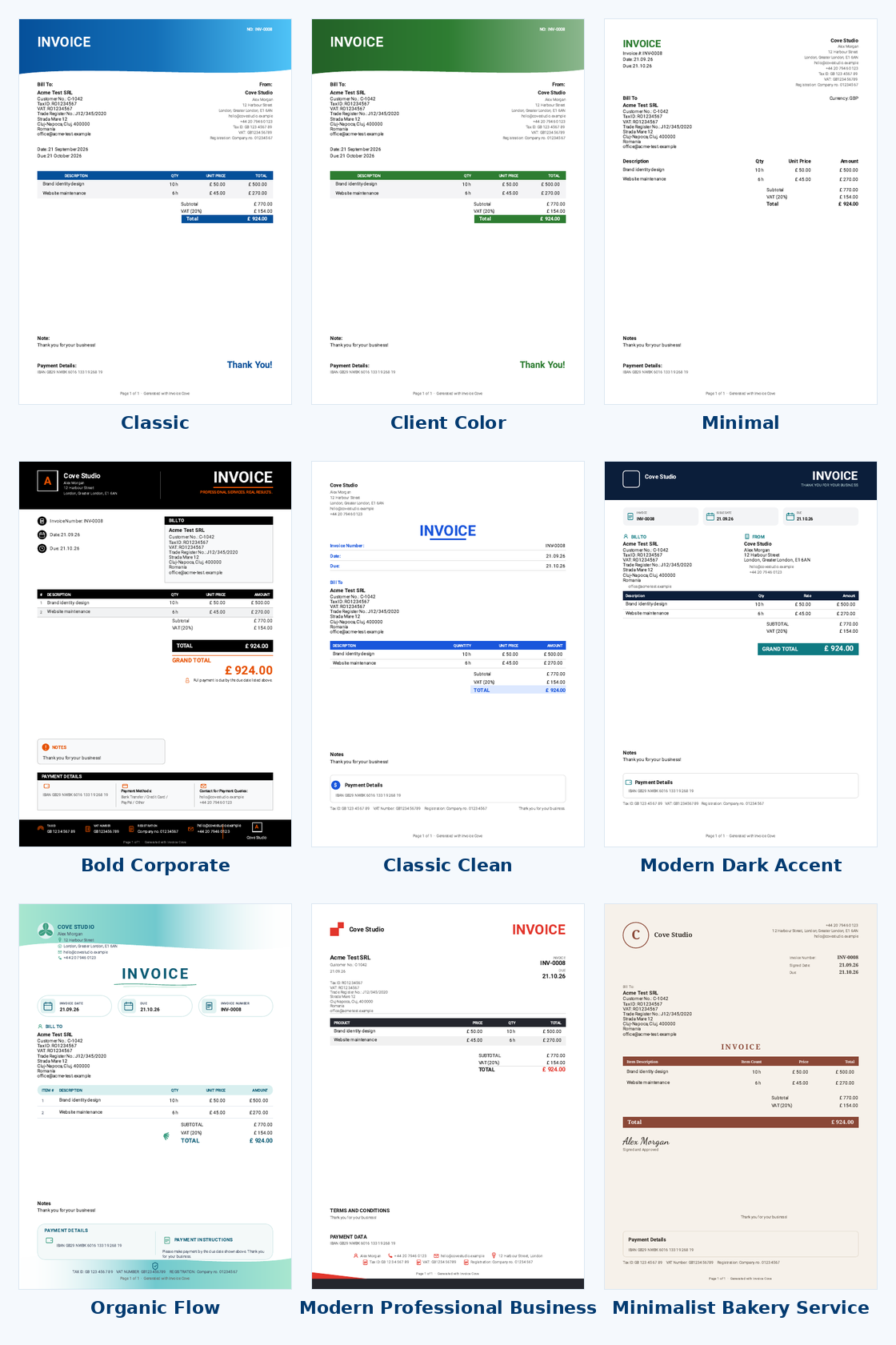
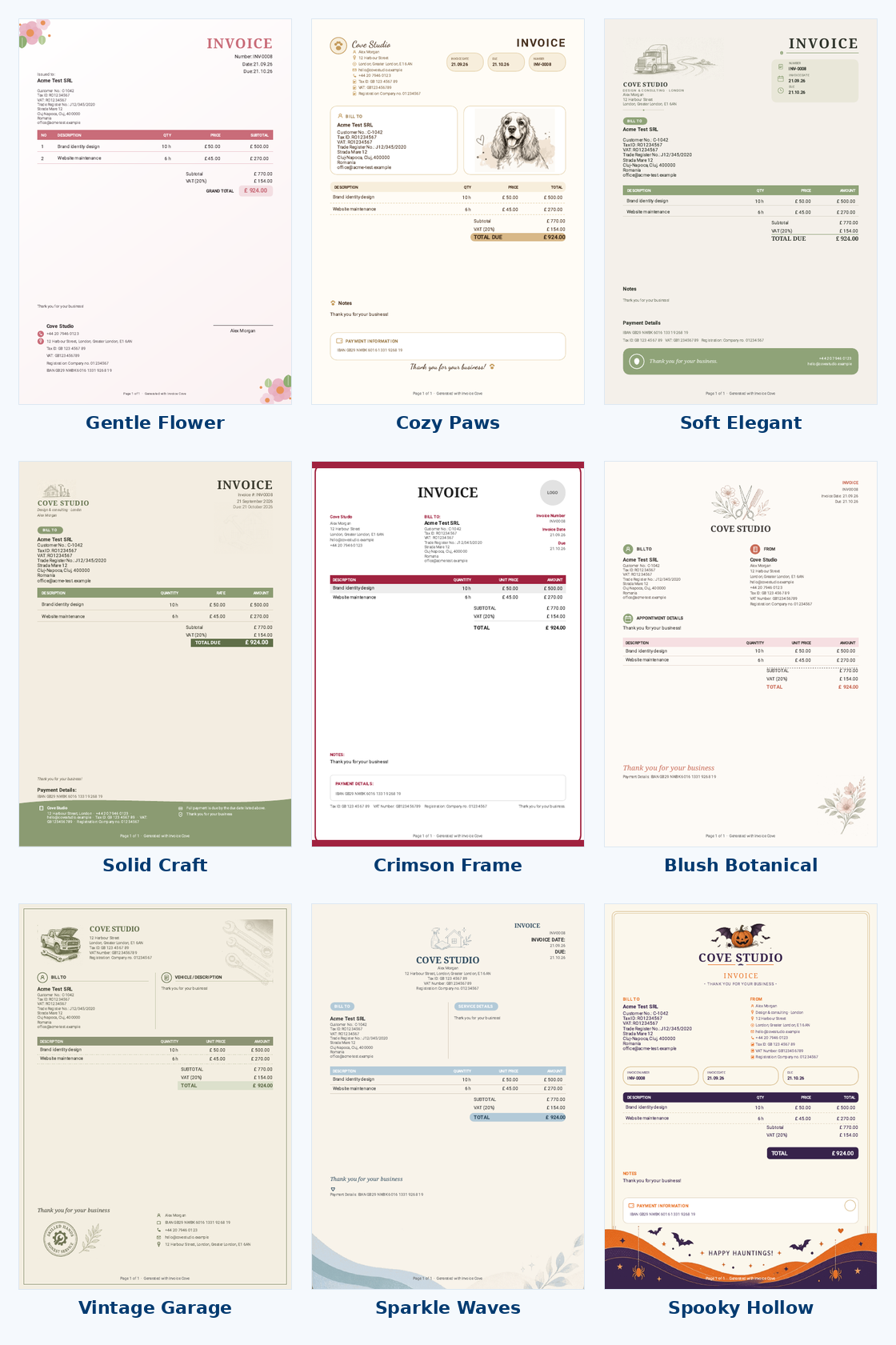
Invoice Cove ofrece por ahora 18 diseños de PDF: Classic, Client Color (teñido con el color del cliente), Minimal, Bold Corporate, Classic Clean, Modern Dark Accent, Organic Flow, Modern Professional Business, Minimalist Bakery Service, Gentle Flower, Cozy Paws, Soft Elegant, Solid Craft, Crimson Frame, Blush Botanical, Vintage Garage, Sparkle Waves y Spooky Hollow.
Elige tu plantilla predeterminada en Ajustes → Plantilla de factura: toca un diseño y después Listo. Se aplica a todo lo que generes a partir de ese momento. Para una sola factura o presupuesto, usa el botón Plantilla del formulario.
Todas las plantillas imprimen la misma información (los datos de tu negocio, los del cliente, los artículos con su unidad y fecha, los totales, las notas y los datos de pago), pero solo lo que hayas rellenado. Las facturas largas continúan en una segunda página, con los totales junto al último artículo.
16 Plan gratuito frente a Invoice Cove Pro
Invoice Cove es gratuito, con unos pocos límites razonables:
- Hasta 3 facturas generadas por mes natural
- Hasta 3 presupuestos generados por mes natural
- Hasta 3 clientes a la vez
- Los números de factura y presupuesto se asignan automáticamente y no se pueden editar
- La exportación a Excel, CSV y ZIP es solo de Pro
- La copia de seguridad y la restauración son solo de Pro
Invoice Cove Pro es una única compra a través de Google Play (no una suscripción) que elimina todos esos límites para siempre. Los borradores, todas las plantillas e idiomas, el bloqueo de la aplicación y crear, previsualizar y compartir documentos son gratis para todos. Consulta las Condiciones de uso para todos los detalles.