Invoice Cove funguje celé na vašem zařízení: faktury, nabídky, zákazníci i profil vaší firmy se ukládají lokálně, ne na žádný server Invoice Cove. Neshromažďujeme, nevidíme ani nepřijímáme žádná data o vašich fakturách ani o tom, jak aplikaci používáte. Žádná analytika, žádné sledování, nic se v pozadí nikam neodesílá. Jediný okamžik, kdy samotná aplikace potřebuje internet, je zpracování jednorázového nákupu Invoice Cove Pro přes Google Play. Podrobnosti najdete v Zásadách ochrany osobních údajů.
Obsah
1 Úvodní obrazovka
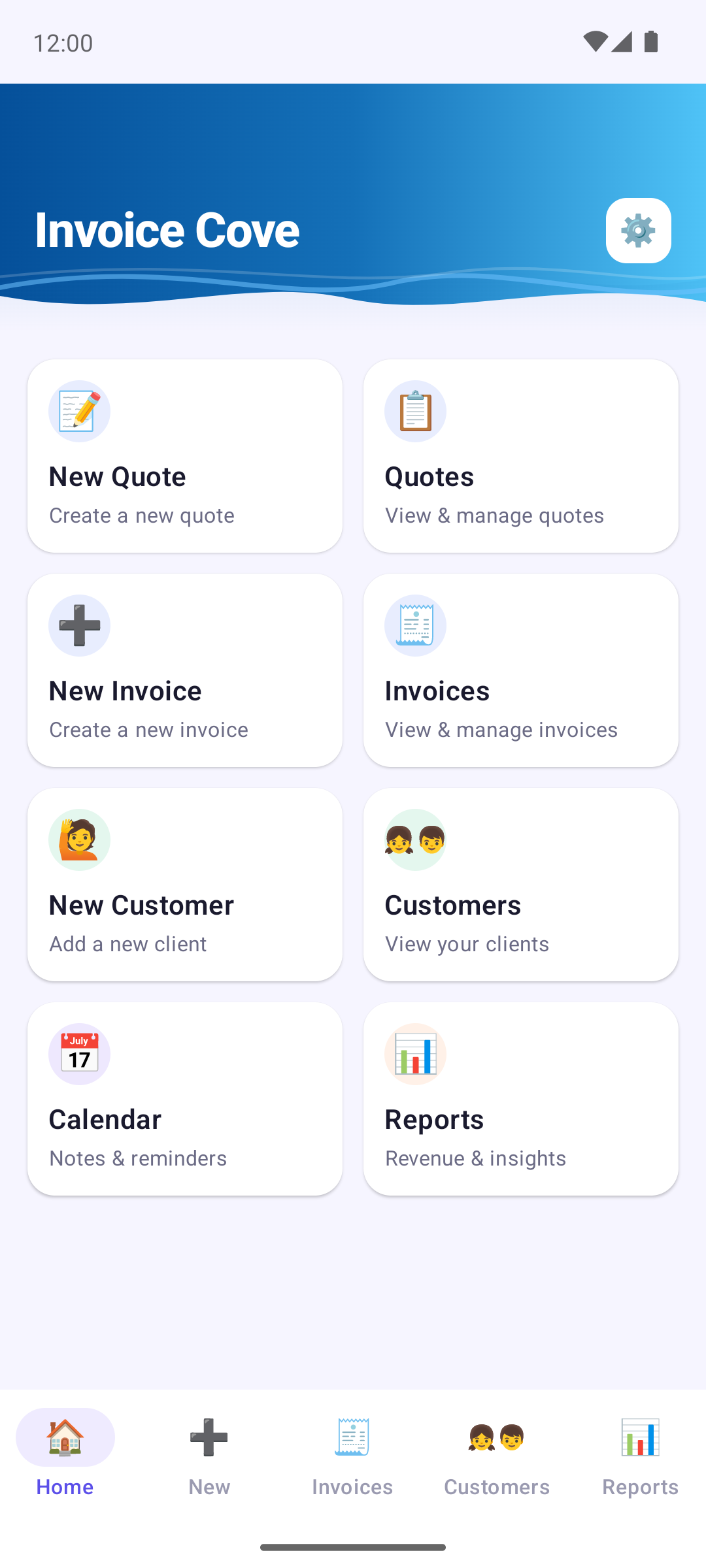
Úvodní obrazovka je váš výchozí bod, s dlaždicí pro každou hlavní akci: Nová nabídka, Nabídky, Nová faktura, Faktury, Nový zákazník, Zákazníci, Kalendář a Přehledy. Klepnutím na dlaždici se tam hned dostanete.
Lišta dole vám nabízí rychlý přístup k Domů, Nové (nová faktura), Faktury, Zákazníci a Přehledy.
Ikona ozubeného kola (⚙️) v pravém horním rohu většiny obrazovek otevírá Údaje o firmě a nastavení.
2 Zákazníci
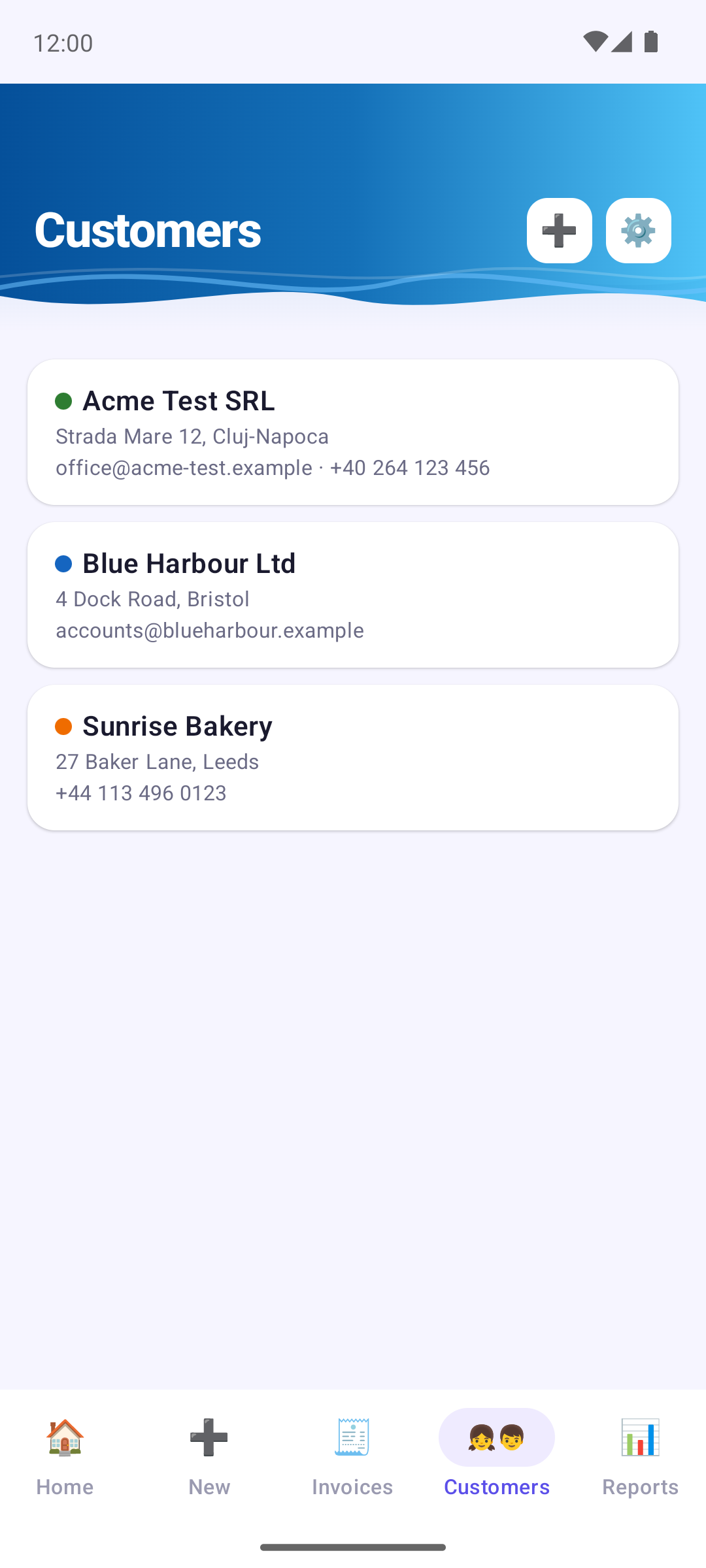
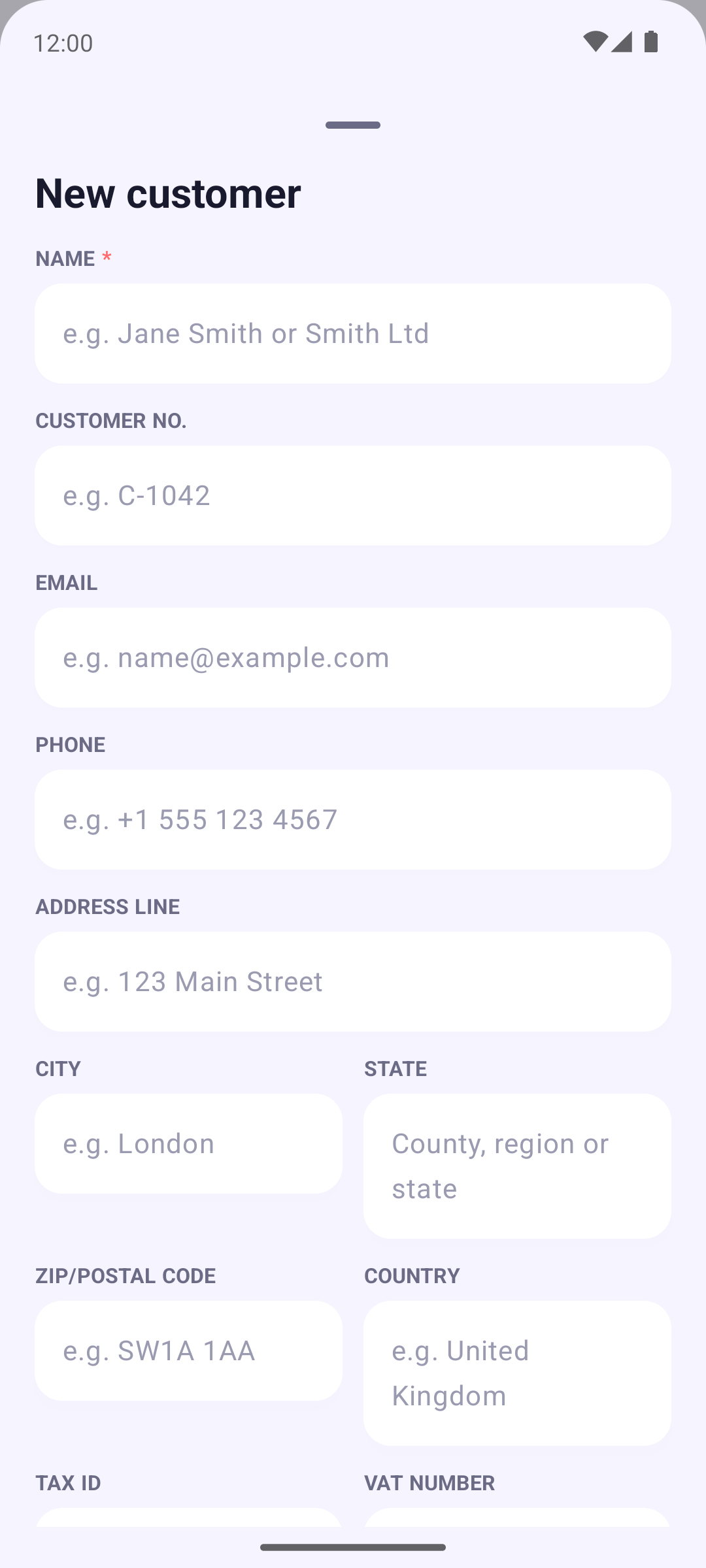
Chcete-li přidat zákazníka, přejděte na kartu Zákazníci a klepněte na ikonu +, nebo použijte dlaždici Nový zákazník. Zákazníka můžete přidat i při vytváření faktury či nabídky. K vytvoření karty zákazníka stačí jméno. Mezi nepovinná pole patří: Číslo zákazníka, E-mail, Telefon, adresa, IČO, DIČ, Číslo obchodního rejstříku a barevný odstín pro dokumenty zákazníka. Každé pole ukazuje příklad, aby bylo jasné, co tam patří.
Klepnutím na zákazníka ho můžete upravit (Upravit), otevřít jeho historii (Zobrazit historii: faktury, nabídky a koncepty) nebo ho smazat (Smazat).
Na vašich fakturách a nabídkách se údaje o zákazníkovi tisknou pod jeho jménem v pevném pořadí: číslo zákazníka, daňové číslo, DIČ, číslo obchodního rejstříku, poté adresa, e-mail a telefon. Co nevyplníte, se netiskne.
3 Vytvoření faktury
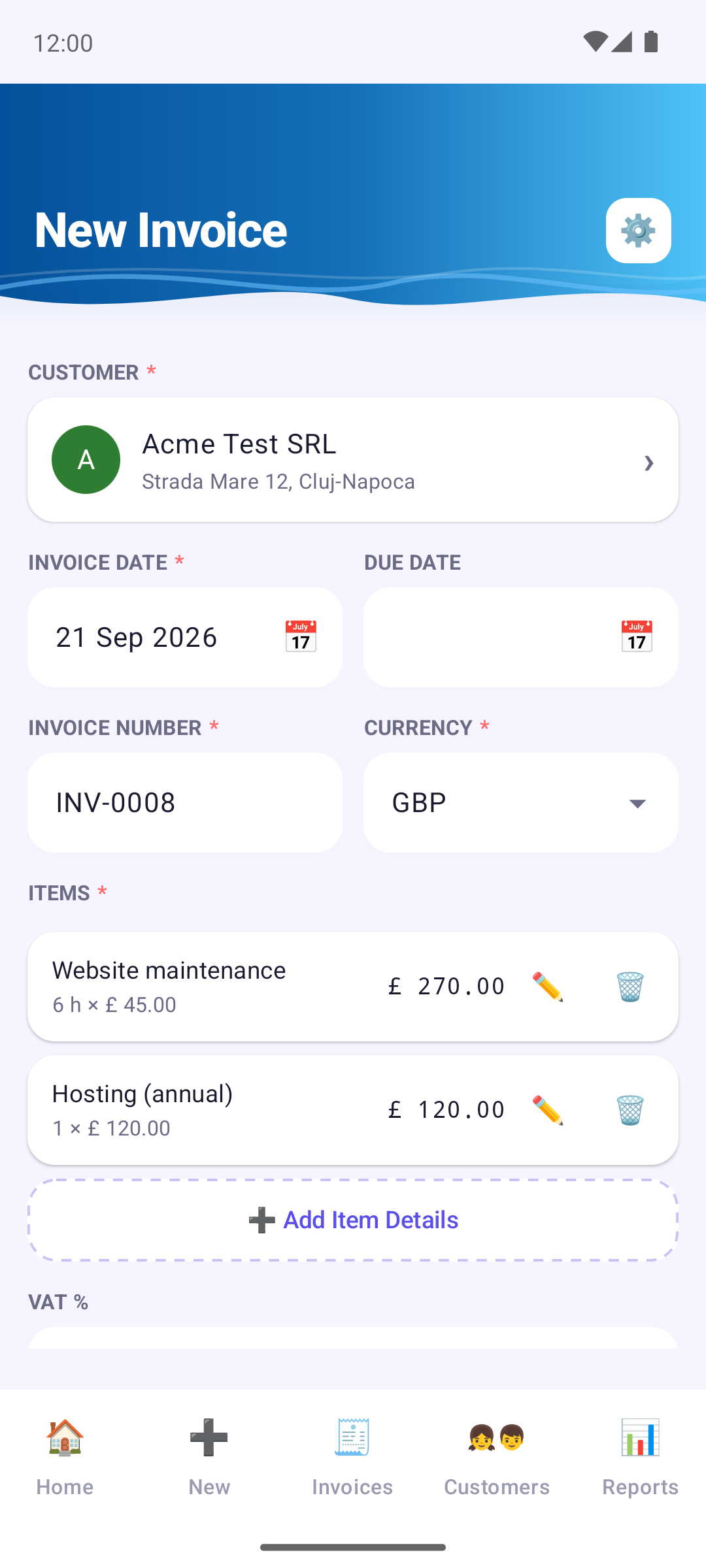
V Nové (nebo na dlaždici Nová faktura): vyberte zákazníka (nebo ho rovnou vytvořte) a nastavte datum faktury a splatnost a poté přidejte položky.
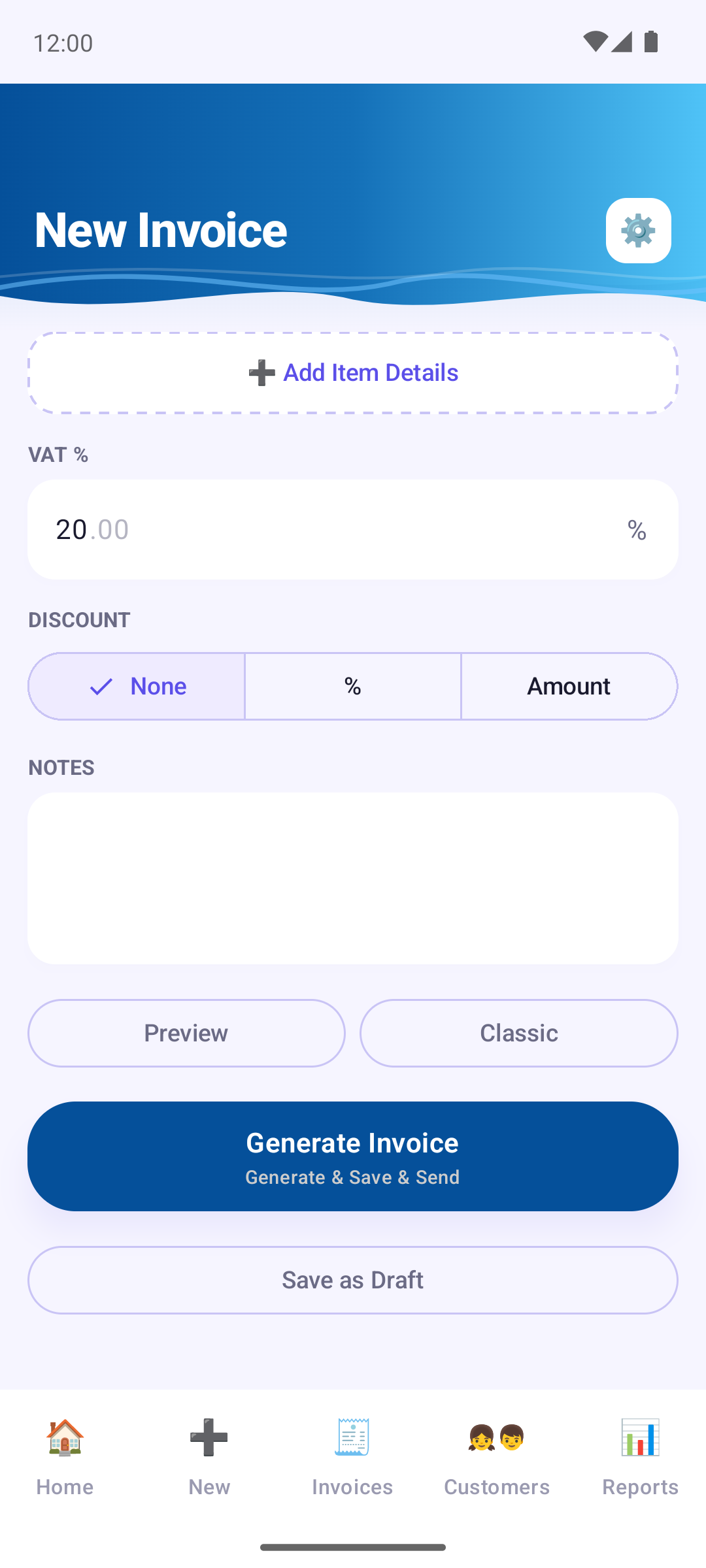
Klepněte na Přidat detaily položky a vyplňte popis, množství, cenu za jednotku a případně jednotku (např. h, ks nebo kg) a datum a čas. Jednotka se v PDF tiskne vedle množství. Klepnutím na tužku (✏️) u položky ji opravíte, koš (🗑️) ji odstraní. Dříve použité popisy a ceny se vám nabízejí při psaní.
Poté v případě potřeby přidejte sazbu daně, Sleva (procento nebo pevnou částku) a Poznámky. Číslo faktury se přiděluje samo (s Invoice Cove Pro ho lze upravit) a měnu vyberete vedle něj.
Náhled vytvoří dočasné PDF, abyste viděli, jak vypadá — zatím se nic neukládá. Tlačítko Šablona ukazuje, která šablona se použije; klepnutím vyberete jinou jen pro tento dokument.
4 Koncepty
Fakturu, na které ještě pracujete, neztratíte. Jakmile vyberete zákazníka a přidáte alespoň jednu položku nebo poznámku, Invoice Cove uchová koncept a aktualizuje ho chvíli poté, co přestanete psát, a ještě jednou, když aplikaci opustíte. Při opuštění obrazovky se neobjeví otázka „zahodit změny?“; krátká zpráva vám oznámí, že se koncept uložil.
Klepněte na Uložit jako koncept (pod Vytvořit fakturu), abyste fakturu záměrně odložili: uloží se a formulář se vyprázdní, připravený na další fakturu. Funguje to, jakmile je vybrán zákazník, i před přidáním položek.
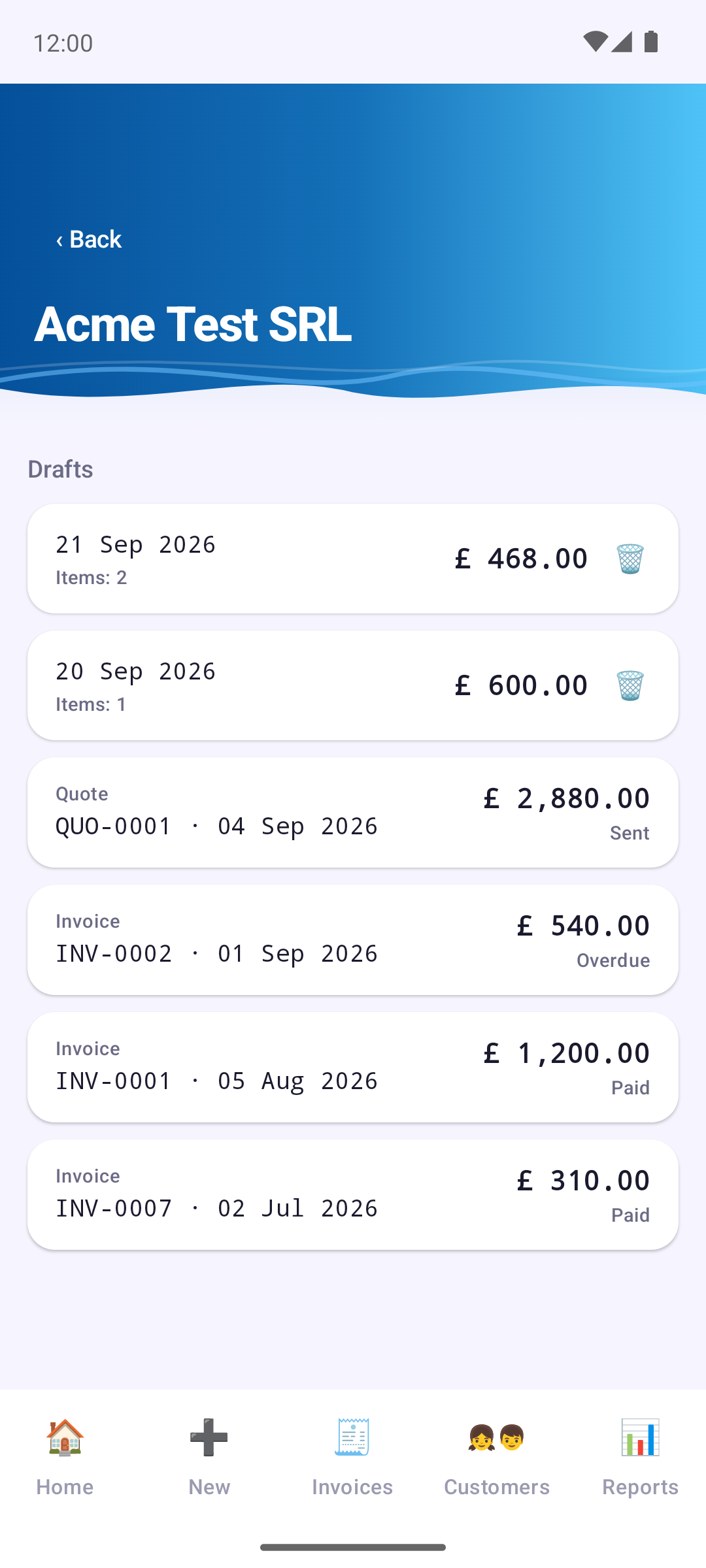
Koncepty najdete v Zákazníci → zákazník → Zobrazit historii → Koncepty. Každý koncept ukazuje, kdy byl naposledy upraven, kolik má položek a jeho celkovou částku. Klepnutím v úpravách pokračujete nebo vystavíte fakturu; koš ho smaže.
- Koncept nikdy nespotřebuje číslo faktury a nepočítá se do bezplatného měsíčního limitu. Číslo se přidělí až při vystavení konečné faktury — koncept ji pak nahradí.
- Koncept si pamatuje datum faktury a splatnost, jen pokud jste je zvolili sami; jinak při znovuotevření použije dnešní datum.
- Smazání zákazníka smaže i jeho koncepty (Invoice Cove se vás nejprve zeptá). Koncepty jsou součástí zálohy.
- Koncepty existují pro faktury; nabídky je nemají.
5 Správa faktur
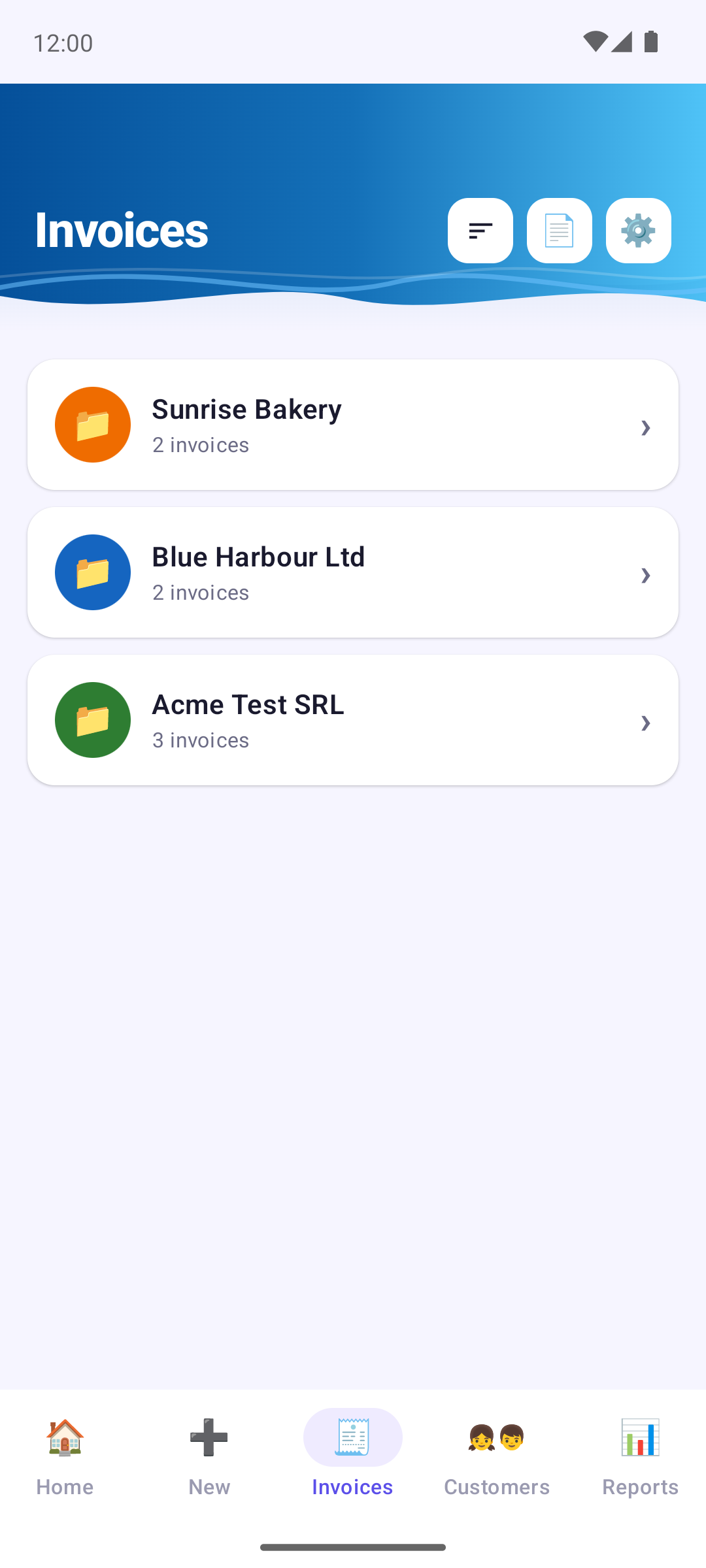
Karta Faktury seskupuje faktury do složky pro každého zákazníka, které můžete řadit podle Poslední fakturace, Abecedně nebo Počet faktur. Otevřením složky uvidíte její faktury seřazené podle data, hodnoty, čísla nebo stavu.
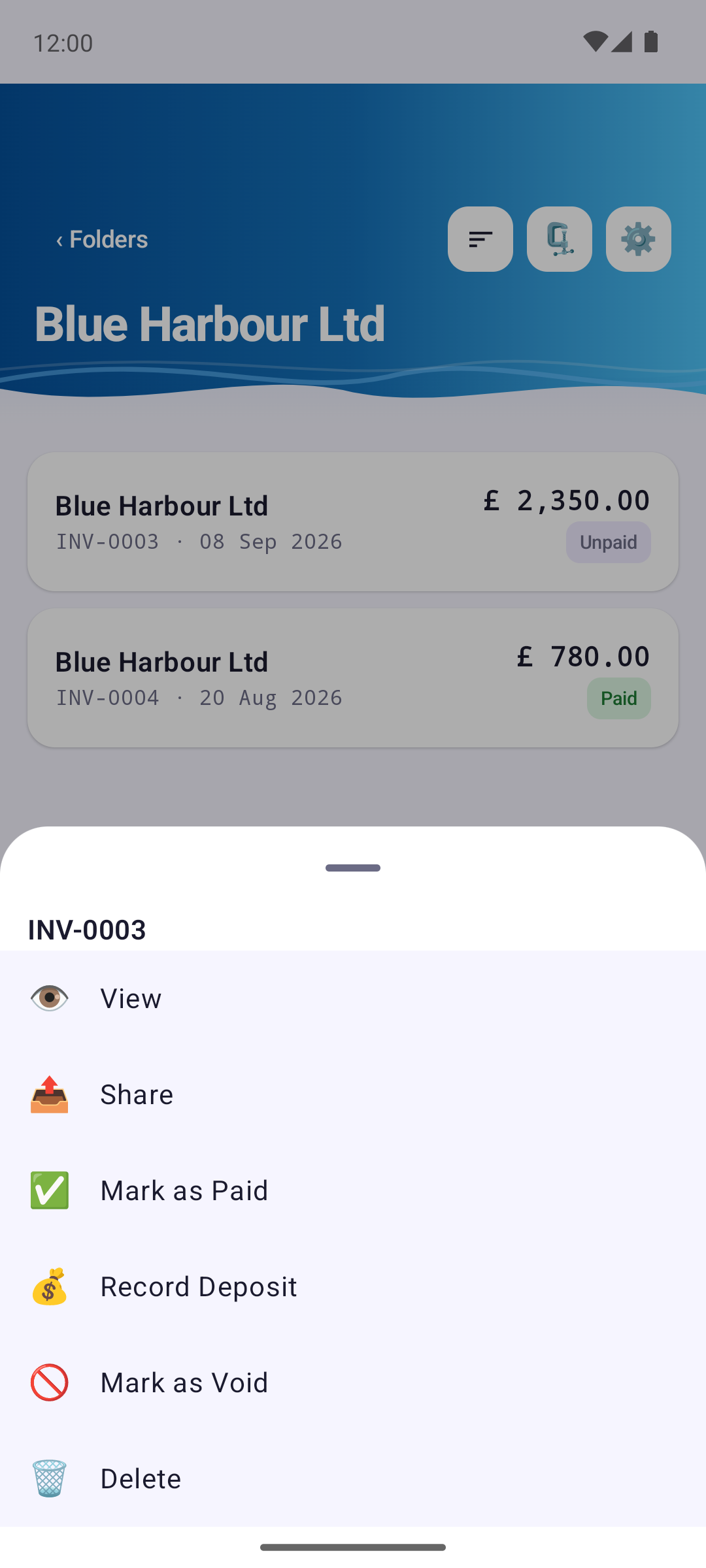
Každá faktura má stav: Nezaplaceno, Po splatnosti (po splatnosti), Částečně zaplaceno (byla zaznamenána záloha), Zaplaceno nebo Stornováno. Klepnutím na fakturu ji zobrazíte (Zobrazit), znovu odešlete (Sdílet), označíte jako zaplacenou nebo stornovanou, případně smažete.
- Označit jako zaplacené se zeptá na datum platby a způsob úhrady (převod, hotovost, karta, PayPal nebo jiný). Zaplacenou fakturu už nelze vrátit zpět na nezaplacenou.
- Zaznamenat zálohu zaznamená platbu předem. Faktura se pak zobrazí jako Částečně zaplaceno a záloha nesmí přesáhnout celkovou částku.
- Označit jako stornované ponechá fakturu v evidenci, ale označí ji jako zrušenou. Je to lepší než smazání, protože smazanou fakturu nelze obnovit.
S Pro lze složku zákazníka také uložit nebo sdílet jako ZIP s PDF a celý seznam exportovat pro vašeho účetního — viz Export faktur.
6 Export faktur (Excel, CSV, ZIP)
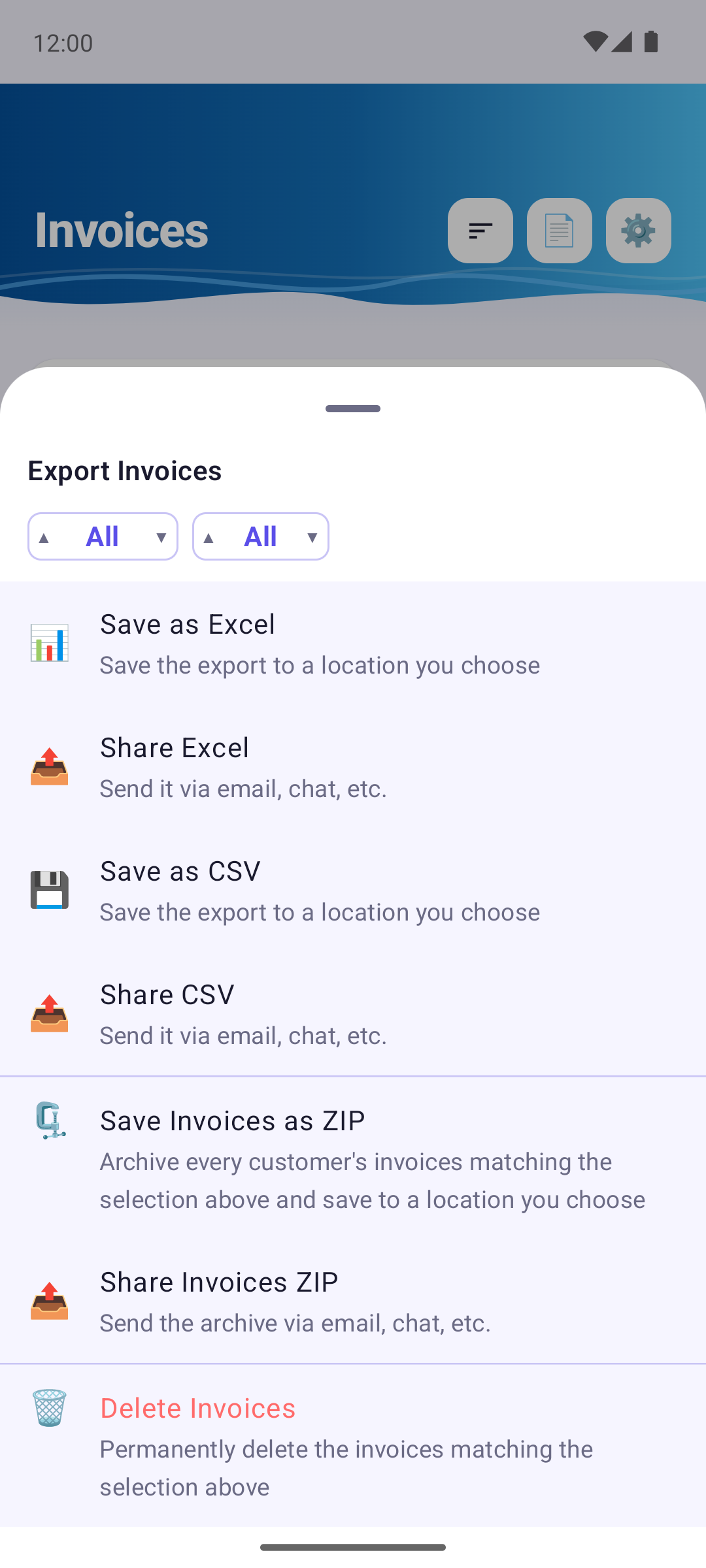
K dispozici s Invoice Cove Pro. Klepněte na ikonu exportu (📄) nahoře na kartě Faktury. Které faktury zahrnout, vyberete pomocí voleb roku a měsíce (Vše, jeden rok nebo jeden měsíc roku; nabízejí se jen roky a měsíce, ve kterých faktury jsou), a poté vyberte, co s nimi udělat:
- Uložit jako Excel / Sdílet Excel — tabulka v Excelu (.xlsx).
- Uložit jako CSV / Sdílet CSV — táž tabulka jako soubor CSV.
- Uložit faktury jako ZIP / Sdílet ZIP s fakturami — PDF faktur v jednom ZIPu, jedna složka na zákazníka.
- Smazat faktury — trvale smaže vybrané faktury po dvou potvrzeních.
Uložit vám nechá vybrat, kam v zařízení soubor půjde; Sdílet otevře sdílecí nabídku Androidu, abyste ho poslali e-mailem nebo ve zprávě.
Excel a CSV jsou vytvořeny pro vašeho účetního: ve výchozím nastavení jeden řádek na fakturu s číslem a daty, jménem, číslem, daňovým číslem, DIČ, číslem obchodního rejstříku a adresou zákazníka, mezisoučtem, slevou, sazbou DPH, částkou DPH a celkovou částkou faktury, měnou a stavem, datem a způsobem platby. Záhlaví sloupců a pevná slova (faktura, zaplaceno, nezaplaceno, způsoby platby) jsou v jazyce, na který je aplikace nastavena.
Chcete-li získat jeden řádek na každou položku faktury, s údaji o faktuře opakovanými na každém řádku a s přidaným popisem, množstvím, jednotkou, cenou a čistou částkou každé položky, zapněte Podrobný export (jeden řádek na položku).
7 Vytvoření nabídky
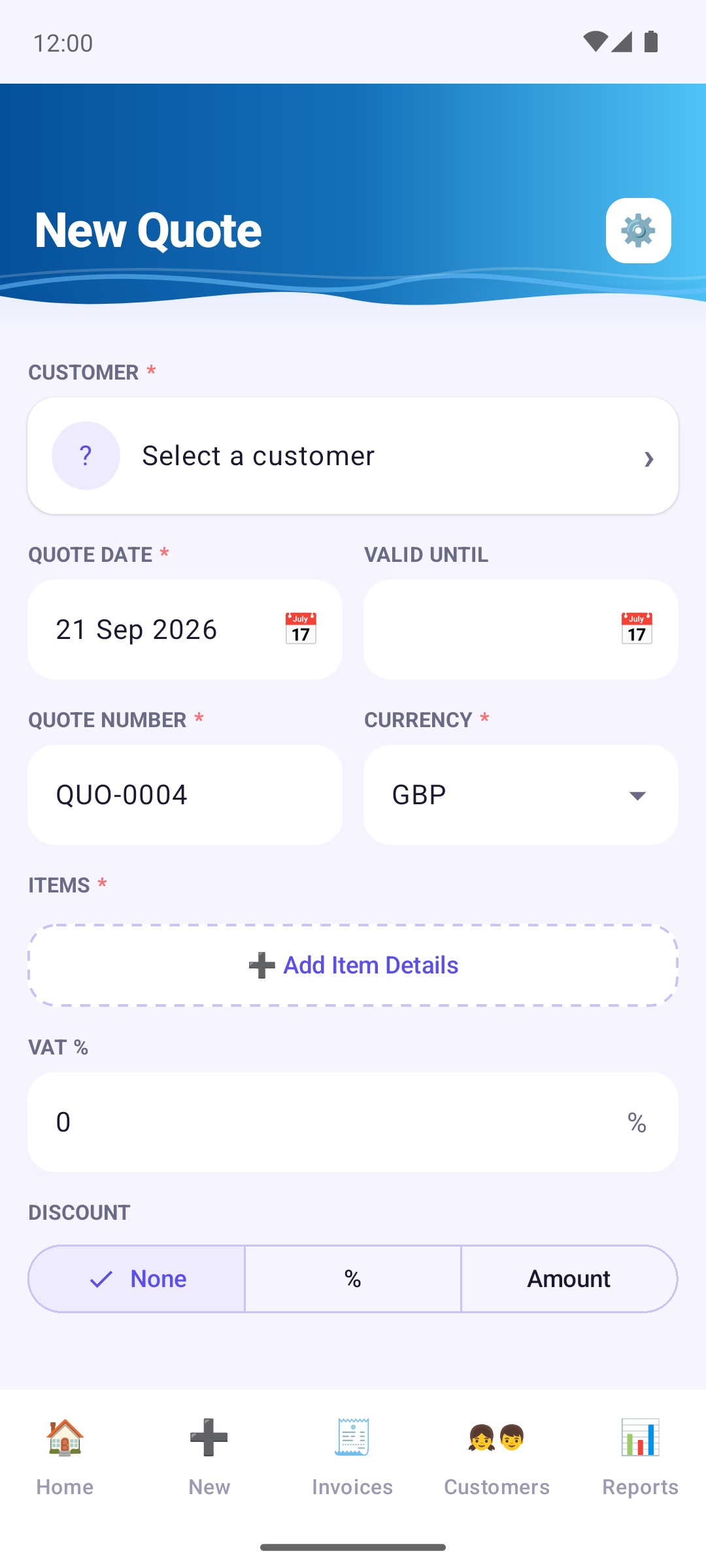
Dlaždice Nová nabídka funguje jako dlaždice Nová faktura: stejná pole, stejná tlačítka Náhled a Šablona, stejné Vytvořit nabídku, které jedním klepnutím uloží, vytvoří PDF a otevře nabídku sdílení, ale s Datum nabídky a datem Platnost do místo data faktury a splatnosti.
Nabídky nemají koncepty.
8 Správa nabídek a převod na fakturu
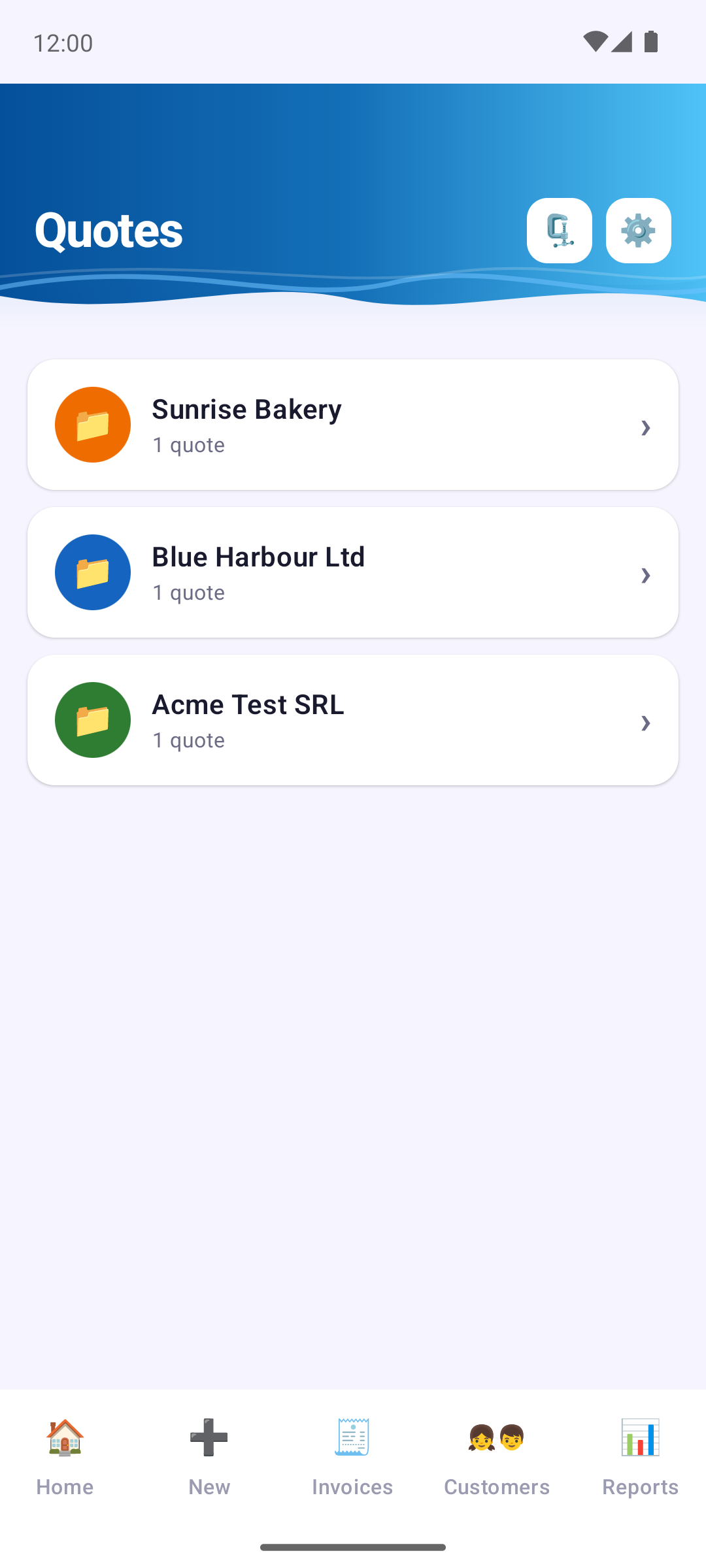
Obrazovka Nabídky (z dlaždice na úvodní obrazovce) uvádí nabídky podle zákazníků, stejně jako faktury. Otevřete nabídku, abyste ji zobrazili nebo sdíleli, použijte Přijmout nebo Odmítnout, když zákazník odpoví, zaznamenejte zálohu nebo ji smažte. Záloha nesmí přesáhnout celkovou částku nabídky.
Když zákazník nabídku přijme, použijte Převést na fakturu a zaškrtnuté položky se převedou na skutečnou fakturu, samostatně upravitelnou. Splatnost a slevu lze ještě upravit a původní nabídka se označí jako Převedeno a zůstane ve vaší evidenci.
9 Kalendář a připomínky
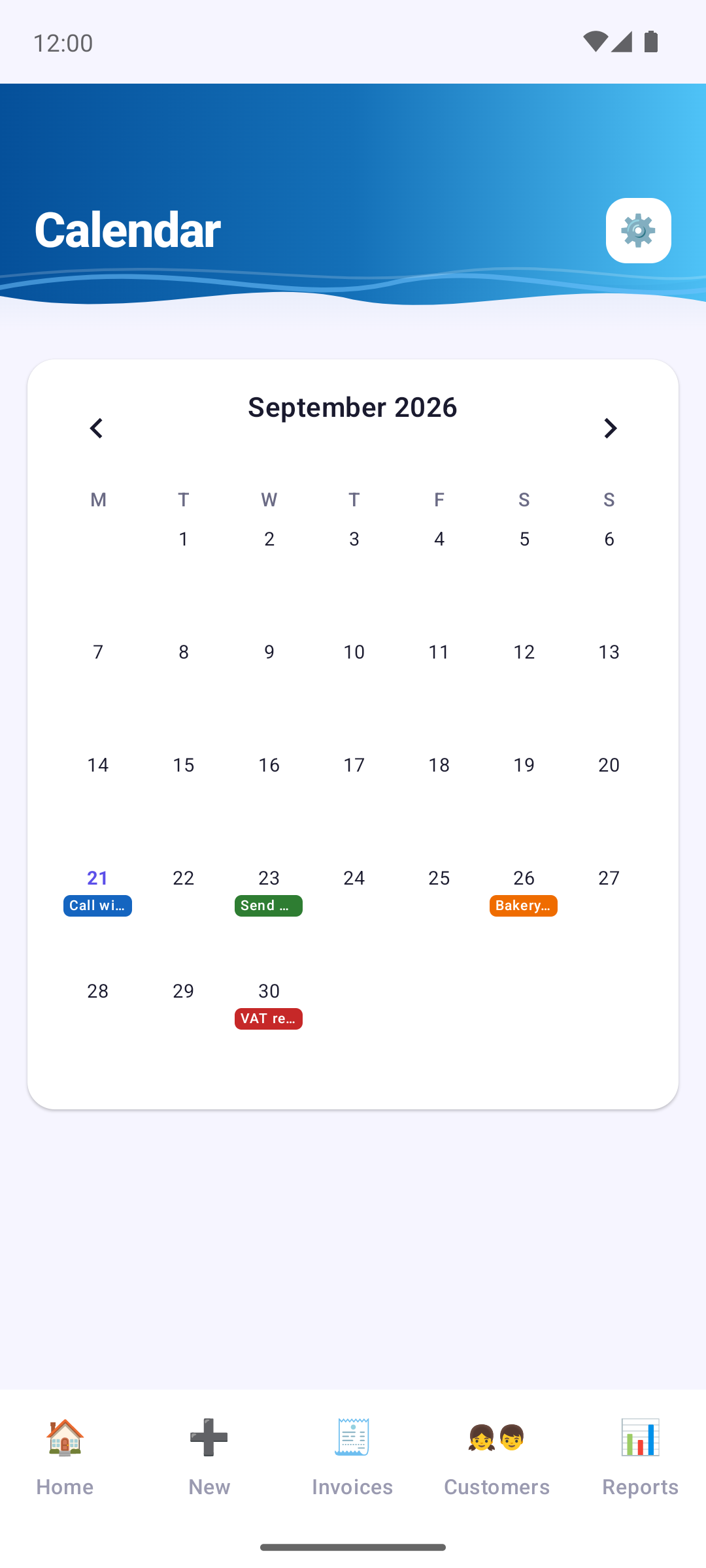
Obrazovka Kalendář je měsíční přehled pro vaše vlastní poznámky. Klepnutím na den poznámky zobrazíte nebo přidáte; poznámka má název a text a s volbou Připomenout mi a časem vám v nastavené datum a čas pošle oznámení. První den týdne se řídí vaším nastavením.
Zvlášť Invoice Cove posílá připomínky plateb — místní oznámení o fakturách, které brzy splatnost nebo ji už překročily. Nic se neodesílá na server ani z něj nepřijímá.
10 Přehledy
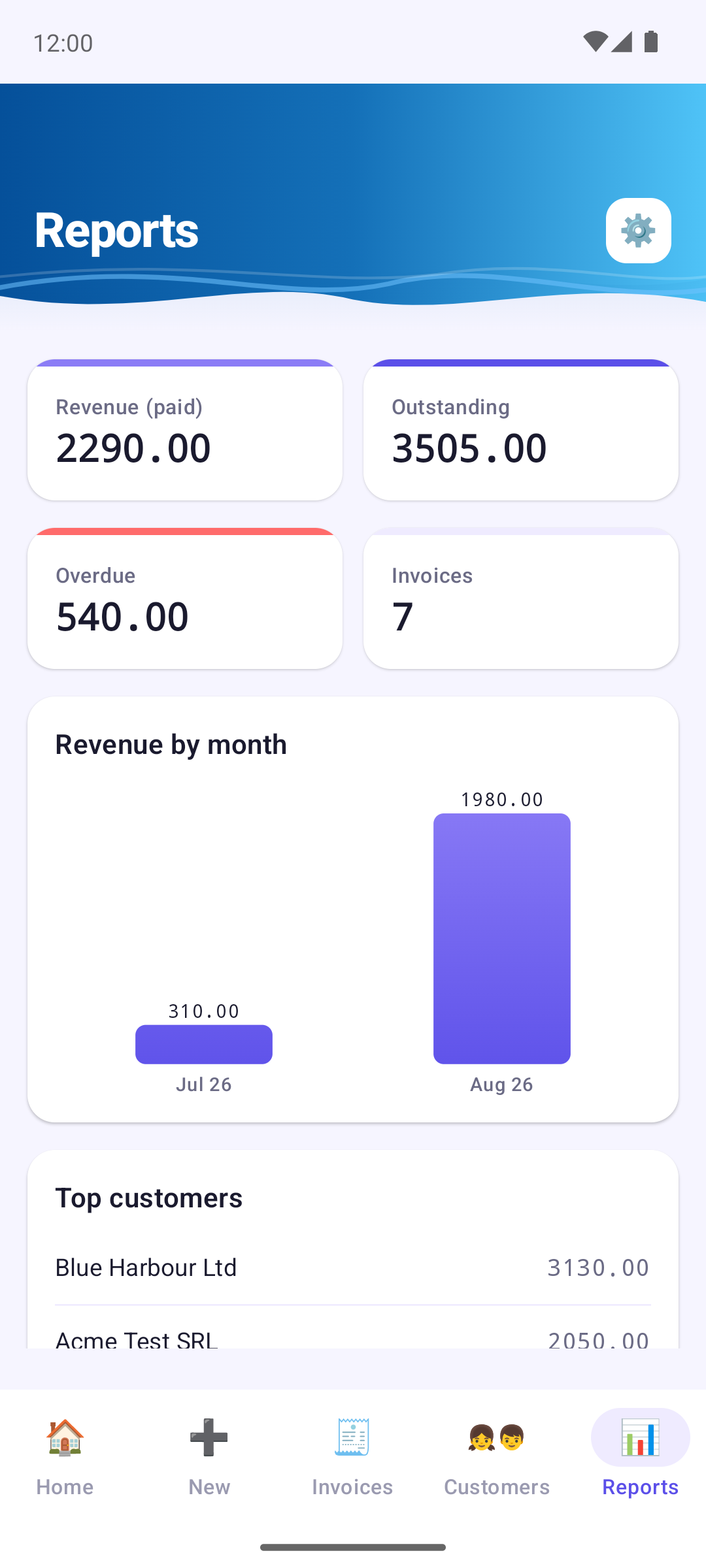
Přehledy vám dá rychlý přehled: částky Tržby (zaplaceno), Neuhrazeno a Po splatnosti, počet faktur, Tržby podle měsíců a vaše Nejlepší zákazníci podle fakturované částky.
Klepnutím na kartu Neuhrazeno nebo Po splatnosti otevřete seznam přesně těchto faktur.
11 Údaje o firmě a nastavení
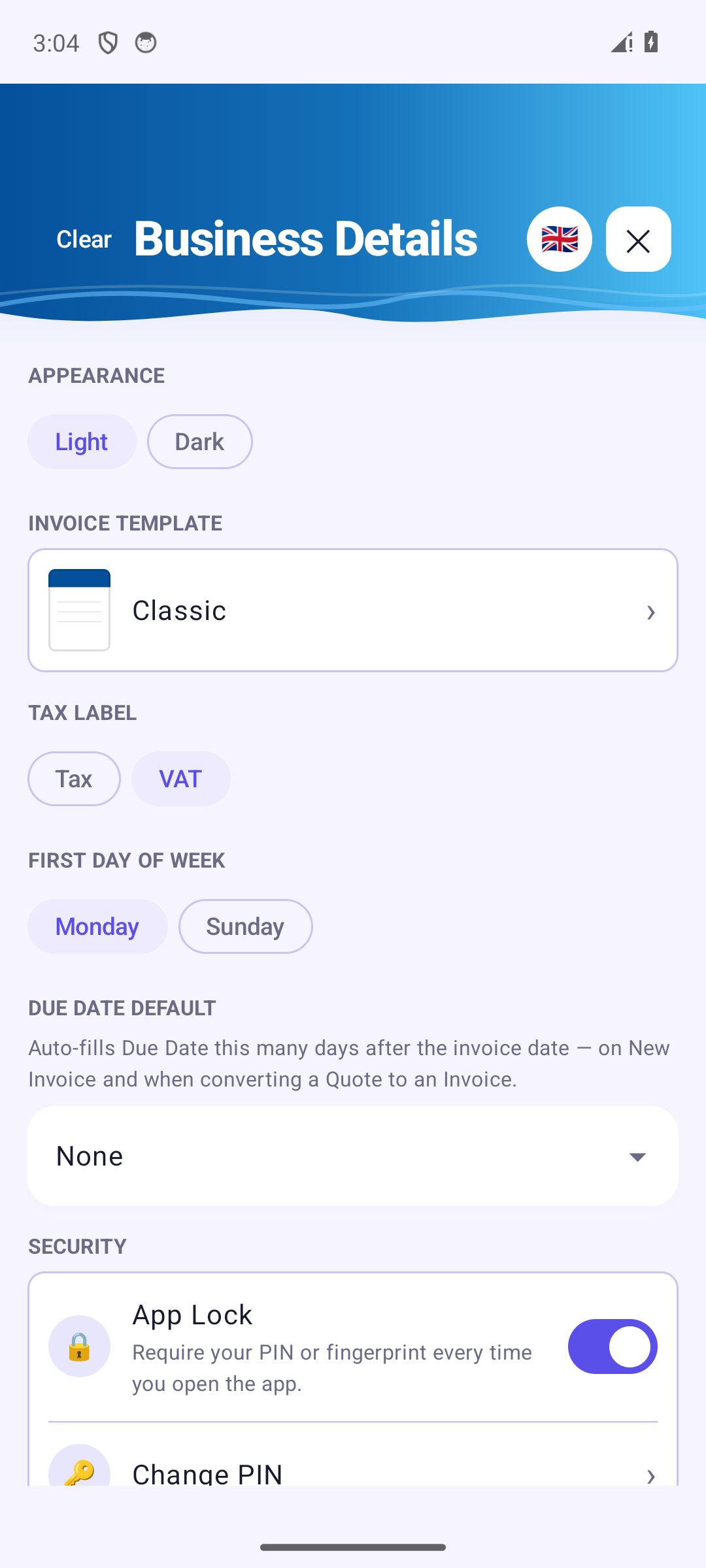
Nastavení otevřete ikonou ozubeného kola; tato obrazovka se jmenuje Údaje o firmě. Začíná vašimi volitelnými předvolbami: Vzhled (Světlý nebo Tmavý), výchozí Šablona faktury, Popisek daně (DPH, GST…), První den v týdnu a Výchozí splatnost, která automaticky vyplní splatnost (např. Net 30). Pod nimi následují Zabezpečení (viz Zámek aplikace), Návrhy položek a Záloha a obnovení (viz Záloha a obnovení).
Paměť popisů a cen si pamatuje popisy a ceny položek, aby je nabízela při psaní; Vymazat je zapomene, aniž by se dotkla vašich faktur.
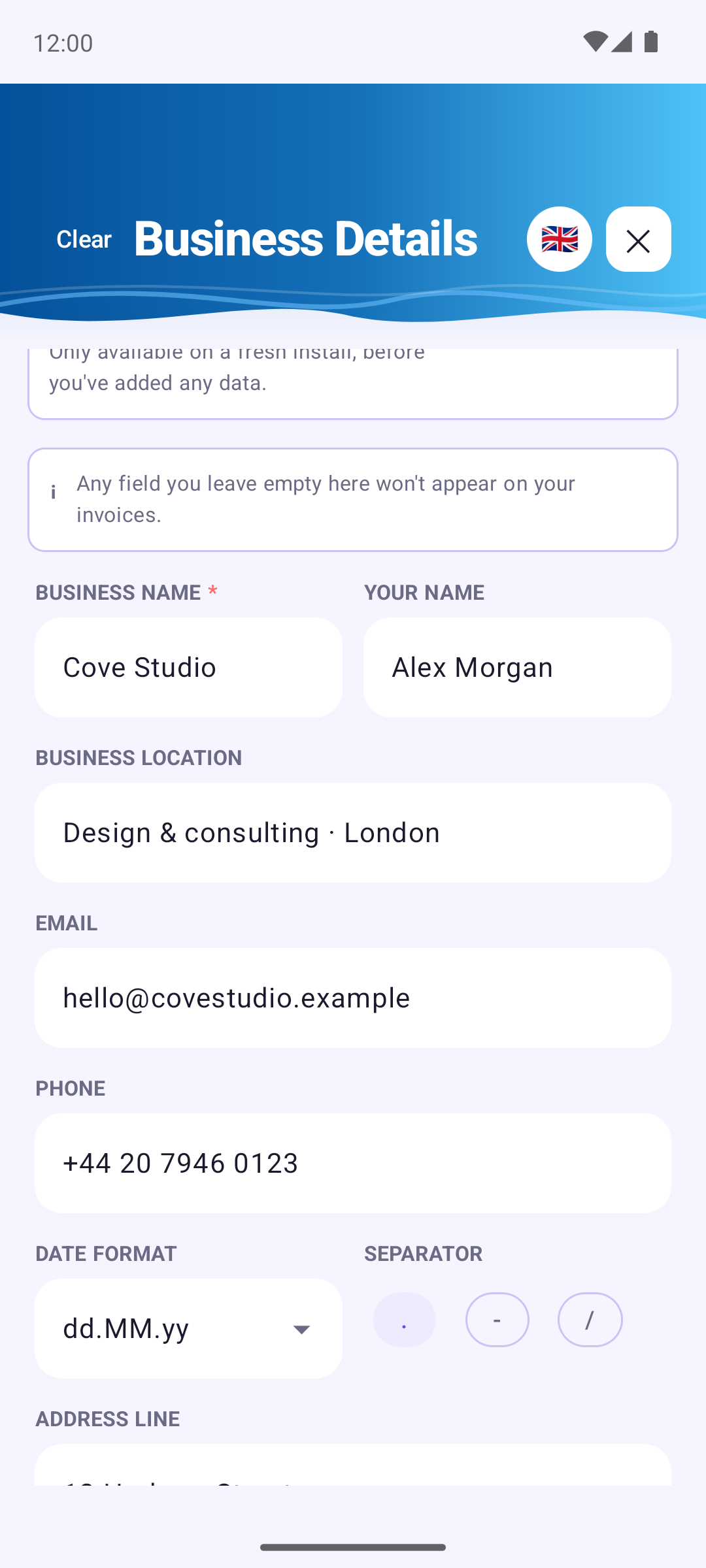
Níže je profil vaší firmy, který se tiskne na každé faktuře a nabídce: Název firmy, Vaše jméno, krátké motto (Sídlo firmy), E-mail, Telefon, Formát data dat, adresa, IČO, DIČ, Registrační údaje (registrační číslo, základní kapitál a podobně), Logo firmy a Platební údaje (IBAN, odkaz PayPal.me). Každé pole má příklad a každé pole, které necháte prázdné, se na vašich fakturách neobjeví. Až skončíte, klepněte na Hotovo; pokud odejdete s neuloženými změnami, budete požádáni o potvrzení.
Úplně dole se zobrazují tato Uživatelská příručka a Sdílet tuto aplikaci.
12 Záloha a obnovení
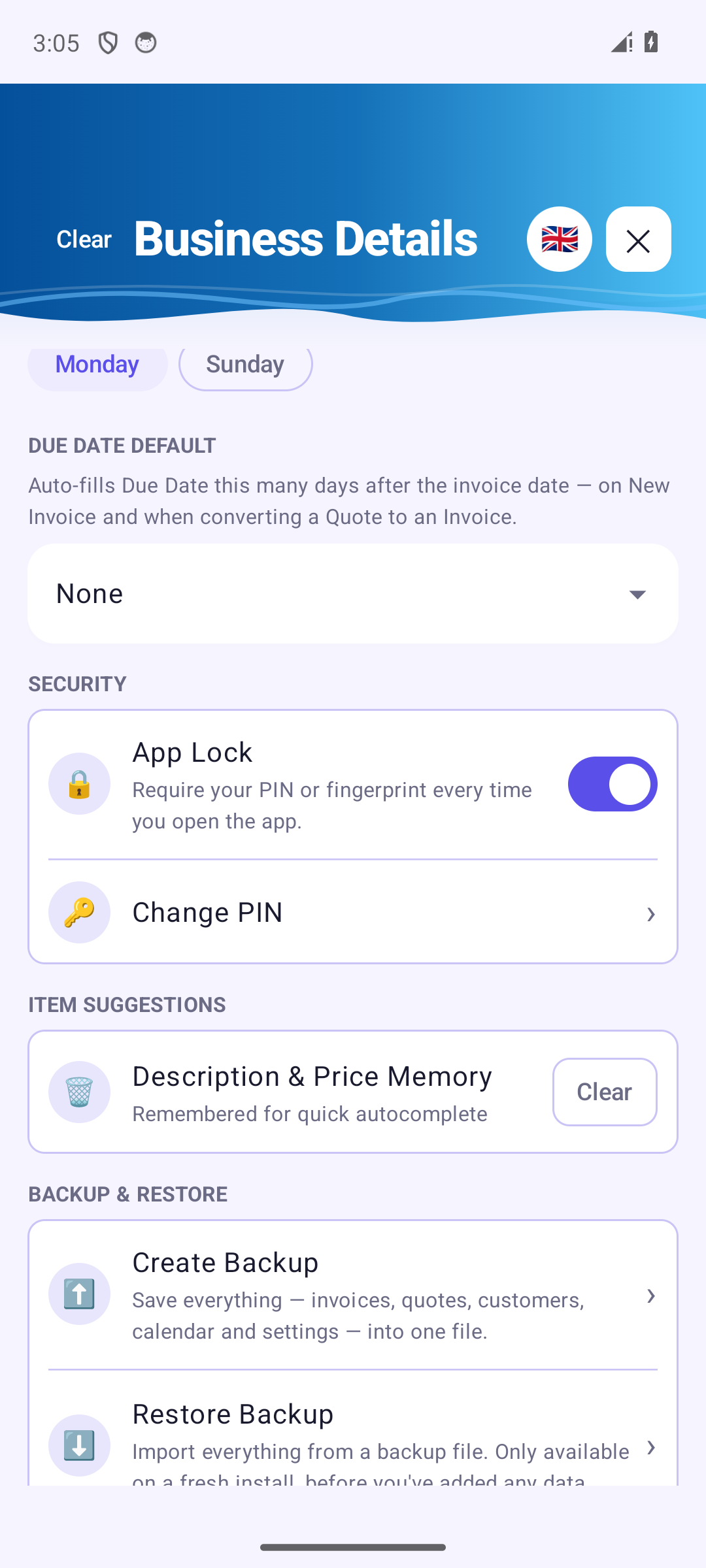
K dispozici s Invoice Cove Pro, v části Záloha a obnovení. Vytvořit zálohu uloží vše: faktury, nabídky, koncepty, zákazníky, kalendář, nastavení, logo i PDF, a to vše do jednoho souboru. Zvolte Uložit zálohu, abyste ho uložili, kam chcete, nebo Sdílet zálohu, abyste ho poslali na bezpečné místo.
Obnovit zálohu vrátí vše zpět, pokud potřebujete data přenést do nového telefonu. Funguje jen na čerstvé instalaci, dokud jste nepřidali žádná data, takže nikdy nemůže přepsat to, co už máte. Invoice Cove ověří, že je soubor neporušený, a upozorní vás, je-li poškozený, není zálohou Invoice Cove nebo ho vytvořila novější verze aplikace (nejprve aktualizujte).
13 Zámek aplikace
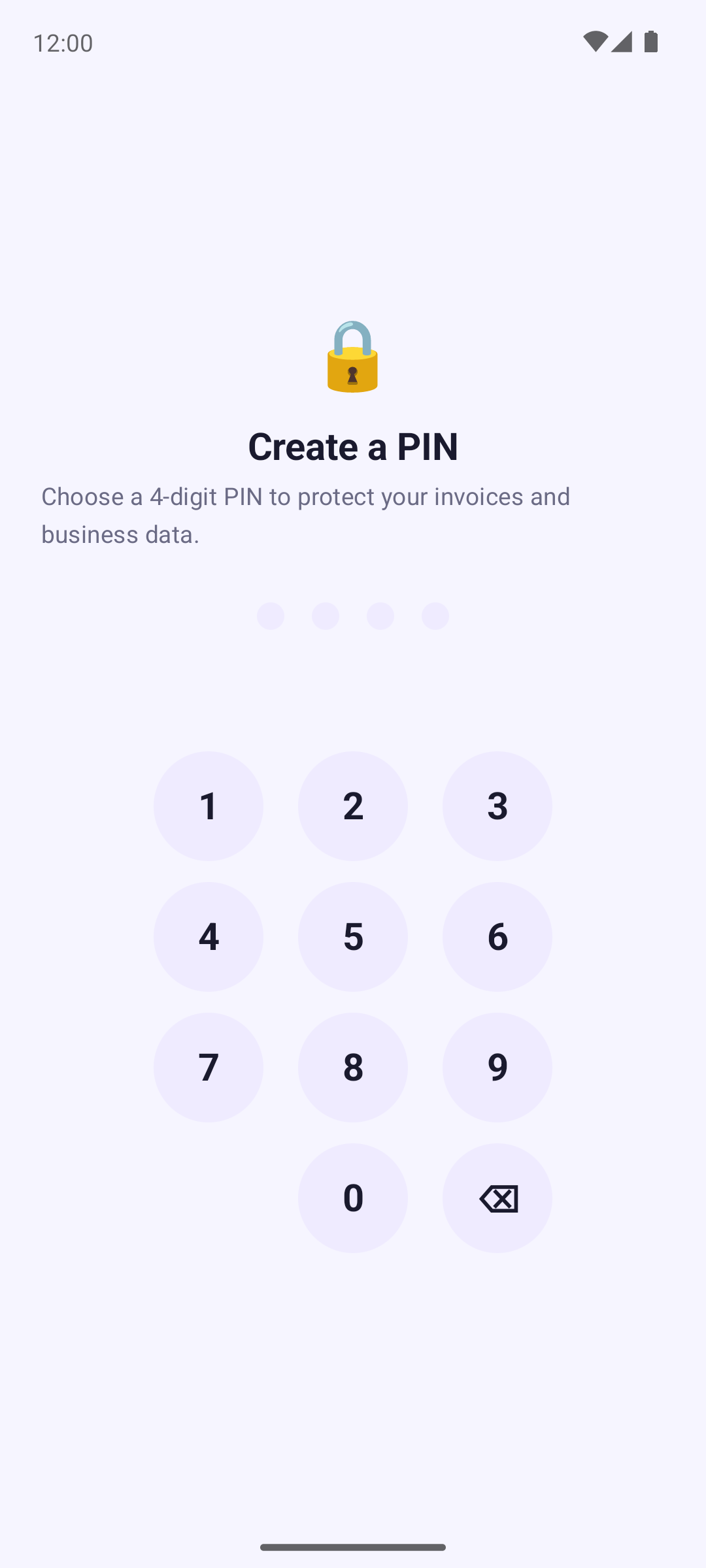
Zámek aplikace je zapnutý od prvního spuštění: ještě před čímkoli jiným vás Invoice Cove požádá o vytvoření PINu. Poté o PIN (nebo otisk prstu) požádá, když se aplikace otevře znovu od začátku nebo po restartu telefonu, ne při každém návratu do ní. Vypnout ho můžete v části Zabezpečení.
- Nastavit PIN: zvolte čtyřmístný PIN a potvrďte ho.
- Poté dostanete šestimístný obnovovací kód, který se zobrazí jen jednou. Zapište si ho a uložte na bezpečné místo.
- Pokud to váš telefon podporuje, odemykejte otiskem prstu (Použít otisk prstu).
- Zapomněli jste PIN? Použijte Zapomněli jste PIN? a zadejte obnovovací kód. Po 5 chybných pokusech musíte počkat 30 sekund – čekání se s dalšími chybnými pokusy prodlužuje.
14 Jazyky
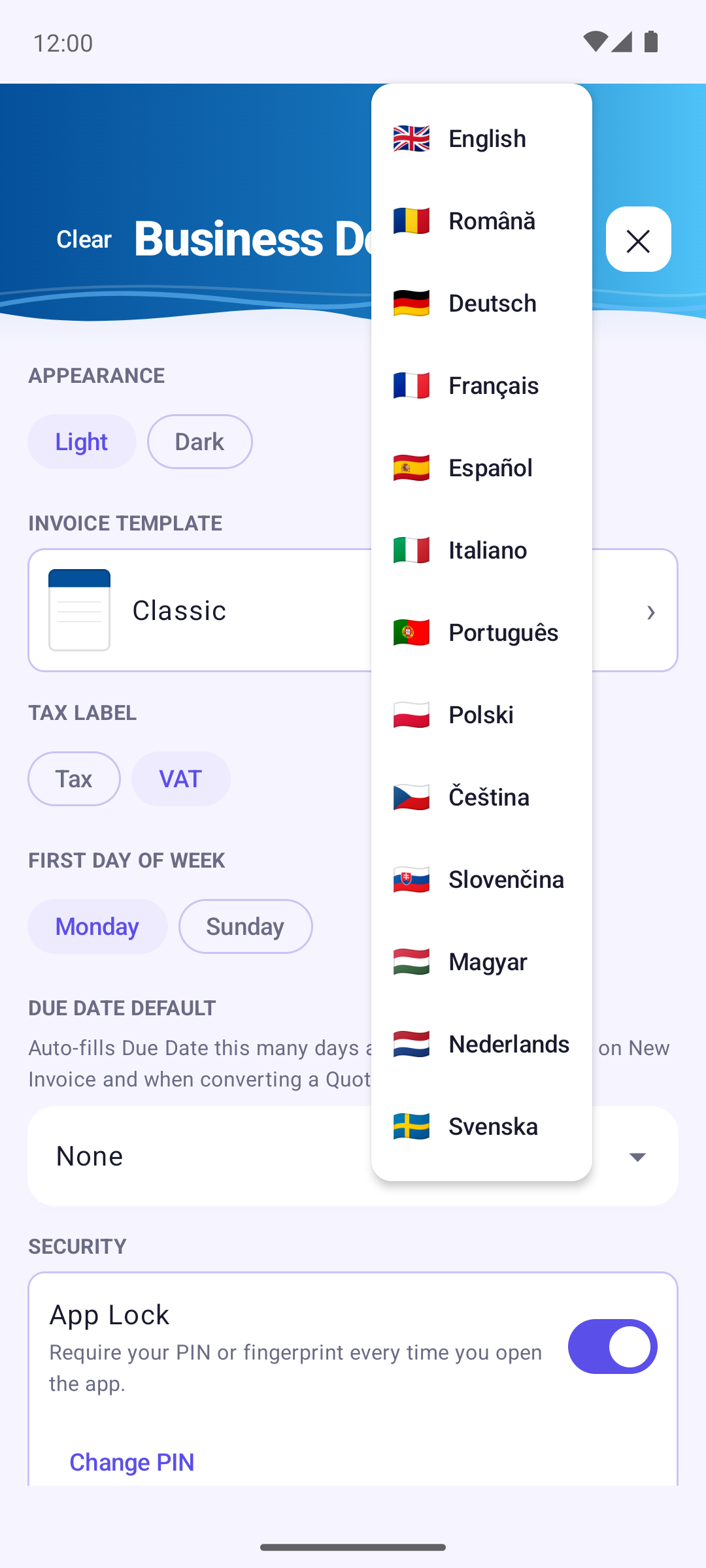
Invoice Cove mluví 13 jazyky: English, Română, Deutsch, Français, Español, Italiano, Português, Polski, Čeština, Slovenčina, Magyar, Nederlands a Svenska. Klepněte na kulatou ikonu s vlajkou nahoře v nastavení a jazyk se změní — aplikace se přepne okamžitě.
Text ve vašich PDF a v exportech do Excelu/CSV se řídí jazykem, na který je aplikace nastavena, a tato příručka je dostupná ve stejných 13 jazycích (použijte jazykovou lištu nahoře na stránce).
15 PDF šablony
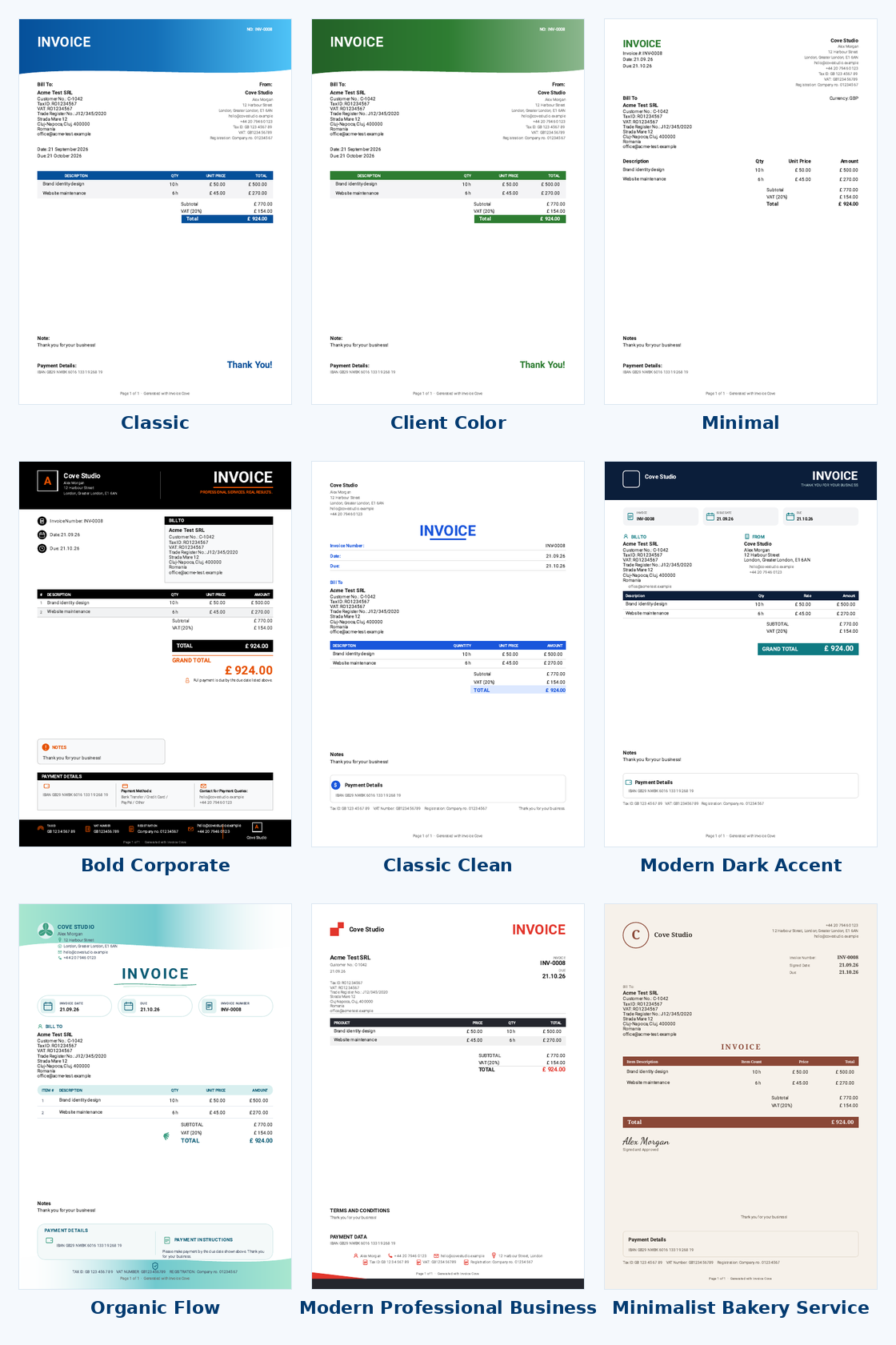
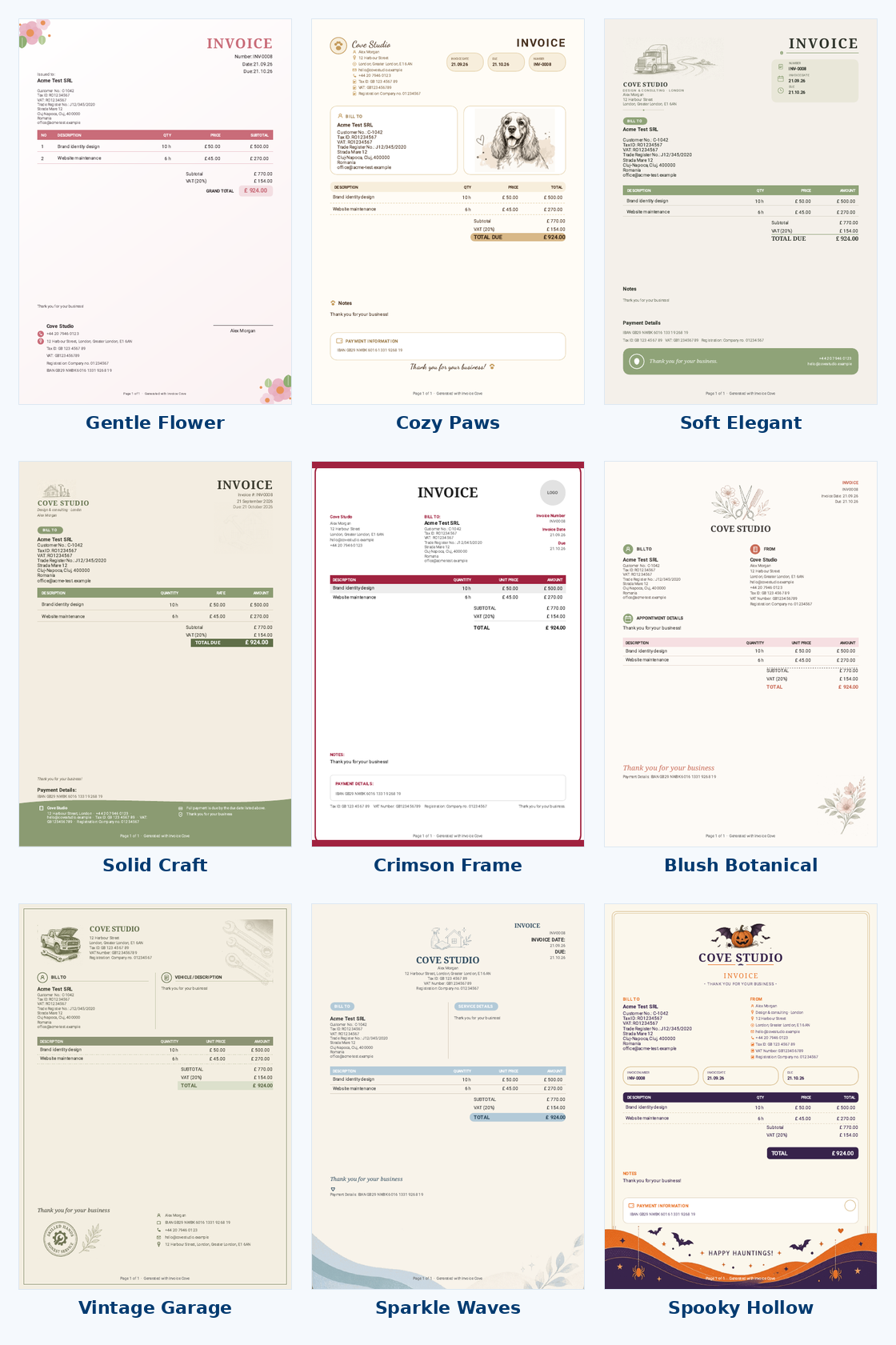
Invoice Cove zatím nabízí 18 návrhů PDF: Classic, Client Color (v barvě zákazníka), Minimal, Bold Corporate, Classic Clean, Modern Dark Accent, Organic Flow, Modern Professional Business, Minimalist Bakery Service, Gentle Flower, Cozy Paws, Soft Elegant, Solid Craft, Crimson Frame, Blush Botanical, Vintage Garage, Sparkle Waves a Spooky Hollow.
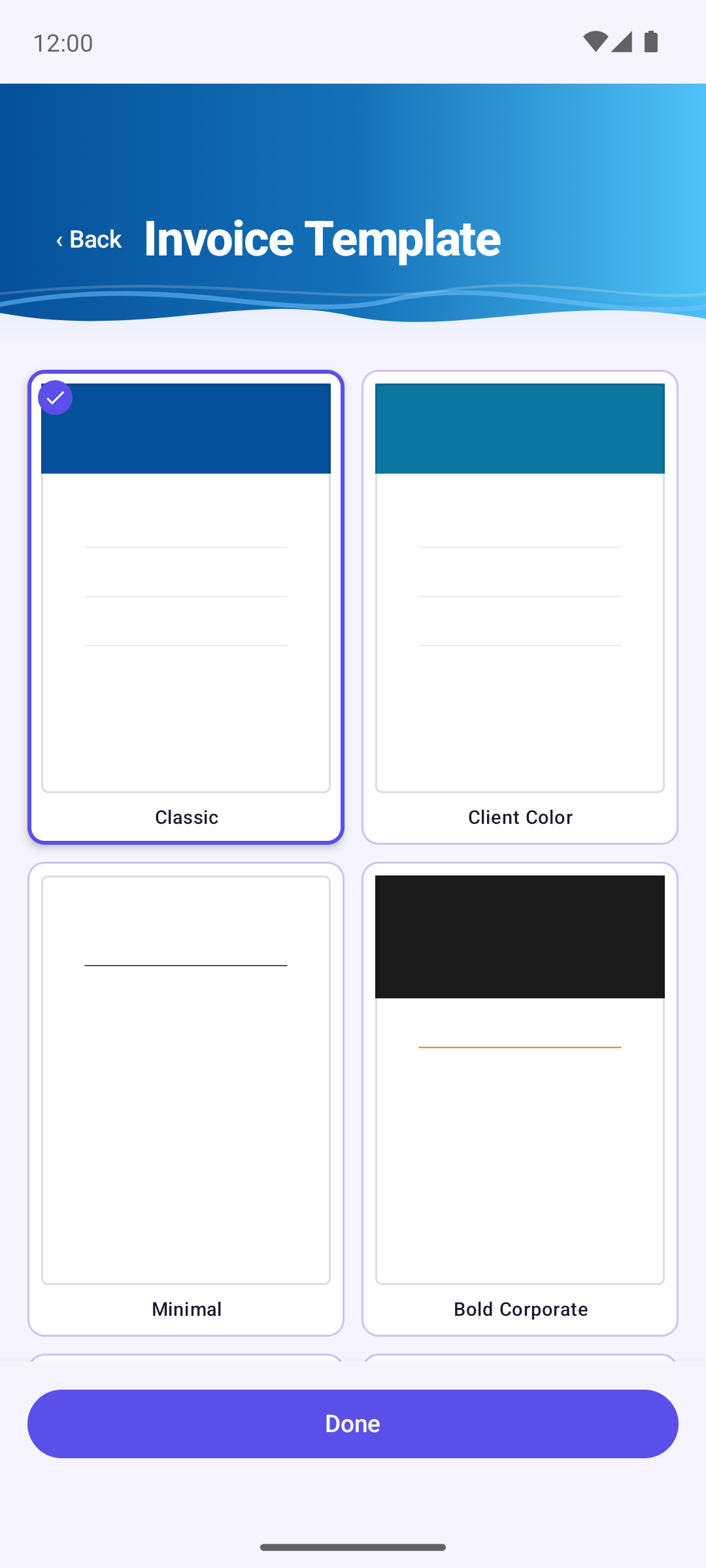
Výchozí šablonu zvolte v Nastavení → Šablona faktury: klepněte na návrh a poté na Hotovo. Platí pro vše, co od té chvíle vytvoříte. Pro jednu fakturu nebo nabídku použijte tlačítko Šablona ve formuláři.
Každá šablona tiskne stejné informace: údaje o vaší firmě, o zákazníkovi, položky s jednotkou a datem, součty, poznámky a platební údaje — ale jen to, co jste vyplnili. Dlouhé faktury pokračují na druhé straně a součet zůstává společně s poslední položkou.
16 Bezplatný plán a Invoice Cove Pro
Invoice Cove je zdarma, s několika rozumnými omezeními:
- Až 3 faktury vystavené za kalendářní měsíc
- Až 3 nabídky vystavené za kalendářní měsíc
- Až 3 zákazníci najednou
- Čísla faktur a nabídek se přidělují automaticky a nelze je upravit
- Export do Excelu, CSV a ZIP je jen v Pro
- Záloha a obnovení jsou jen v Pro
Invoice Cove Pro je jediný jednorázový nákup přes Google Play (ne předplatné), který všechna tato omezení navždy odstraní. Koncepty, všechny šablony a jazyky, zámek aplikace i vytváření, náhled a sdílení dokumentů jsou zdarma pro všechny. Všechny podrobnosti najdete v Podmínkách užívání.