Invoice Cove działa w całości na Twoim urządzeniu: faktury, oferty, klienci i profil Twojej firmy są przechowywane lokalnie, a nie na żadnym serwerze Invoice Cove. Nie zbieramy, nie widzimy i nie otrzymujemy żadnych danych o Twoich fakturach ani o tym, jak korzystasz z aplikacji. Nie ma analityki, śledzenia ani niczego wysyłanego w tle. Jedyny raz, gdy sama aplikacja potrzebuje internetu, to obsługa jednorazowego zakupu Invoice Cove Pro przez Google Play. Szczegóły znajdziesz w Polityce prywatności.
Spis treści
- Ekran główny
- Klienci
- Tworzenie faktury
- Szkice
- Zarządzanie fakturami
- Eksport faktur (Excel, CSV, ZIP)
- Tworzenie oferty
- Zarządzanie ofertami i zamiana na fakturę
- Kalendarz i przypomnienia
- Raporty
- Dane firmy i ustawienia
- Kopia zapasowa i przywracanie
- Blokada aplikacji
- Języki
- Szablony PDF
- Plan darmowy a Invoice Cove Pro
1 Ekran główny
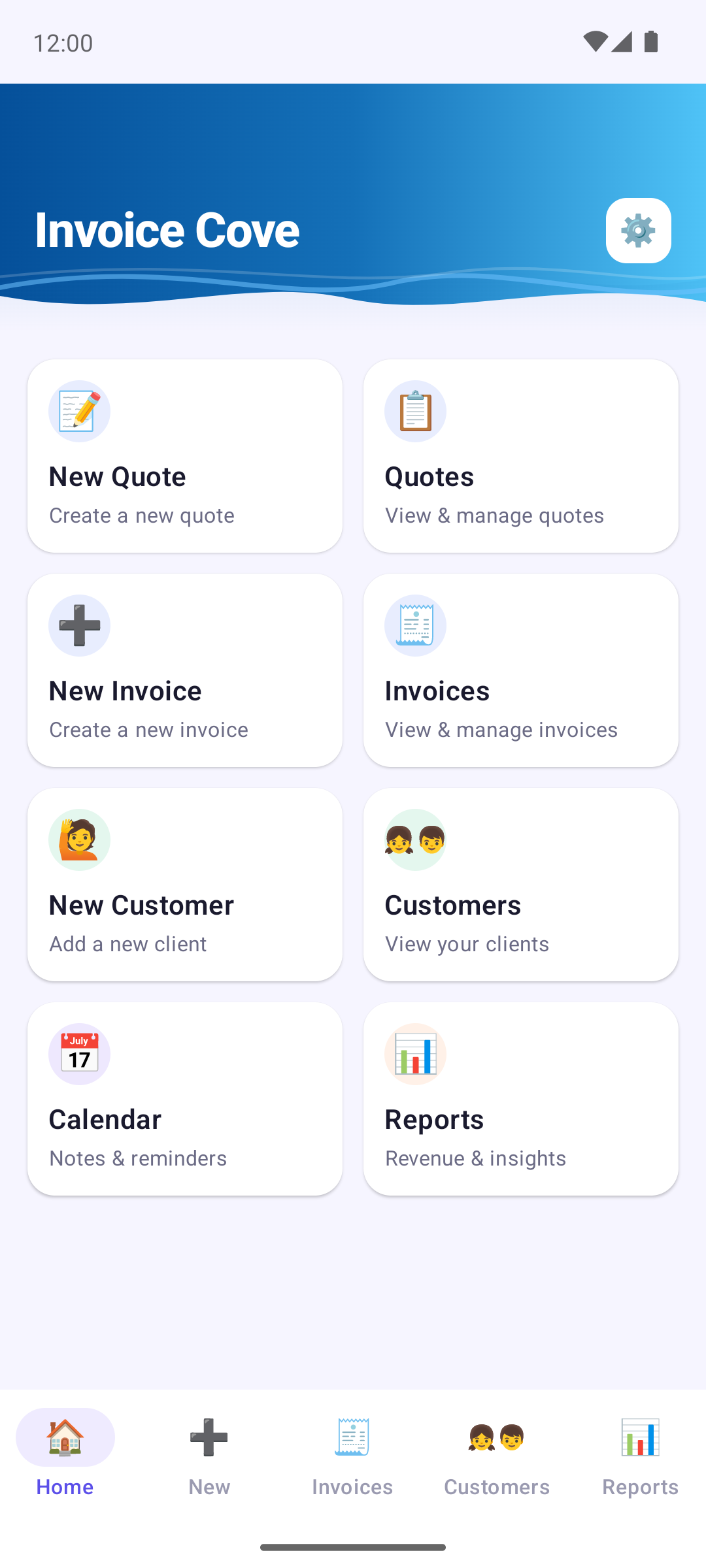
Ekran główny to Twój punkt wyjścia, z kafelkiem dla każdej głównej czynności: Nowa oferta, Oferty, Nowa faktura, Faktury, Nowy klient, Klienci, Kalendarz i Raporty. Dotknij kafelka, aby przejść od razu do danej części.
Pasek na dole daje szybki dostęp do Start, Nowe (nowa faktura), Faktury, Klienci i Raporty.
Ikona koła zębatego (⚙️) w prawym górnym rogu większości ekranów otwiera Dane firmy i ustawienia.
2 Klienci
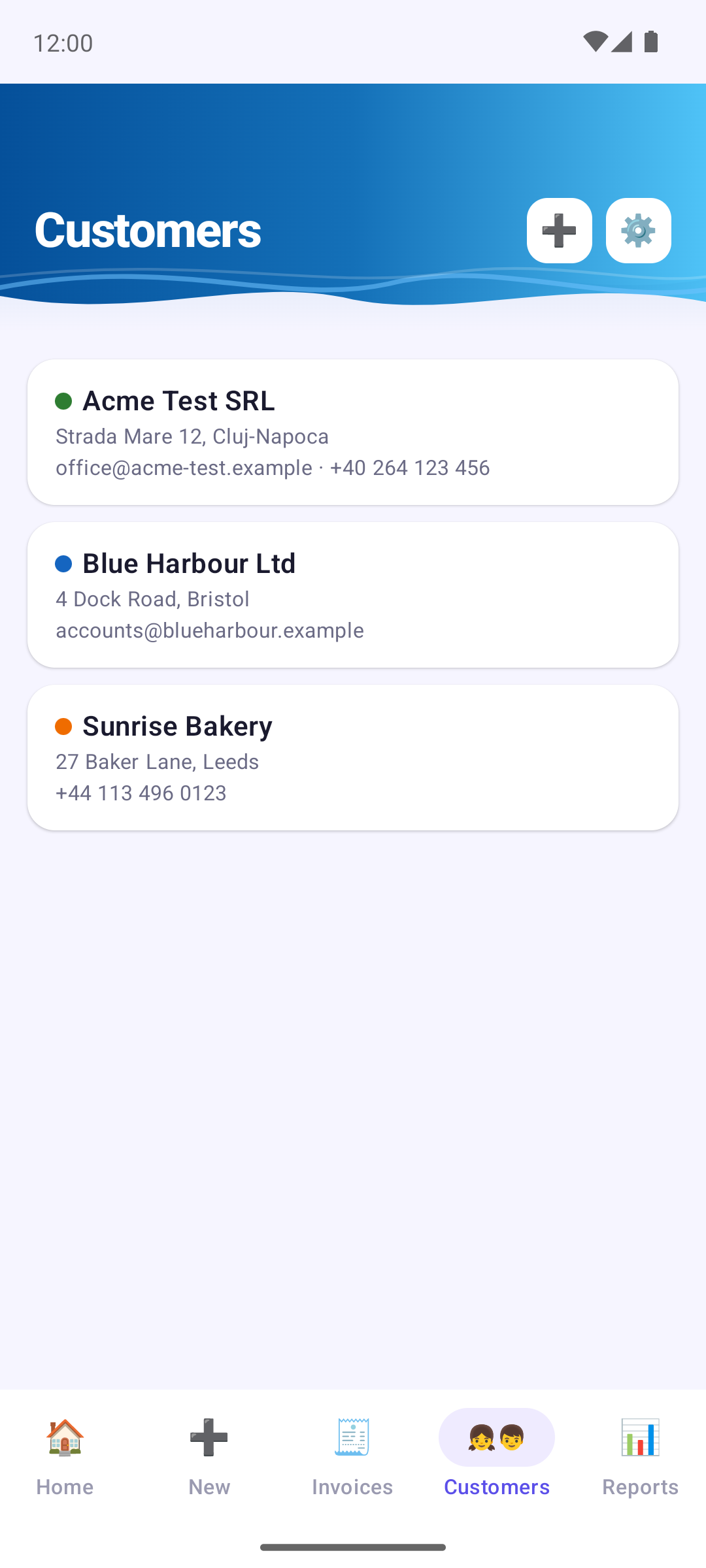
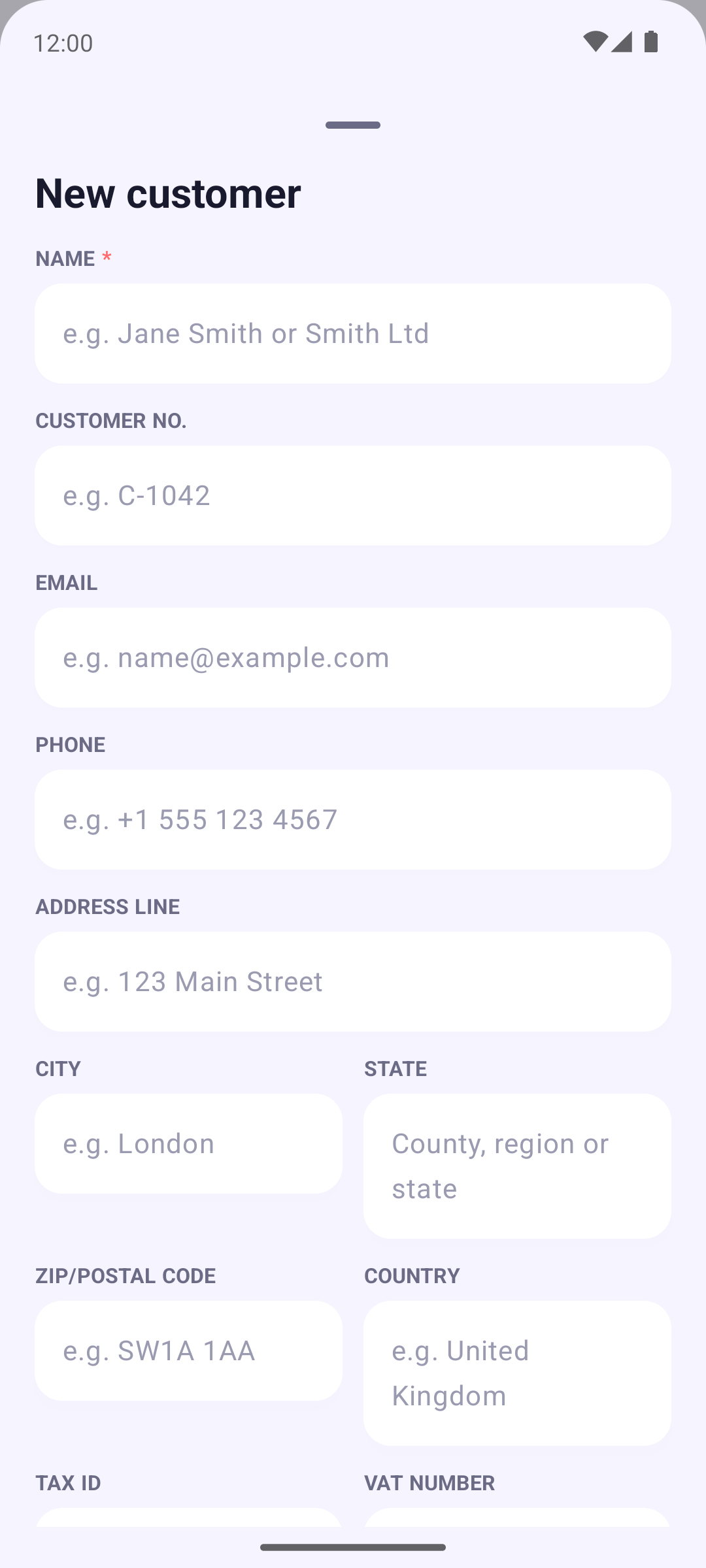
Aby dodać klienta, przejdź do zakładki Klienci i dotknij ikony + albo użyj kafelka Nowy klient. Klienta możesz też dodać podczas tworzenia faktury lub oferty. Do utworzenia karty klienta wystarczy nazwa. Pola opcjonalne obejmują: Nr klienta, E-mail, Telefon, adres, NIP, Numer VAT, Numer KRS oraz odcień koloru dla dokumentów klienta. Każde pole pokazuje przykład, abyś wiedział, co w nim wpisać.
Dotknij klienta, aby go edytować (Edytuj), otworzyć jego historię (Zobacz historię: faktury, oferty i szkice) lub usunąć (Usuń).
Na Twoich fakturach i ofertach dane klienta są drukowane pod jego nazwą w stałej kolejności: numer klienta, numer podatkowy, numer VAT, numer rejestru handlowego, a potem adres, e-mail i telefon. Czego nie wypełnisz, nie jest drukowane.
3 Tworzenie faktury
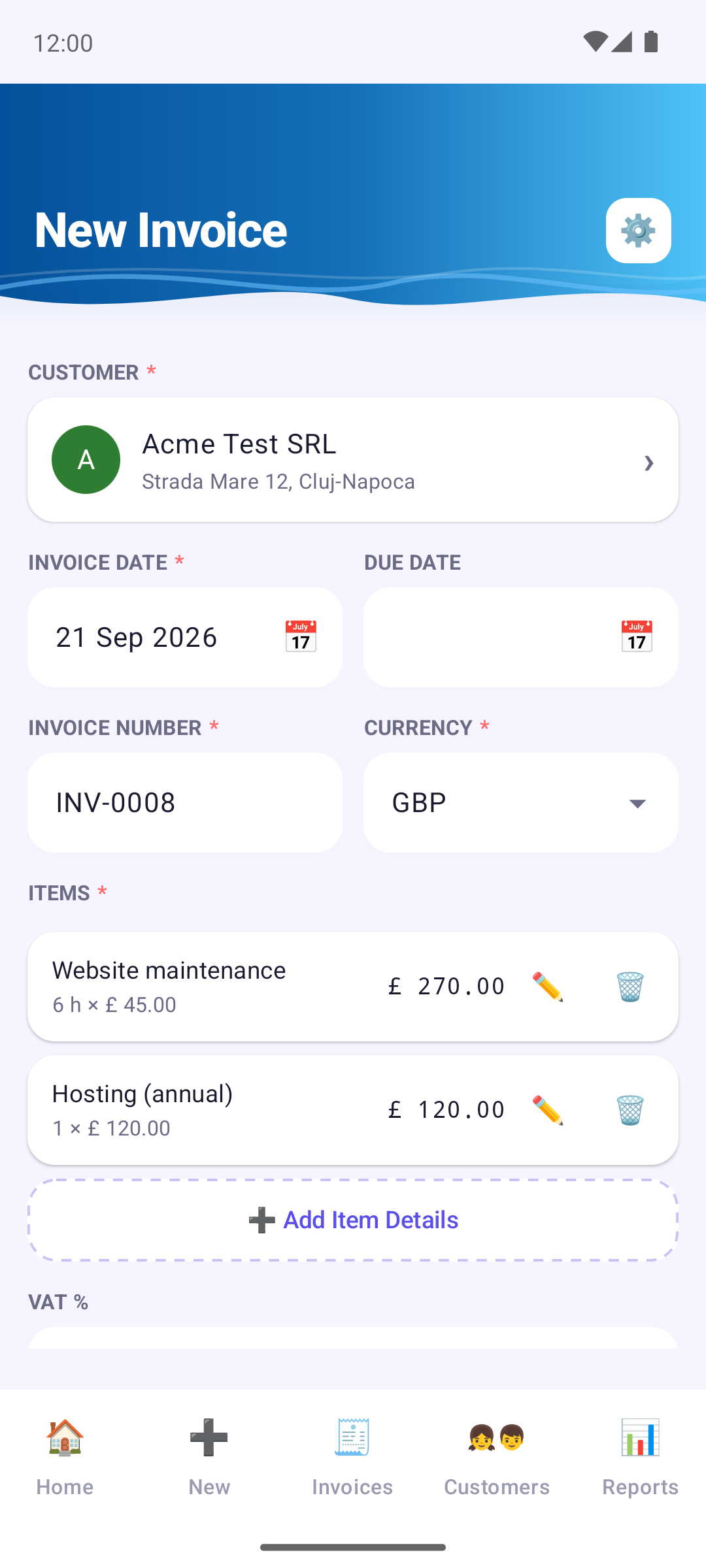
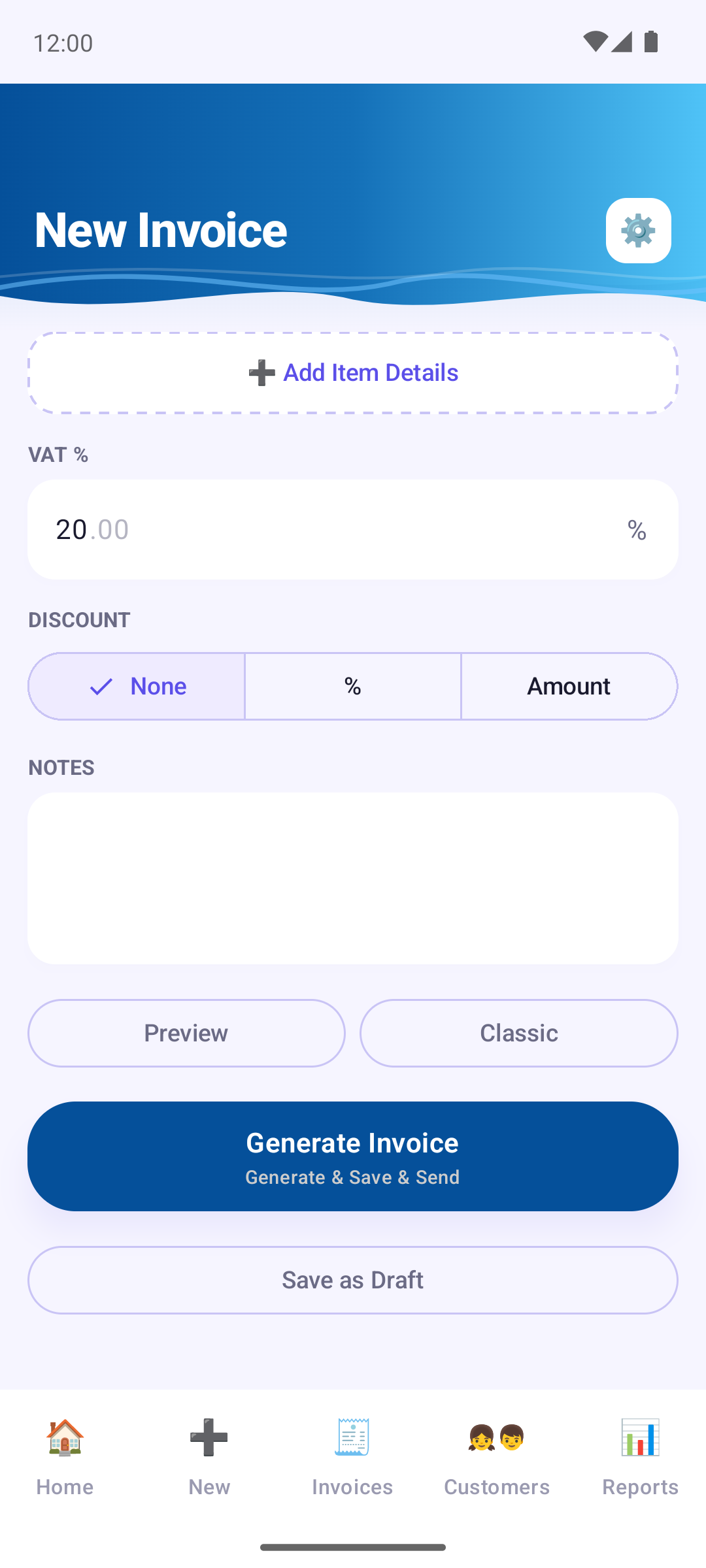
W Nowe (lub na kafelku Nowa faktura): wybierz klienta (albo utwórz go na miejscu) i ustaw datę faktury i termin płatności, a potem dodaj pozycje.
Dotknij Dodaj szczegóły pozycji i wpisz opis, ilość, cenę jednostkową oraz opcjonalnie jednostkę (np. godz., szt. lub kg) i datę z godziną. Jednostka jest drukowana obok ilości w PDF-ie. Dotknij ołówka (✏️) przy pozycji, aby ją poprawić, albo kosza (🗑️), aby ją usunąć. Wcześniej używane opisy i ceny są podpowiadane podczas pisania.
Potem dodaj, jeśli to konieczne, stawkę podatku, Rabat (procent lub kwotę stałą) i Notatki. Numer faktury nadawany jest automatycznie (w Invoice Cove Pro można go edytować), a walutę wybierasz obok.
Podgląd tworzy tymczasowy PDF, żebyś zobaczył, jak wygląda — nic jeszcze nie jest zapisywane. Przycisk Szablon pokazuje, który szablon zostanie użyty; dotknij go, aby wybrać inny tylko dla tego dokumentu.
4 Szkice
Nie stracisz faktury, nad którą jeszcze pracujesz. Gdy tylko wybierzesz klienta i dodasz co najmniej jedną pozycję lub notatkę, Invoice Cove zachowuje szkic i aktualizuje go chwilę po tym, jak przestaniesz pisać, oraz jeszcze raz, gdy opuścisz aplikację. Przy wychodzeniu z ekranu nie ma pytania „odrzucić zmiany?”; krótki komunikat informuje, że szkic został zapisany.
Dotknij Zapisz jako szkic (pod Generuj fakturę), aby celowo odłożyć fakturę na bok: zostanie zapisana, a formularz wyczyszczony, gotowy na następną fakturę. Działa, gdy tylko wybrany jest klient, nawet przed dodaniem pozycji.
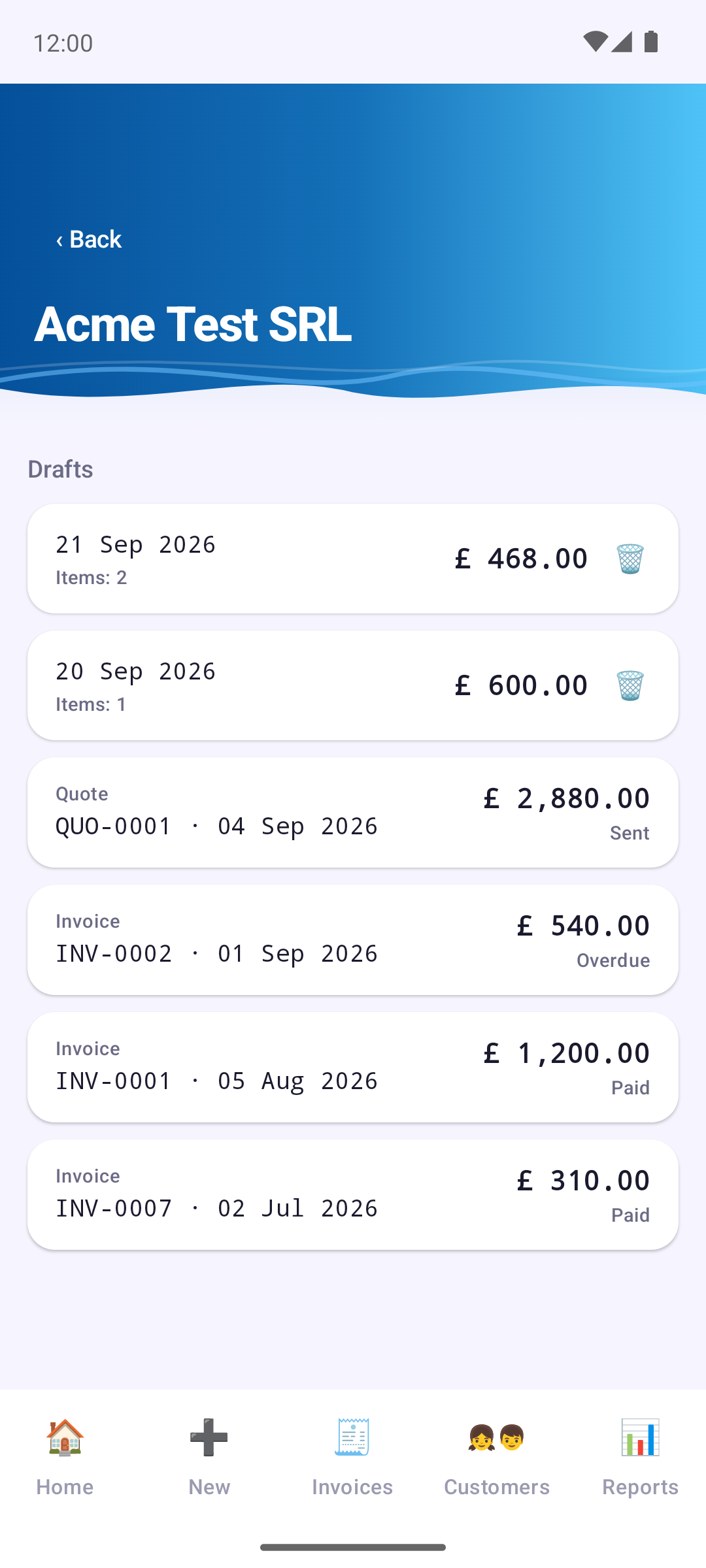
Szkice znajdziesz w Klienci → klient → Zobacz historię → Szkice. Każdy szkic pokazuje, kiedy był ostatnio edytowany, ile ma pozycji i jaką ma sumę. Dotknij go, aby kontynuować edycję lub wystawić fakturę; dotknij kosza, aby go usunąć.
- Szkic nigdy nie zajmuje numeru faktury i nie wlicza się do darmowego limitu miesięcznego. Numer jest nadawany dopiero wtedy, gdy wystawiasz ostateczną fakturę — szkic zostaje wtedy przez nią zastąpiony.
- Szkic zachowuje datę faktury i termin płatności tylko wtedy, gdy wybrałeś je sam; w przeciwnym razie po ponownym otwarciu używa dzisiejszej daty.
- Usunięcie klienta usuwa też jego szkice (Invoice Cove najpierw zapyta). Szkice są uwzględniane w kopii zapasowej.
- Szkice są dostępne dla faktur; oferty ich nie mają.
5 Zarządzanie fakturami
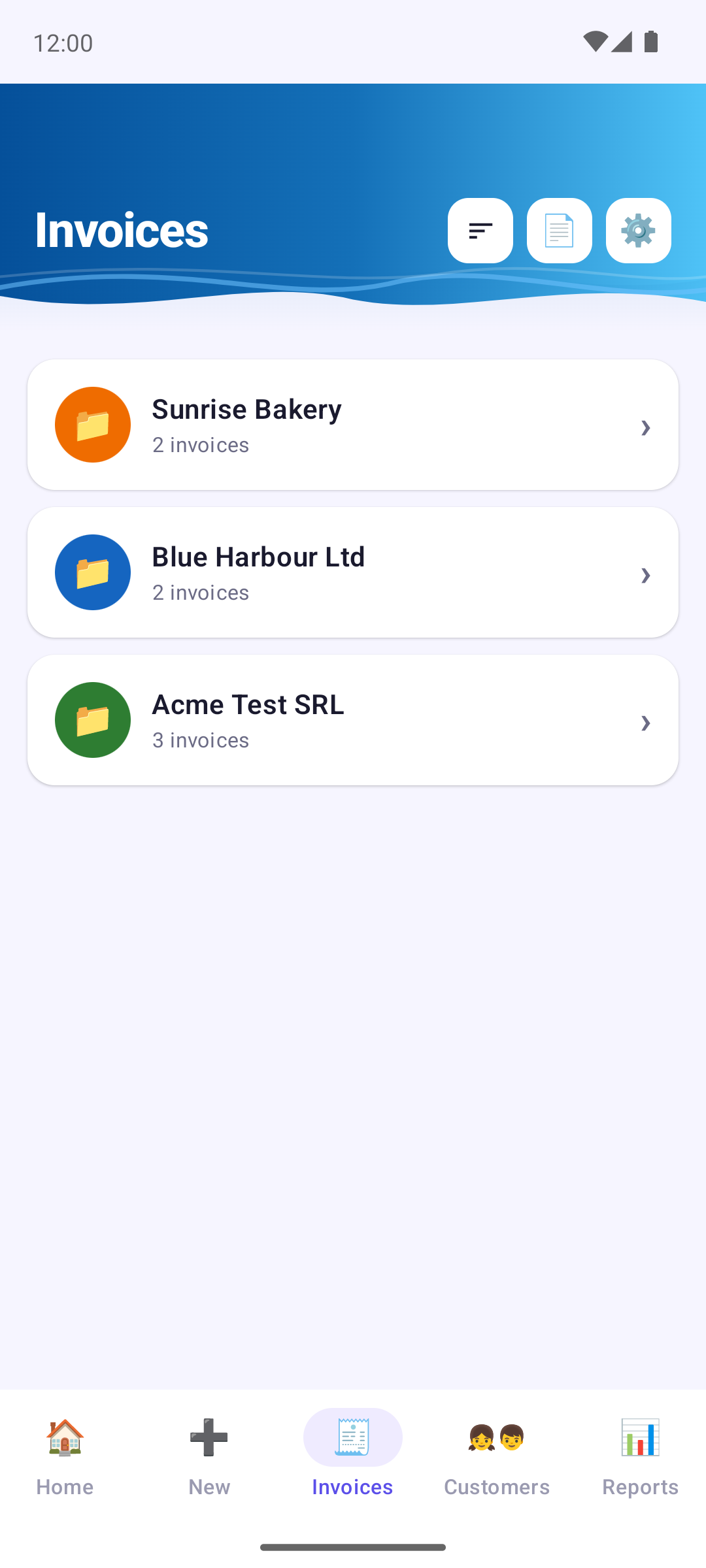
Zakładka Faktury grupuje faktury w folder dla każdego klienta, który możesz sortować według Ostatnio fakturowano, Alfabetycznie lub Liczba faktur. Otwórz folder, aby zobaczyć jego faktury, posortowane według daty, wartości, numeru lub statusu.
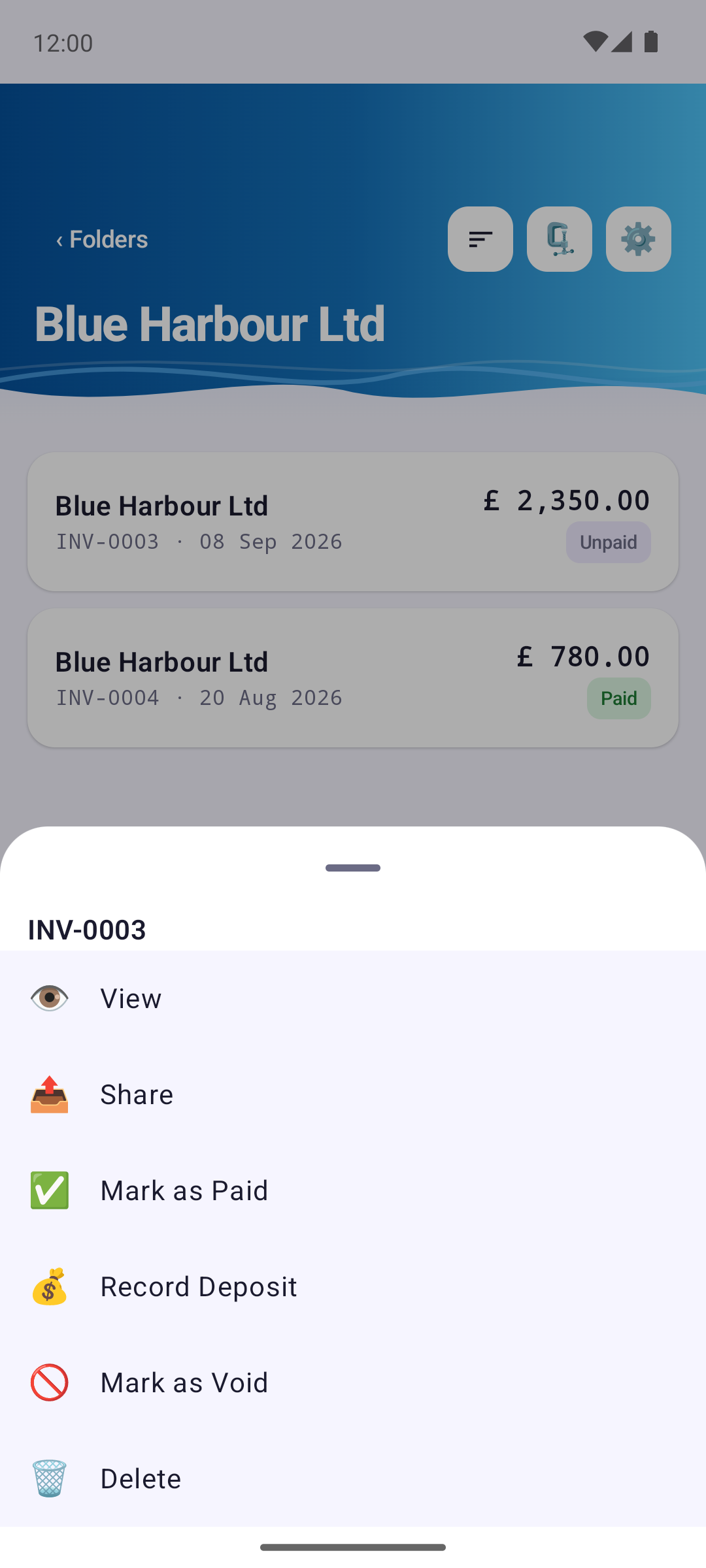
Każda faktura ma status: Niezapłacona, Zaległa (po terminie), Częściowo zapłacona (zapisano zaliczkę), Zapłacona lub Anulowana. Dotknij faktury, aby ją zobaczyć (Podgląd), ponownie wysłać (Udostępnij), oznaczyć jako opłaconą lub anulowaną albo usunąć.
- Oznacz jako zapłaconą pyta o datę płatności i sposób zapłaty (przelew, gotówka, karta, PayPal lub inny). Opłaconej faktury nie można już cofnąć do nieopłaconej.
- Zarejestruj zaliczkę zapisuje wpłatę z góry. Faktura pokazuje się wtedy jako Częściowo zapłacona, a zaliczka nie może przekroczyć sumy.
- Oznacz jako anulowaną zachowuje fakturę w ewidencji, ale oznacza ją jako anulowaną. To lepsze niż usuwanie, bo usuniętej faktury nie da się odzyskać.
W Pro folder klienta można też zapisać lub udostępnić jako ZIP z plikami PDF, a całą listę wyeksportować dla księgowego — zobacz Eksport faktur.
6 Eksport faktur (Excel, CSV, ZIP)
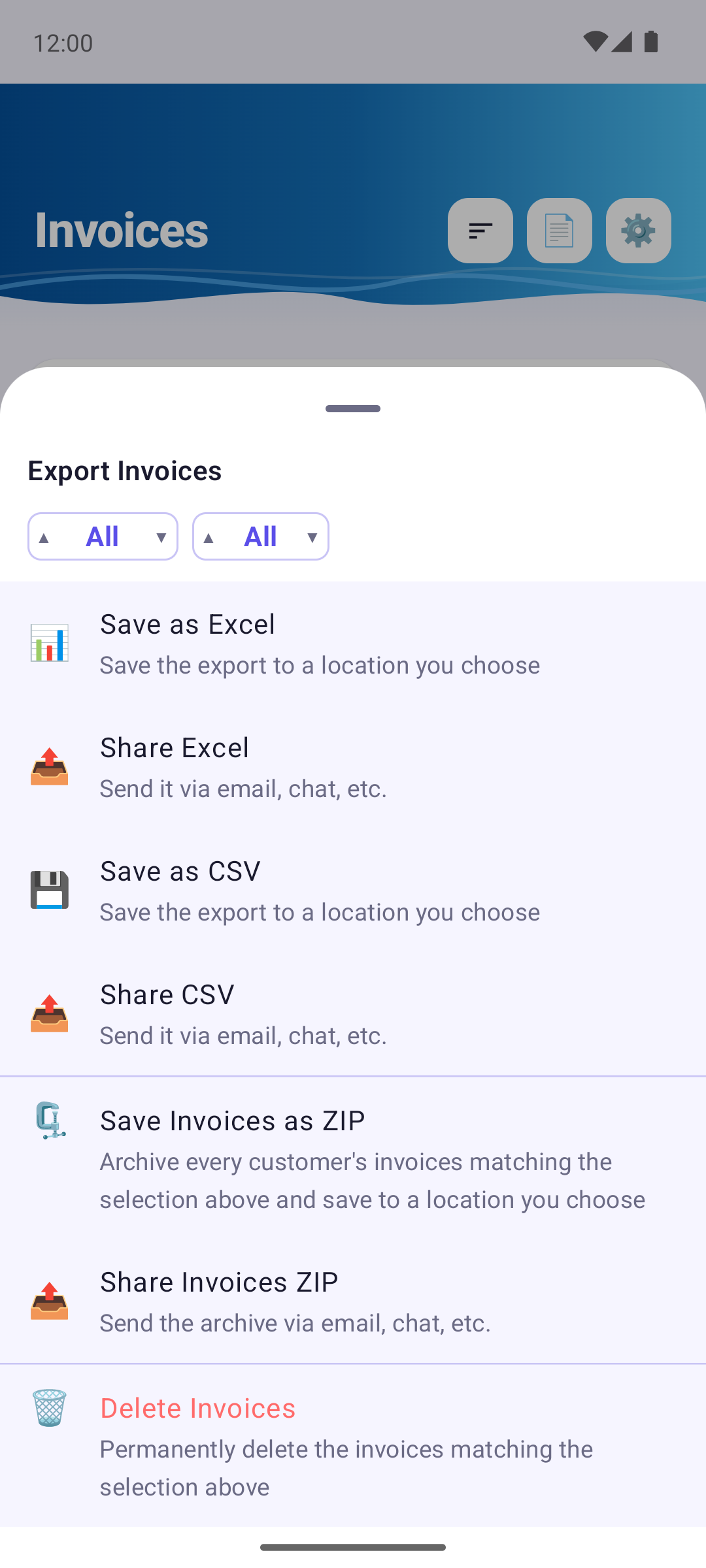
Dostępne w Invoice Cove Pro. Dotknij ikony eksportu (📄) u góry zakładki Faktury. Wybierz, które faktury uwzględnić, za pomocą wyboru roku i miesiąca (Wszystkie, jeden rok lub jeden miesiąc danego roku; oferowane są tylko lata i miesiące, w których są faktury), a potem wybierz, co zrobić:
- Zapisz jako Excel / Udostępnij Excel — arkusz Excela (.xlsx).
- Zapisz jako CSV / Udostępnij CSV — ta sama tabela jako plik CSV.
- Zapisz faktury jako ZIP / Udostępnij ZIP z fakturami — pliki PDF faktur w jednym ZIP-ie, po jednym folderze na klienta.
- Usuń faktury — trwale usuwa wybrane faktury po dwóch potwierdzeniach.
Zapisz pozwala wybrać, gdzie w urządzeniu trafi plik; Udostępnij otwiera menu udostępniania Androida, aby wysłać go e-mailem lub w wiadomości.
Excel i CSV są przygotowane dla Twojego księgowego: domyślnie jeden wiersz na fakturę, z numerem i datami, nazwą, numerem, numerem podatkowym, numerem VAT, numerem rejestru handlowego i adresem klienta, sumą częściową, rabatem, stawką VAT, kwotą VAT i sumą faktury, walutą oraz statusem, datą i sposobem płatności. Nagłówki kolumn i stałe słowa (faktura, opłacona, nieopłacona, sposoby płatności) są zapisane w języku ustawionym w aplikacji.
Aby uzyskać jeden wiersz na każdą pozycję faktury, z danymi faktury powtórzonymi w każdym wierszu oraz dodanym opisem, ilością, jednostką, ceną i kwotą netto każdej pozycji, włącz Eksport szczegółowy (jeden wiersz na pozycję).
7 Tworzenie oferty
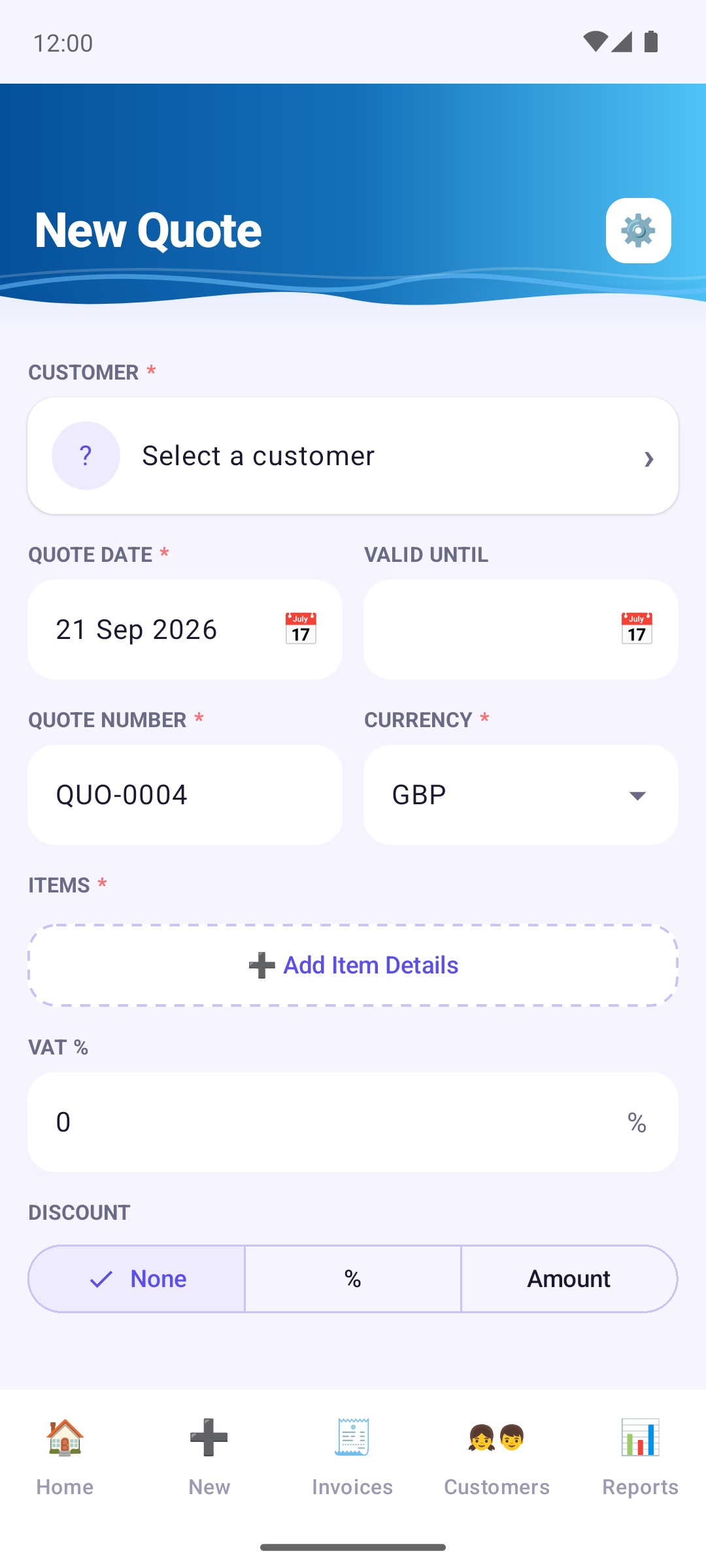
Kafelek Nowa oferta działa jak kafelek Nowa faktura: te same pola, te same przyciski Podgląd i Szablon, ten sam Generuj ofertę, który jednym dotknięciem zapisuje, tworzy PDF i otwiera menu udostępniania, ale z Data oferty i datą Ważna do zamiast daty faktury i terminu płatności.
Oferty nie mają szkiców.
8 Zarządzanie ofertami i zamiana na fakturę
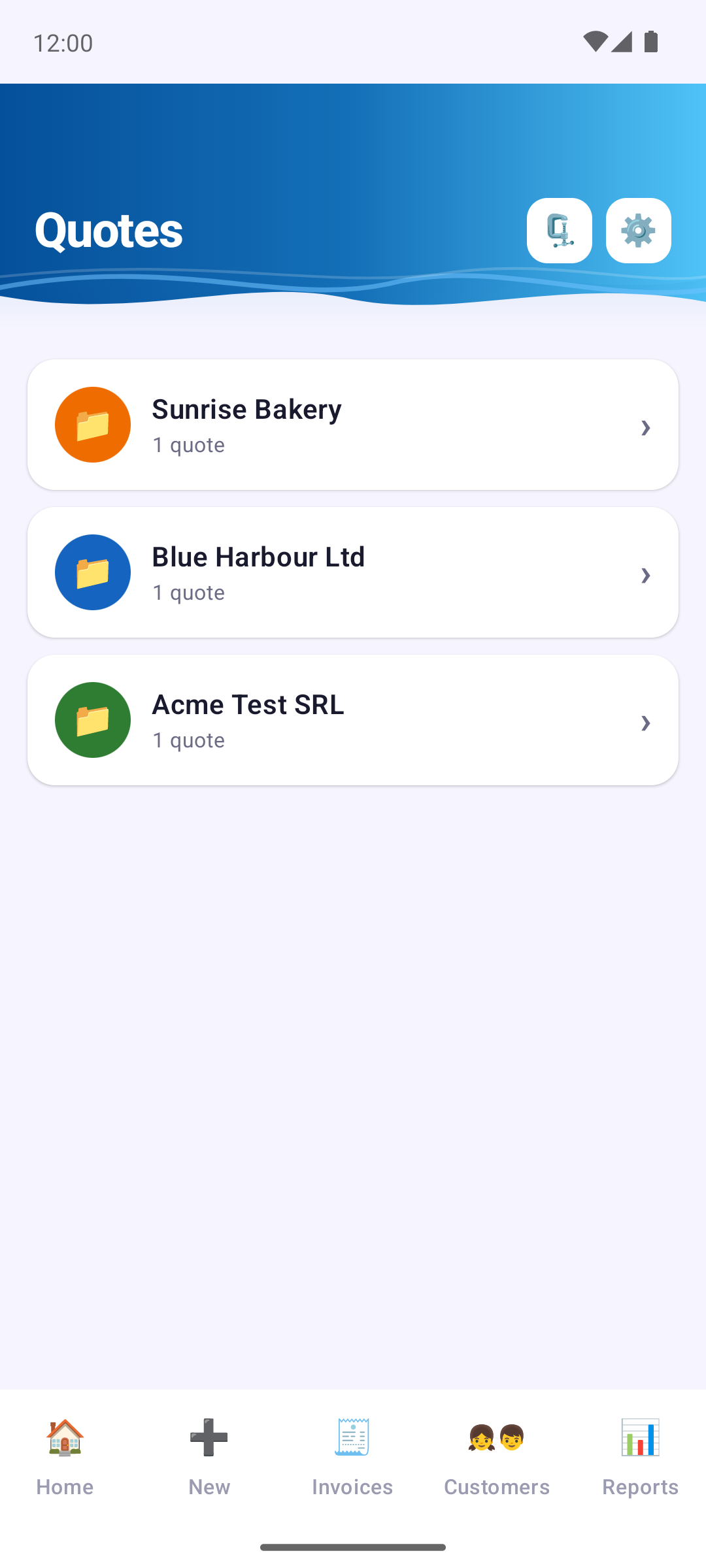
Ekran Oferty (z kafelka na ekranie głównym) wyświetla oferty pogrupowane według klientów, tak jak faktury. Otwórz ofertę, aby ją zobaczyć lub udostępnić, użyj Zaakceptuj lub Odrzuć, gdy klient odpowie, zapisz zaliczkę albo ją usuń. Zaliczka nie może przekroczyć sumy oferty.
Gdy klient zaakceptuje ofertę, użyj Przekształć w fakturę, aby zamienić zaznaczone pozycje w prawdziwą fakturę, edytowalną niezależnie. Termin płatności i rabat można jeszcze zmienić, a pierwotna oferta zostaje oznaczona jako Przekształcona i zachowana w Twojej ewidencji.
9 Kalendarz i przypomnienia
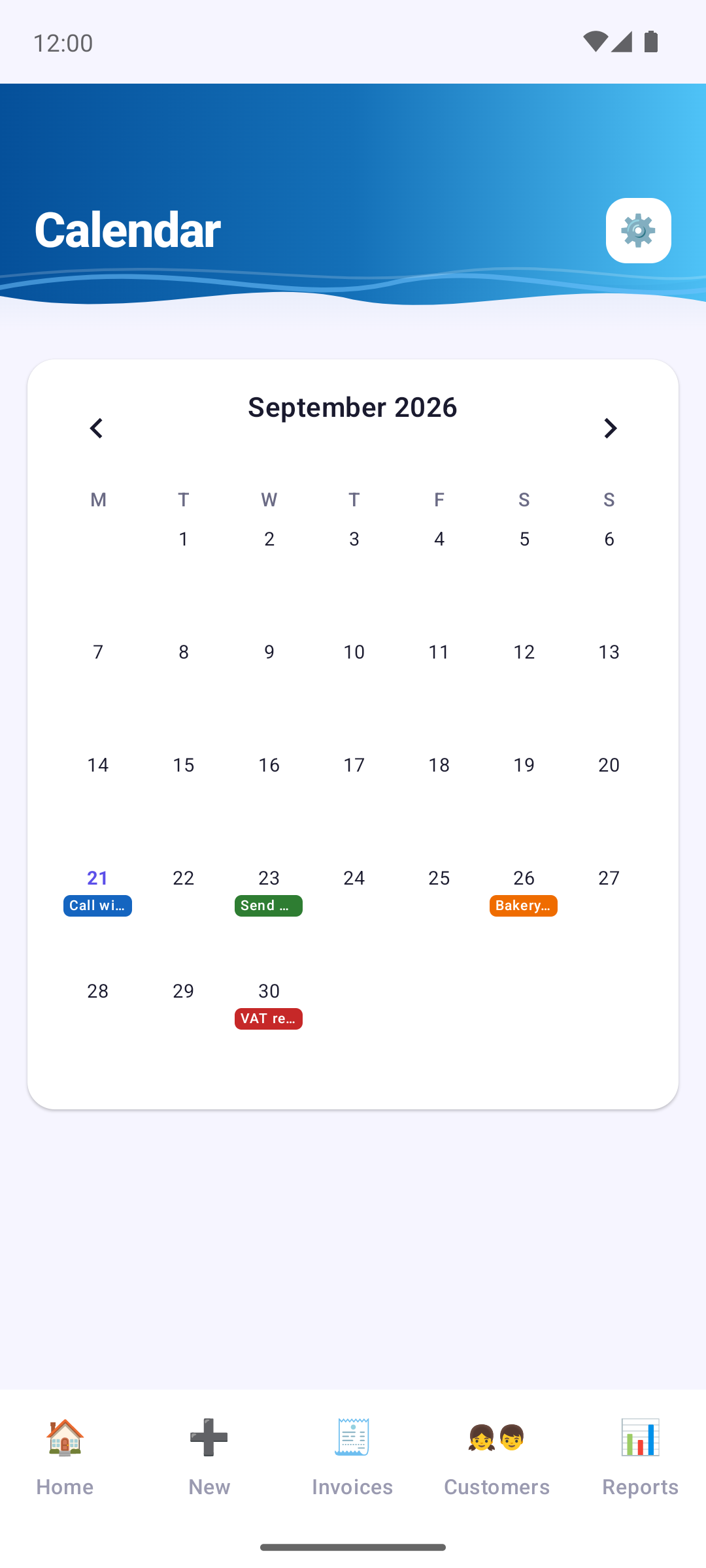
Ekran Kalendarz to widok miesięczny na Twoje własne notatki. Dotknij dnia, aby zobaczyć lub dodać notatki; notatka ma tytuł i treść, a z opcją Przypomnij mi i godziną wyśle Ci powiadomienie w ustawionym dniu i o ustawionej godzinie. Pierwszy dzień tygodnia zależy od Twoich ustawień.
Osobno Invoice Cove wysyła przypomnienia o płatnościach — lokalne powiadomienia o fakturach, których termin się zbliża lub minął. Nic nie jest wysyłane na serwer ani z niego odbierane.
10 Raporty
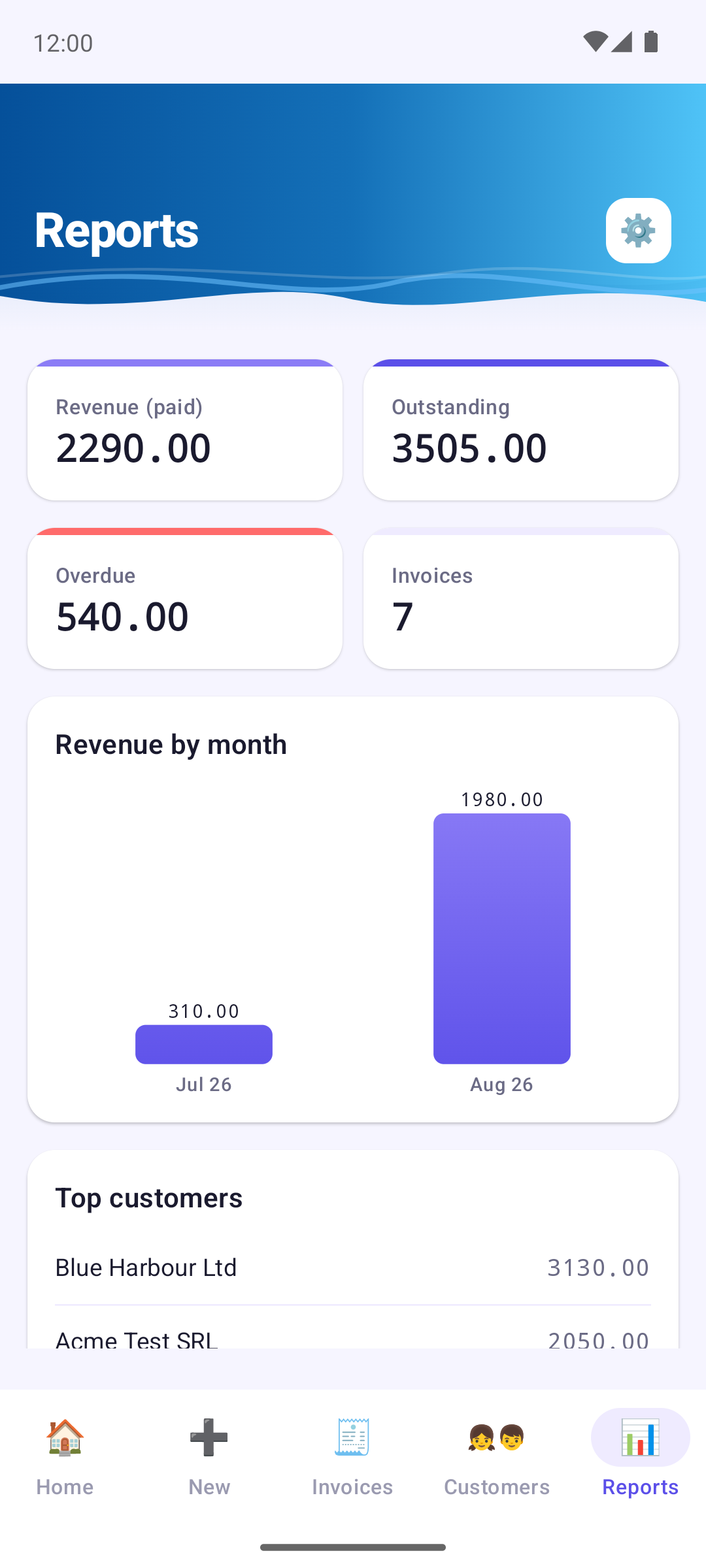
Raporty daje szybki przegląd: kwoty Przychód (opłacone), Nierozliczone i Zaległe, liczbę faktur, Przychód wg miesięcy oraz Twoich Najlepsi klienci według zafakturowanej sumy.
Dotknij karty Nierozliczone lub Zaległe, aby otworzyć listę dokładnie tych faktur.
11 Dane firmy i ustawienia
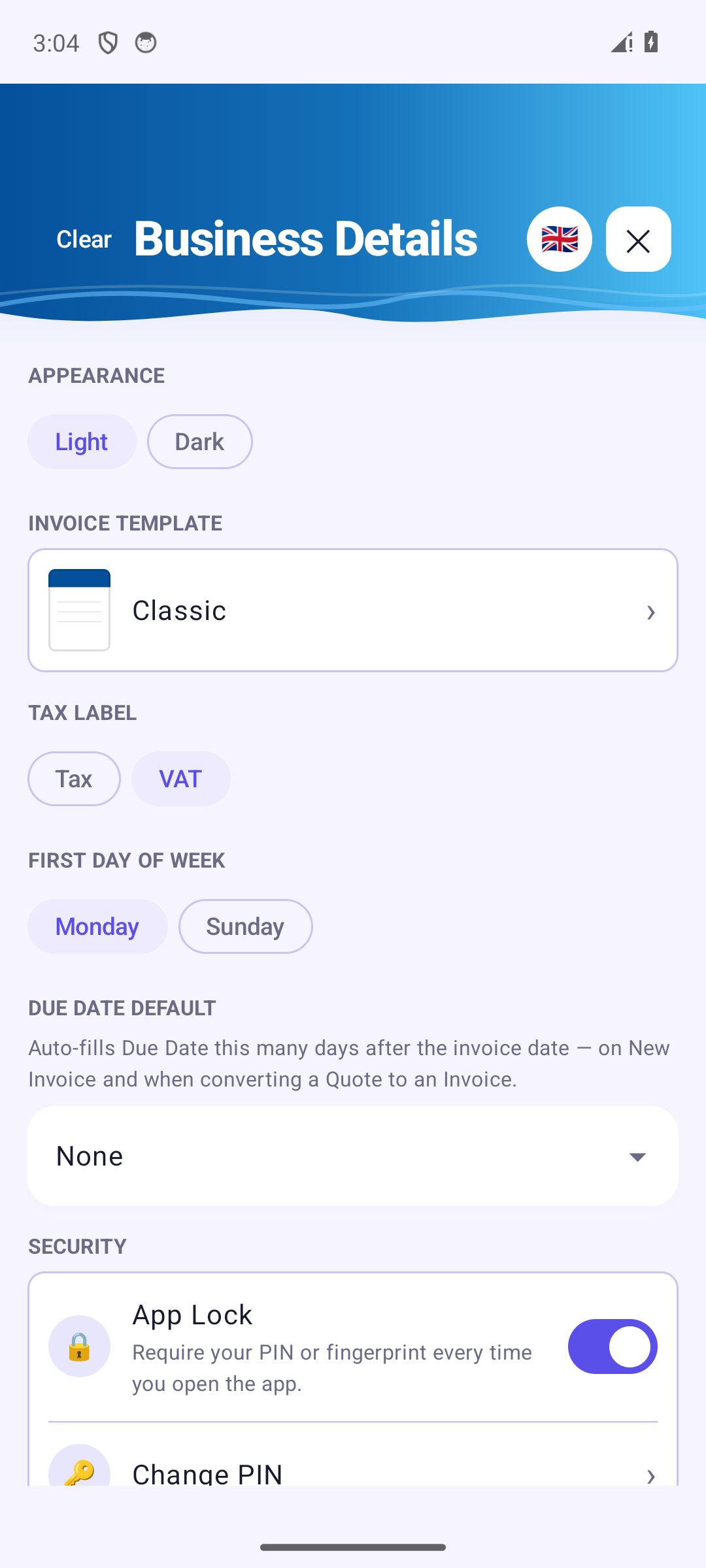
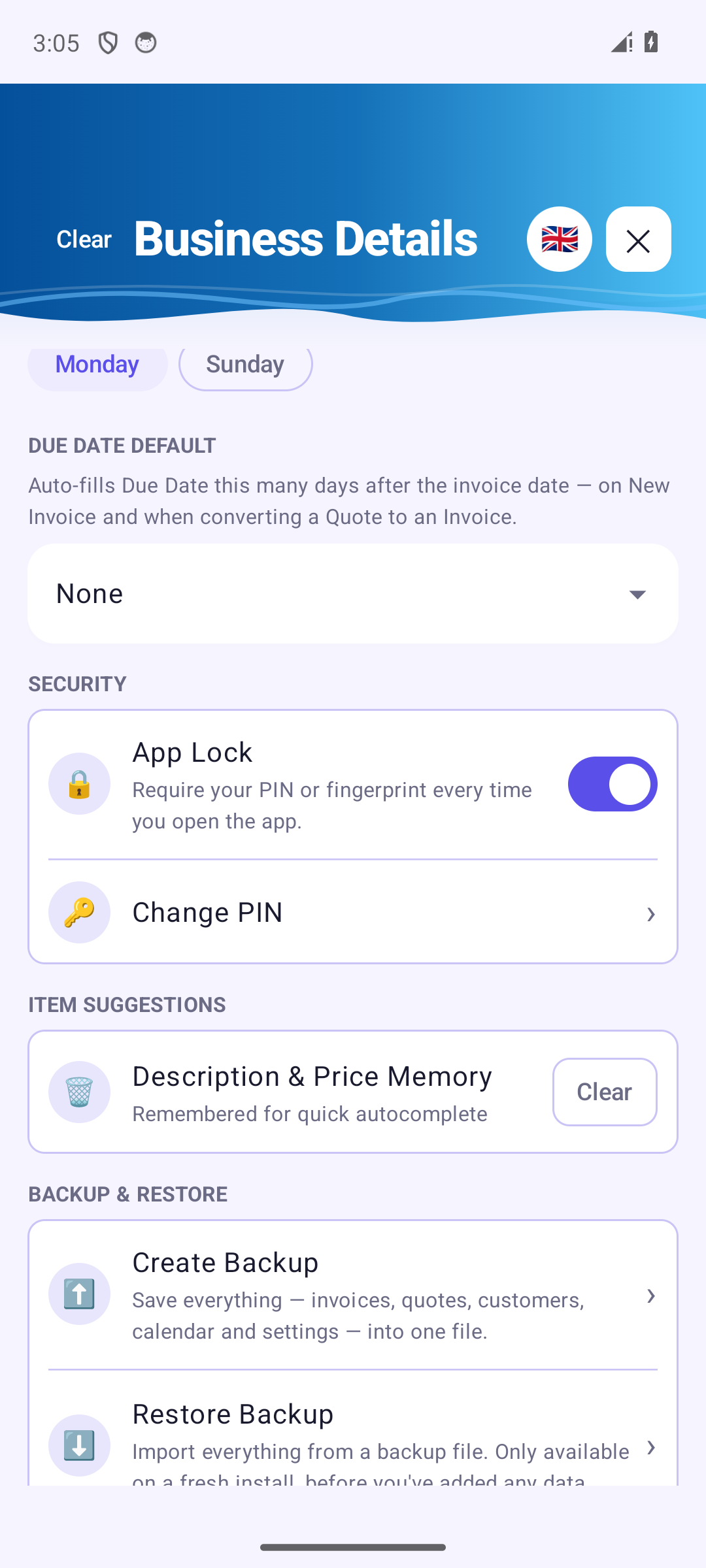
Otwórz ustawienia ikoną koła zębatego; ten ekran nazywa się Dane firmy. Zaczyna się od Twoich opcjonalnych preferencji: Wygląd (Jasny lub Ciemny), domyślny Szablon faktury, Etykieta podatku (VAT, GST…), Pierwszy dzień tygodnia i Domyślny termin płatności, który automatycznie uzupełnia termin płatności (np. Net 30). Poniżej znajdują się Bezpieczeństwo (zobacz Blokada aplikacji), Sugestie pozycji i Kopia zapasowa i przywracanie (zobacz Kopia zapasowa i przywracanie).
Pamięć opisów i cen zapamiętuje opisy i ceny pozycji, aby podpowiadać je podczas pisania; Wyczyść je zapomina, nie ruszając Twoich faktur.
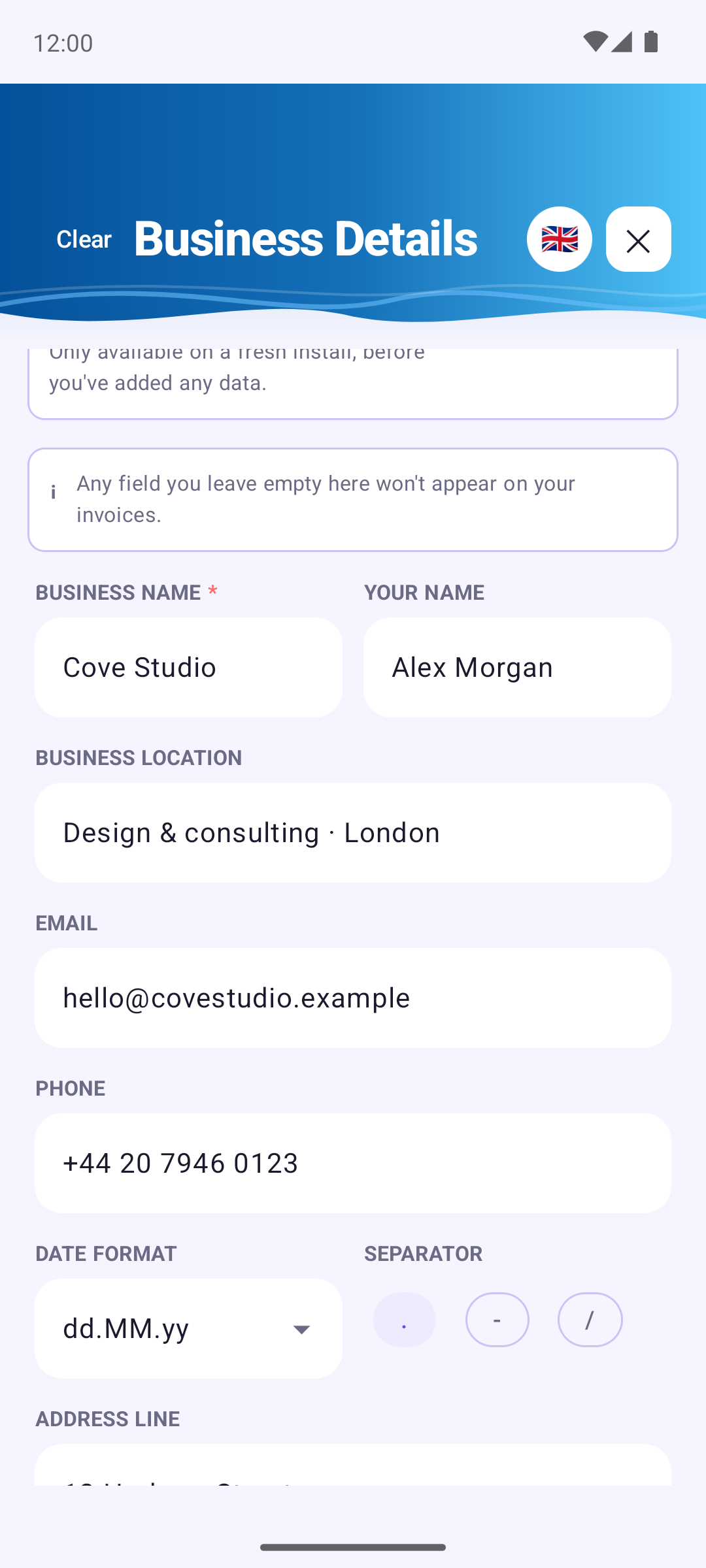
Niżej jest profil Twojej firmy, drukowany na każdej fakturze i ofercie: Nazwa firmy, Twoje imię i nazwisko, krótkie hasło (Lokalizacja firmy), E-mail, Telefon, Format daty dat, adres, NIP, Numer VAT, Dane rejestrowe (numer rejestrowy, kapitał zakładowy itp.), Logo firmy i Dane płatności (IBAN, link PayPal.me). Każde pole ma przykład, a każde pole, które zostawisz puste, nie pojawia się na Twoich fakturach. Dotknij Gotowe, gdy skończysz; jeśli wyjdziesz z niezapisanymi zmianami, zostaniesz poproszony o potwierdzenie.
Na samym dole wyświetlane są ten Przewodnik użytkownika i Udostępnij tę aplikację.
12 Kopia zapasowa i przywracanie
Dostępne w Invoice Cove Pro, w sekcji Kopia zapasowa i przywracanie. Opcja Utwórz kopię zapasową zapisuje wszystko: faktury, oferty, szkice, klientów, kalendarz, ustawienia, logo i pliki PDF, całość w jednym pliku. Wybierz Zapisz kopię zapasową, aby zapisać go, gdzie chcesz, lub Udostępnij kopię zapasową, aby wysłać go w bezpieczne miejsce.
Przywróć kopię zapasową przywraca wszystko, gdybyś musiał przenieść dane na nowy telefon. Działa tylko na świeżej instalacji, zanim dodasz jakiekolwiek dane, więc nigdy nie może nadpisać tego, co już masz. Invoice Cove sprawdza, czy plik jest nienaruszony, i informuje, jeśli jest uszkodzony, nie jest kopią Invoice Cove albo został utworzony przez nowszą wersję aplikacji (najpierw zaktualizuj).
13 Blokada aplikacji
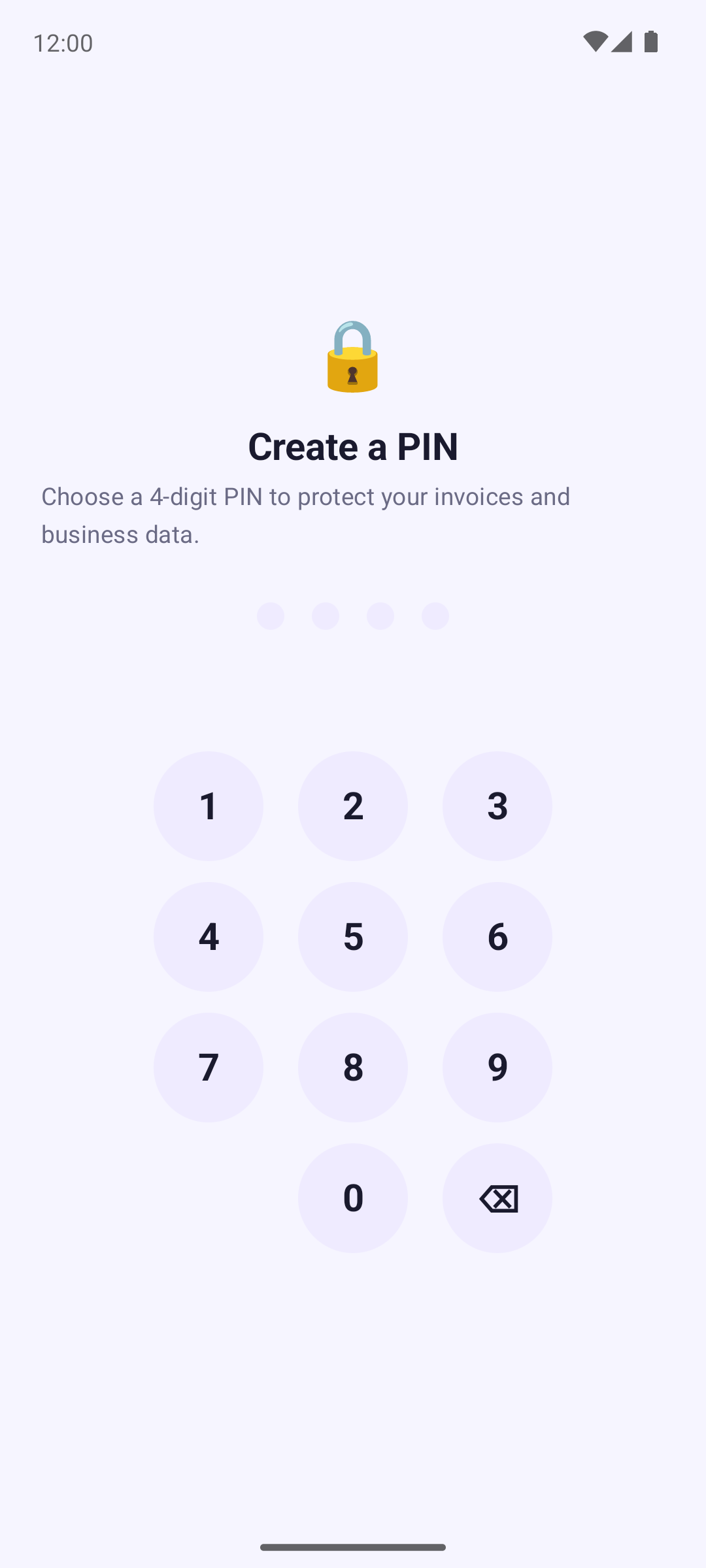
Blokada aplikacji jest włączona od pierwszego uruchomienia: przed wszystkim innym Invoice Cove poprosi o utworzenie PIN-u. Potem prosi o PIN (lub odcisk palca) przy świeżym uruchomieniu aplikacji lub po ponownym uruchomieniu telefonu, a nie za każdym razem, gdy do niej wracasz. Możesz ją wyłączyć w sekcji Bezpieczeństwo.
- Ustaw PIN: wybierz 4-cyfrowy PIN i potwierdź go.
- Następnie dostaniesz 6-cyfrowy kod odzyskiwania, pokazany tylko raz. Zapisz go i przechowuj w bezpiecznym miejscu.
- Jeśli telefon to obsługuje, odblokowuj odciskiem palca (Użyj odcisku palca).
- Zapomniałeś PIN-u? Użyj Zapomniałeś PIN-u? i wpisz kod odzyskiwania. Po 5 błędnych próbach musisz poczekać 30 sekund – czas oczekiwania rośnie przy kolejnych błędnych próbach.
14 Języki
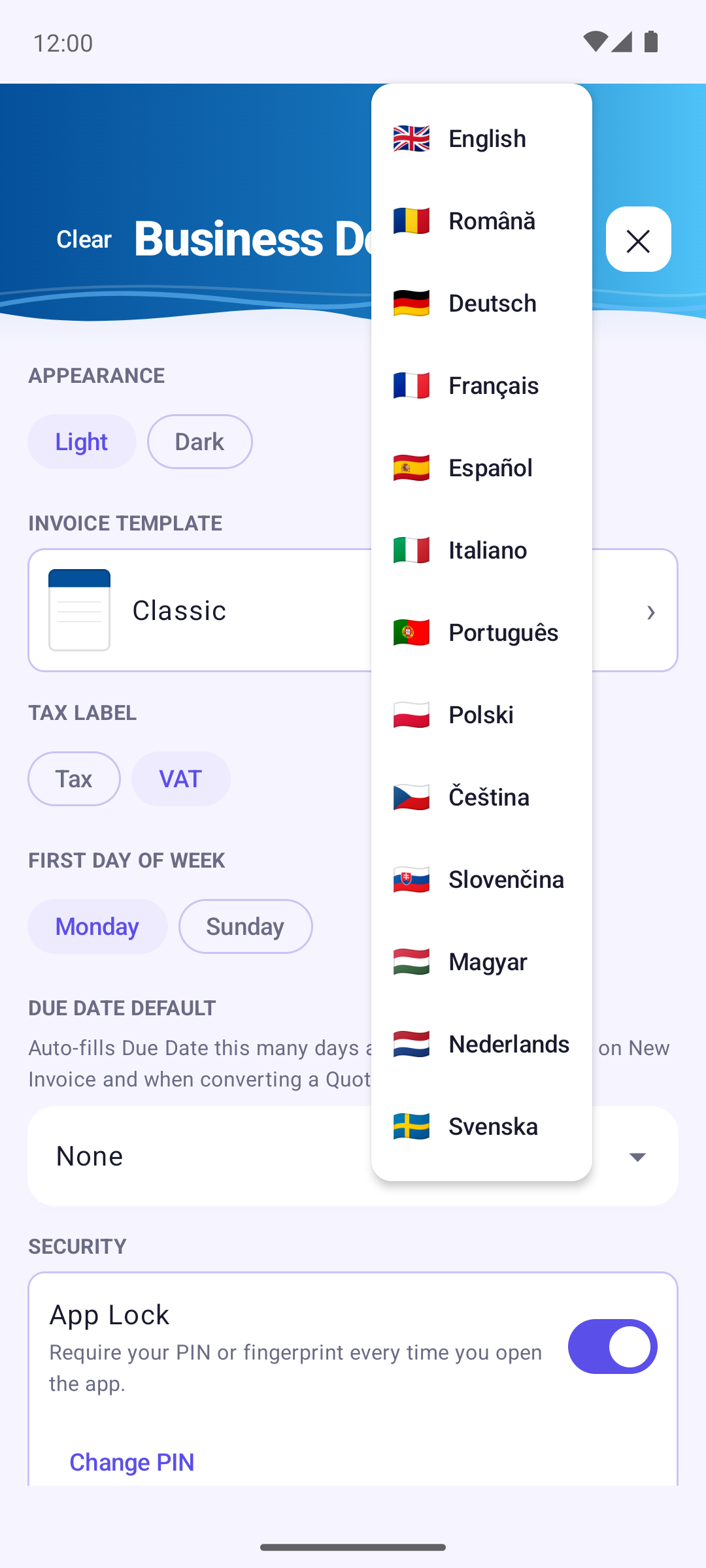
Invoice Cove mówi w 13 językach: English, Română, Deutsch, Français, Español, Italiano, Português, Polski, Čeština, Slovenčina, Magyar, Nederlands i Svenska. Dotknij okrągłej ikony z flagą u góry ustawień, aby zmienić język — aplikacja zmienia się od razu.
Tekst w Twoich plikach PDF i eksportach Excel/CSV podąża za językiem ustawionym w aplikacji, a ten przewodnik jest dostępny w tych samych 13 językach (użyj paska języków u góry strony).
15 Szablony PDF
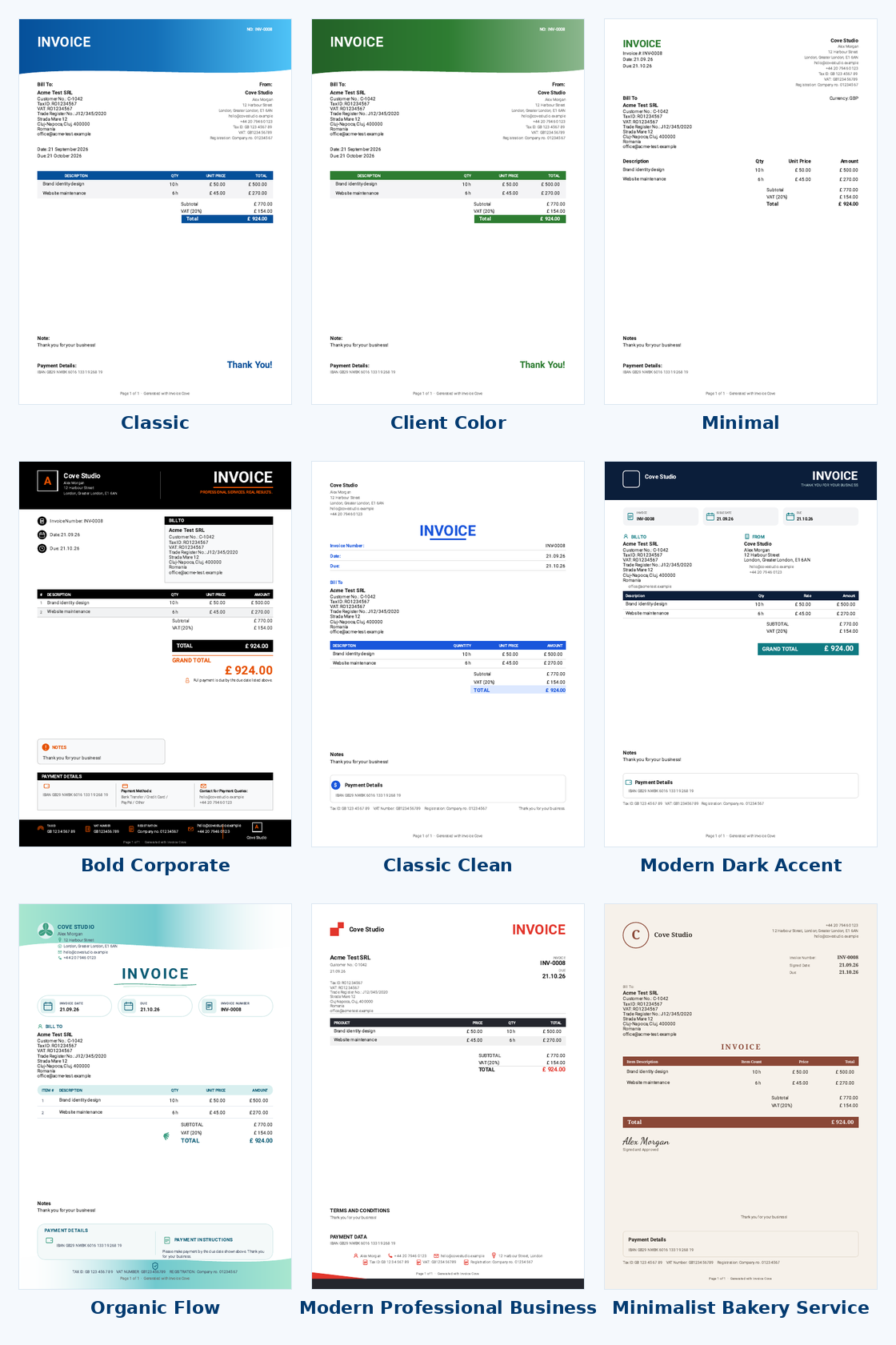
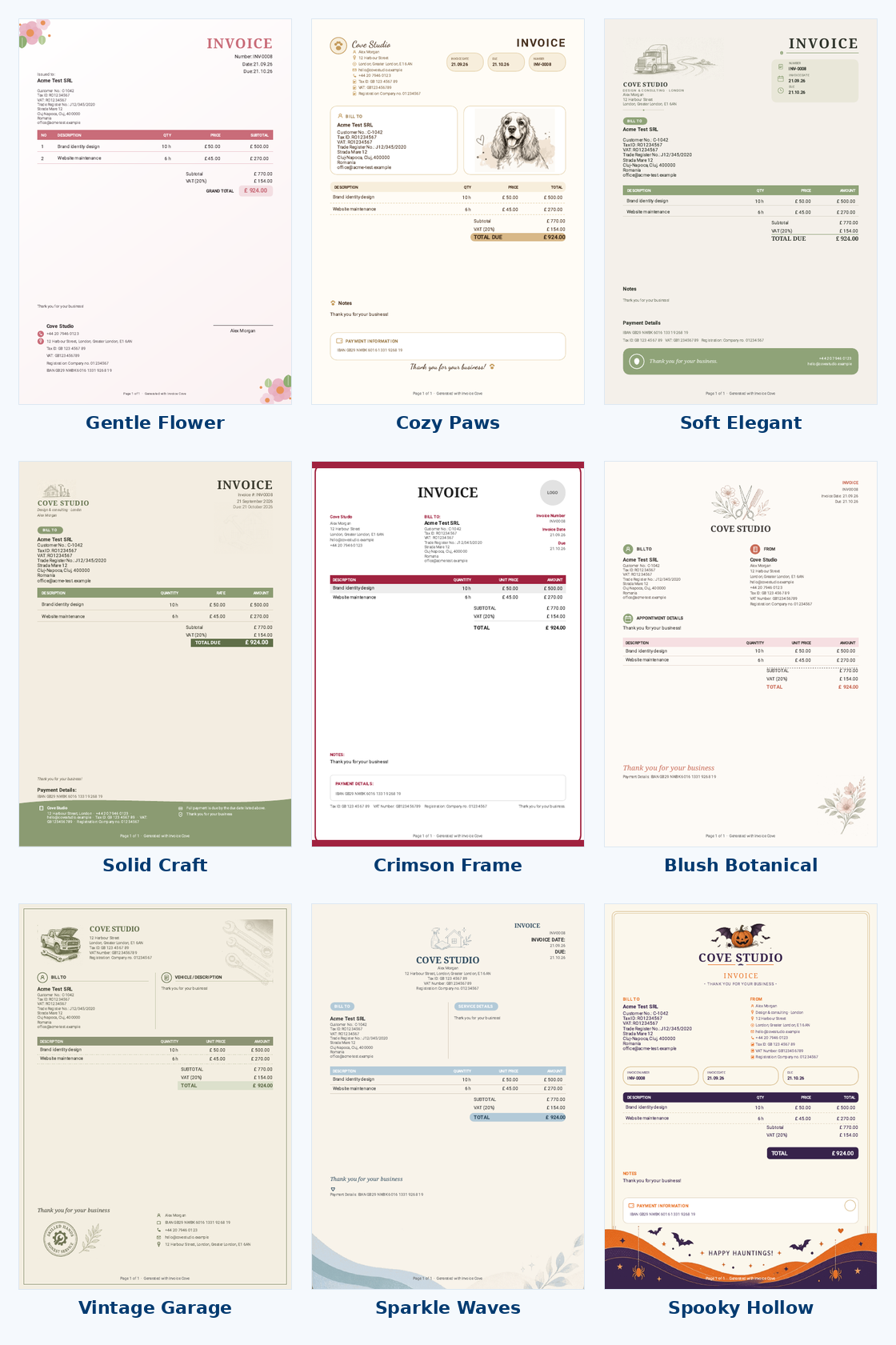
Invoice Cove oferuje na razie 18 wzorów PDF: Classic, Client Color (w kolorze klienta), Minimal, Bold Corporate, Classic Clean, Modern Dark Accent, Organic Flow, Modern Professional Business, Minimalist Bakery Service, Gentle Flower, Cozy Paws, Soft Elegant, Solid Craft, Crimson Frame, Blush Botanical, Vintage Garage, Sparkle Waves i Spooky Hollow.
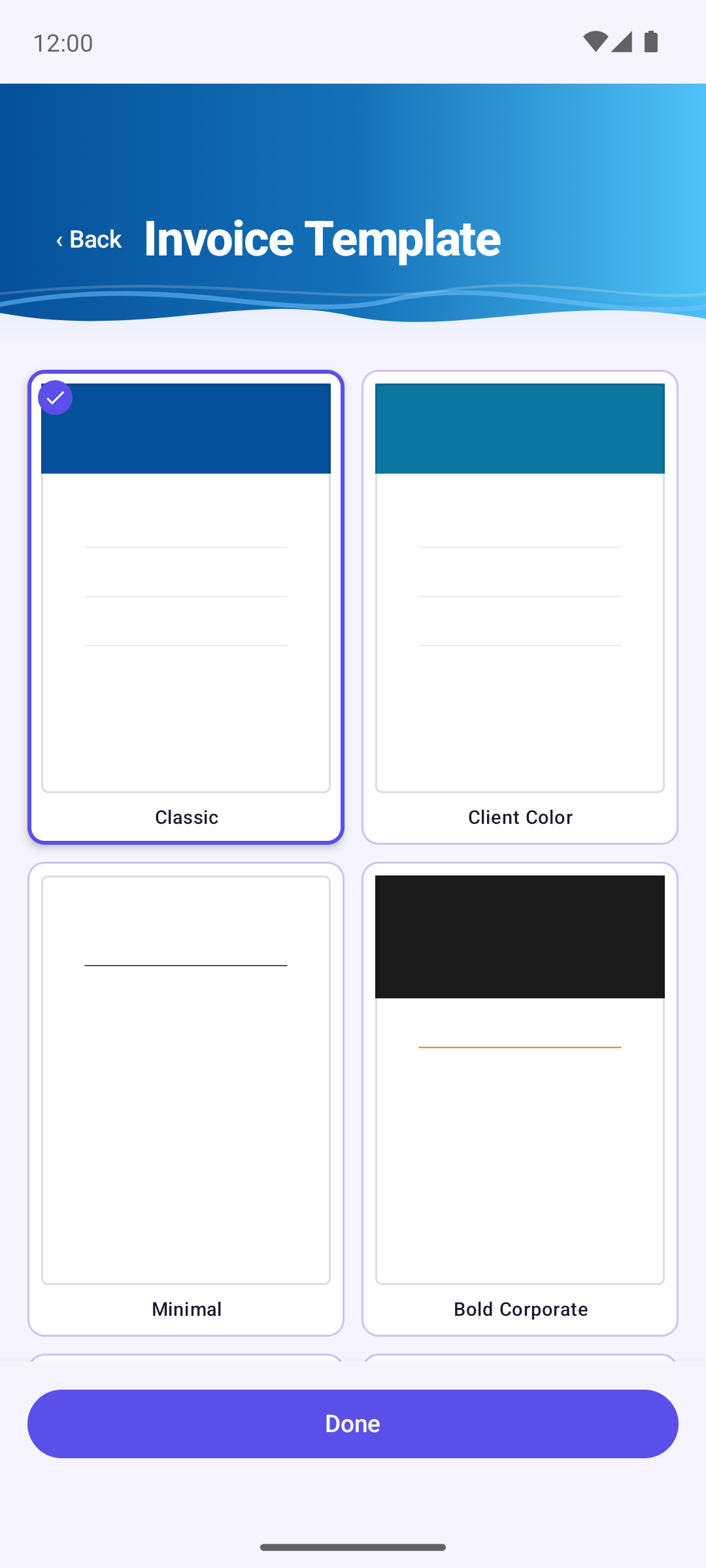
Wybierz domyślny szablon w Ustawienia → Szablon faktury: dotknij wzoru, a potem Gotowe. Obowiązuje wszystko, co od tej pory wystawisz. Dla pojedynczej faktury lub oferty użyj przycisku Szablon w formularzu.
Każdy szablon drukuje te same informacje: dane Twojej firmy, dane klienta, pozycje z jednostką i datą, sumy, notatki i dane do płatności — ale tylko to, co wypełniłeś. Długie faktury przechodzą na drugą stronę, a suma pozostaje razem z ostatnią pozycją.
16 Plan darmowy a Invoice Cove Pro
Invoice Cove jest darmowy, z kilkoma rozsądnymi ograniczeniami:
- Do 3 faktur wystawionych w miesiącu kalendarzowym
- Do 3 ofert wystawionych w miesiącu kalendarzowym
- Do 3 klientów jednocześnie
- Numery faktur i ofert nadawane są automatycznie i nie można ich edytować
- Eksport do Excela, CSV i ZIP jest tylko w Pro
- Kopia zapasowa i przywracanie są tylko w Pro
Invoice Cove Pro to jednorazowy zakup przez Google Play (nie subskrypcja), który na stałe znosi wszystkie te ograniczenia. Szkice, wszystkie szablony i języki, blokada aplikacji oraz tworzenie, podgląd i udostępnianie dokumentów są darmowe dla wszystkich. Pełne szczegóły znajdziesz w Warunkach korzystania.