Az Invoice Cove teljes egészében az eszközén működik: a számlák, árajánlatok, ügyfelek és a vállalkozása adatai helyben tárolódnak, nem az Invoice Cove egyik szerverén sem. Nem gyűjtünk, nem látunk és nem kapunk semmilyen adatot a számláiról vagy arról, hogyan használja az alkalmazást. Nincs analitika, nincs követés, a háttérben semmi sem kerül elküldésre. Az egyetlen alkalom, amikor maga az alkalmazás internetet igényel, az Invoice Cove Pro egyszeri vásárlásának feldolgozása a Google Play-en keresztül. A részleteket az Adatvédelmi irányelvekben találja.
Tartalom
- Kezdőképernyő
- Ügyfelek
- Számla készítése
- Piszkozatok
- Számlák kezelése
- Számlák exportálása (Excel, CSV, ZIP)
- Árajánlat készítése
- Árajánlatok kezelése és számlává alakítás
- Naptár és emlékeztetők
- Jelentések
- Vállalkozás adatai és beállítások
- Mentés és visszaállítás
- Alkalmazászár
- Nyelvek
- PDF-sablonok
- Ingyenes csomag és Invoice Cove Pro
1 Kezdőképernyő
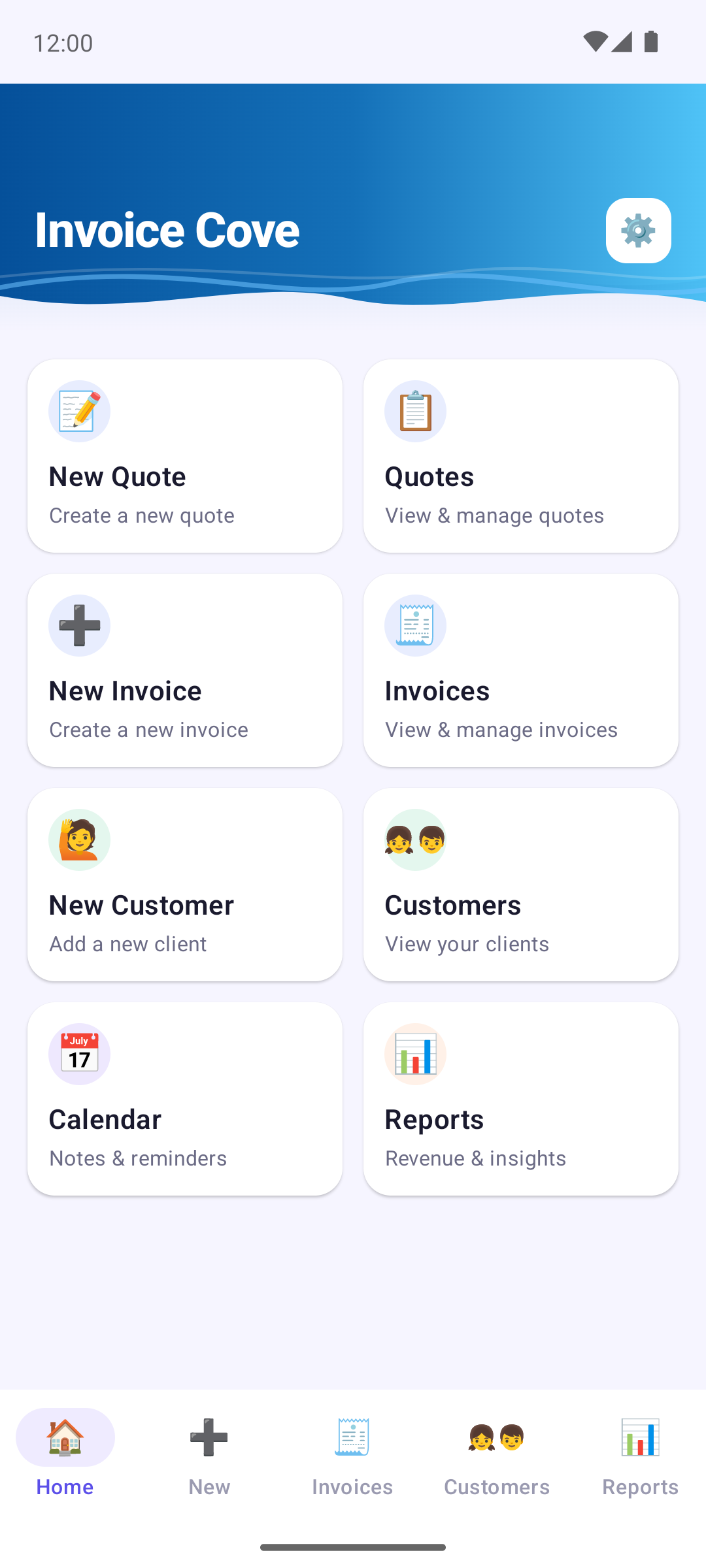
A kezdőképernyő a kiindulópont, minden fő művelethez egy csempével: Új árajánlat, Árajánlatok, Új számla, Számlák, Új ügyfél, Ügyfelek, Naptár és Jelentések. Egy csempére koppintva rögtön oda jut.
Az alsó sáv gyors hozzáférést ad a következőkhöz: Kezdőlap, Új (új számla), Számlák, Ügyfelek és Jelentések.
A legtöbb képernyő jobb felső sarkában a fogaskerék ikon (⚙️) megnyitja a Vállalkozás adatai és beállítások részt.
2 Ügyfelek
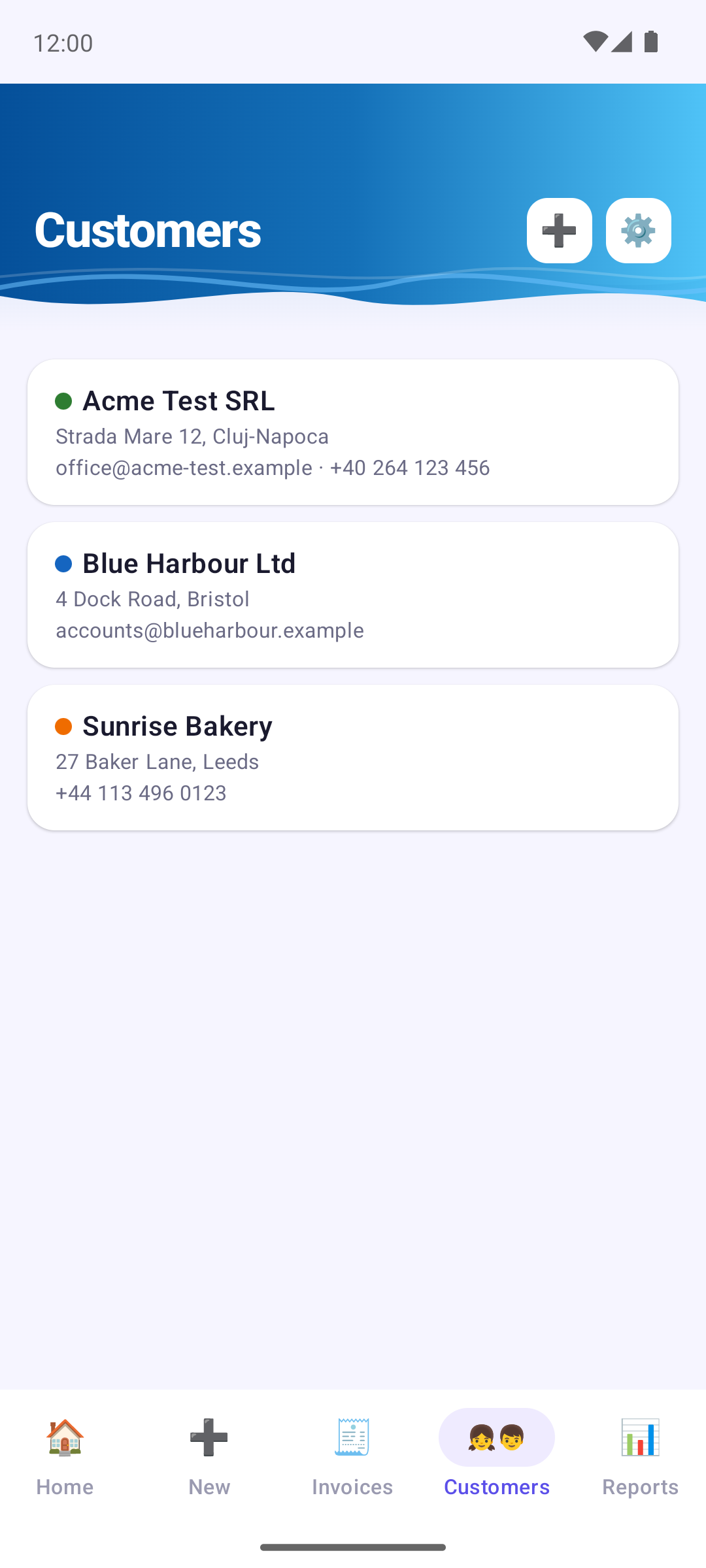
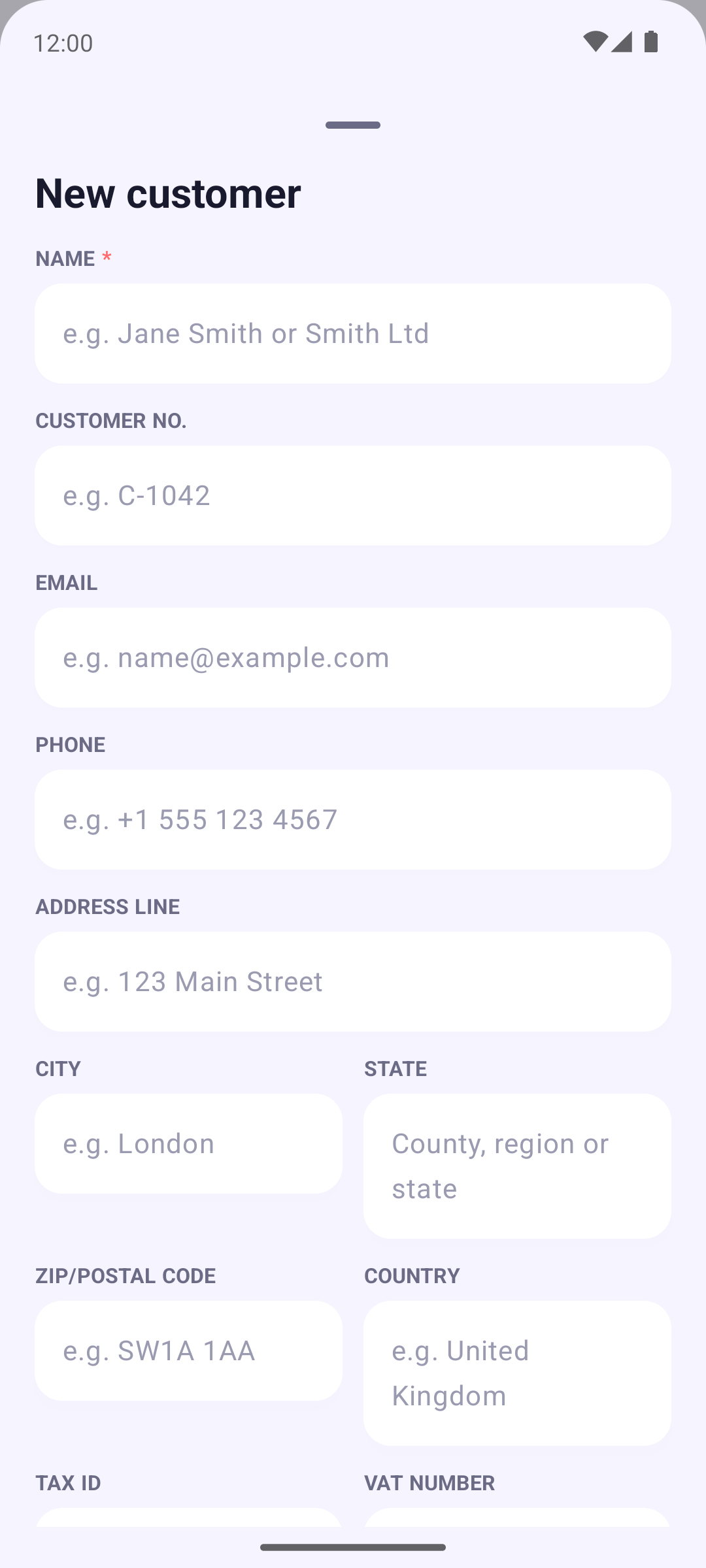
Ügyfél felvételéhez nyissa meg a Ügyfelek fület, és koppintson a + ikonra, vagy használja a Új ügyfél csempét. Számla vagy árajánlat készítése közben is felvehet ügyfelet. Az ügyféladatlap létrehozásához csak a név szükséges. A nem kötelező mezők közé tartozik: Ügyfélszám, E-mail, Telefon, cím, Adószám, Közösségi adószám, Cégjegyzékszám, valamint egy színárnyalat az ügyfél dokumentumaihoz. Minden mező példát mutat, hogy világos legyen, mi kerül bele.
Az ügyfélre koppintva szerkesztheti (Szerkesztés), megnyithatja az előzményeit (Előzmények megtekintése: számlák, árajánlatok és piszkozatok), vagy törölheti (Törlés).
A számláin és árajánlatain az ügyfél adatai a neve alatt rögzített sorrendben jelennek meg: ügyfélszám, adószám, közösségi adószám, cégjegyzékszám, majd cím, e-mail és telefon. Amit nem tölt ki, az nem kerül nyomtatásra.
3 Számla készítése
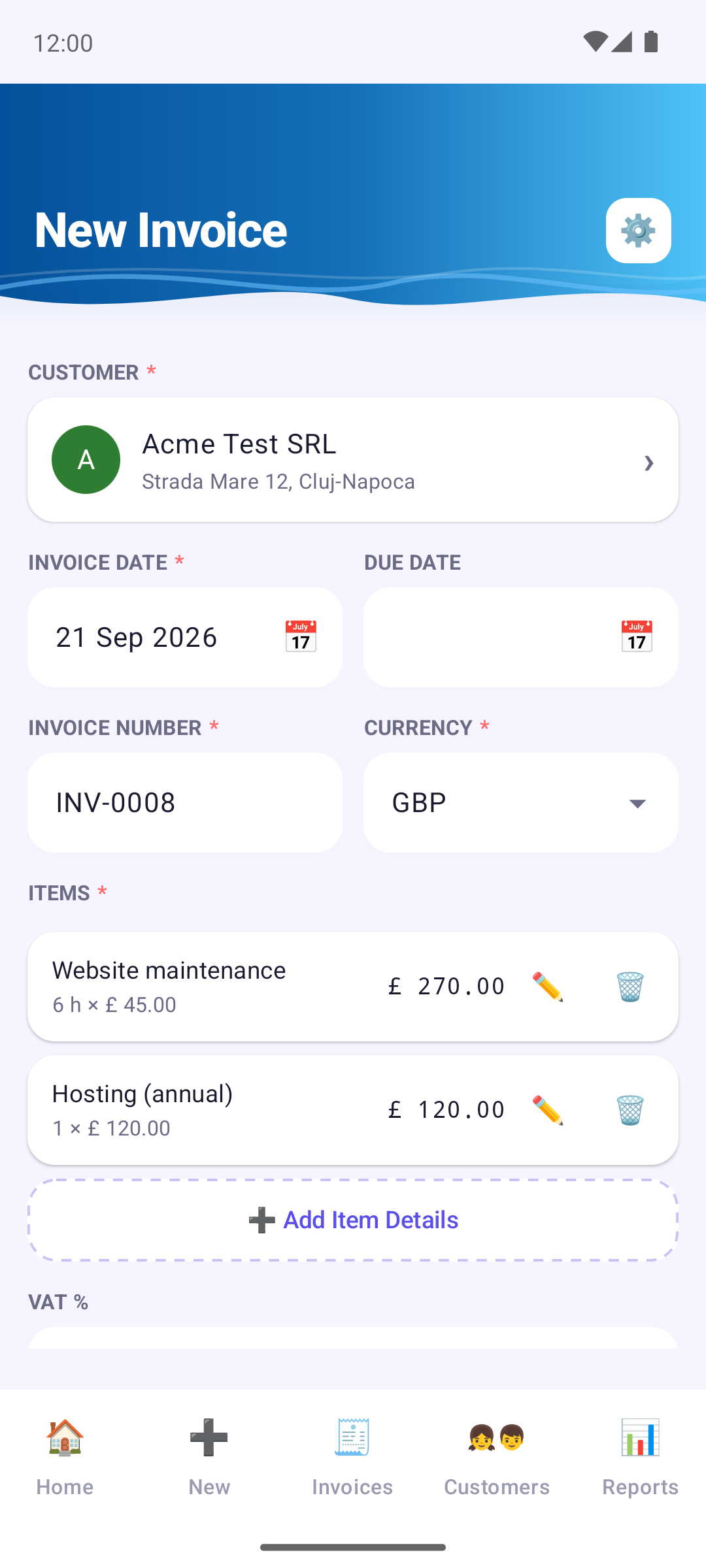
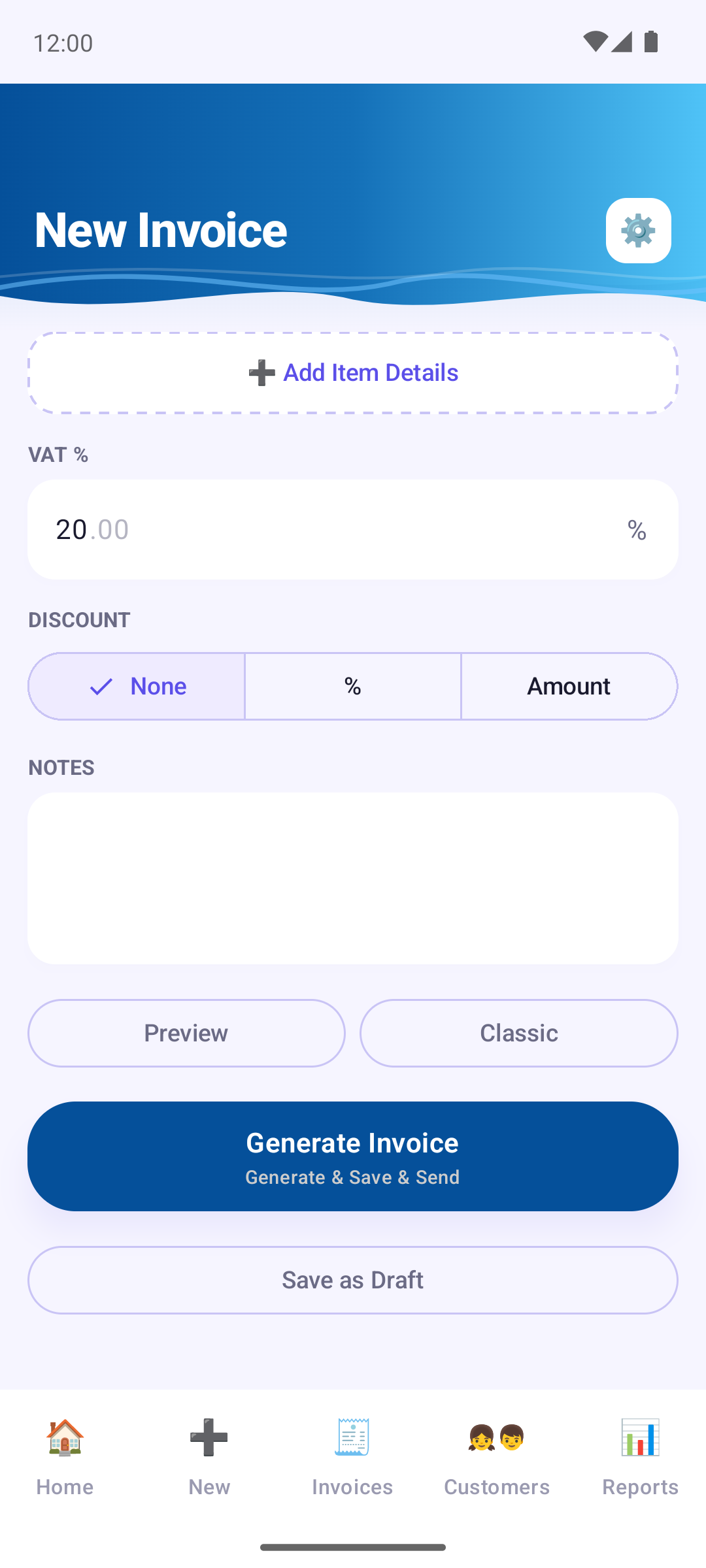
A Új fülön (vagy a Új számla csempével): válasszon ügyfelet (vagy hozzon létre egyet), és állítsa be a számla dátumát és a fizetési határidőt, majd adja hozzá a tételeket.
Koppintson a Tétel adatainak hozzáadása gombra, és töltse ki a leírást, a mennyiséget, az egységárat, szükség esetén a mértékegységet (pl. óra, db vagy kg), valamint a dátumot és az időt. A mértékegység a PDF-ben a mennyiség mellett jelenik meg. A tétel melletti ceruzával (✏️) javíthatja, a kukával (🗑️) törölheti. A korábban használt leírásokat és árakat gépelés közben felajánlja.
Ezután szükség esetén adjon hozzá adókulcsot, Kedvezmény (százalékos vagy fix összegű) és Megjegyzések mezőt. A számlaszámot az alkalmazás adja (az Invoice Cove Pro-val szerkeszthető), a pénznemet pedig mellette választhatja ki.
A Előnézet ideiglenes PDF-et készít, hogy lássa, hogyan néz ki — ekkor még semmi sem mentődik. A Sablon gomb mutatja, melyik sablon lesz használva; koppintással csak erre a dokumentumra választhat másikat.
4 Piszkozatok
A még készülő számlát nem veszíti el. Amint kiválaszt egy ügyfelet és hozzáad legalább egy tételt vagy megjegyzést, az Invoice Cove piszkozatot őriz, és röviddel a gépelés abbahagyása után frissíti, majd még egyszer, amikor elhagyja az alkalmazást. A képernyő elhagyásakor nem jelenik meg „elveti a módosításokat?” kérdés; egy rövid üzenet jelzi, hogy a piszkozat mentve lett.
Koppintson a Mentés piszkozatként gombra (a Számla létrehozása alatt), hogy szándékosan félretegye a számlát: elmentődik, és az űrlap kiürül, készen a következő számlára. Ez ügyfél kiválasztása után már működik, tételek hozzáadása előtt is.
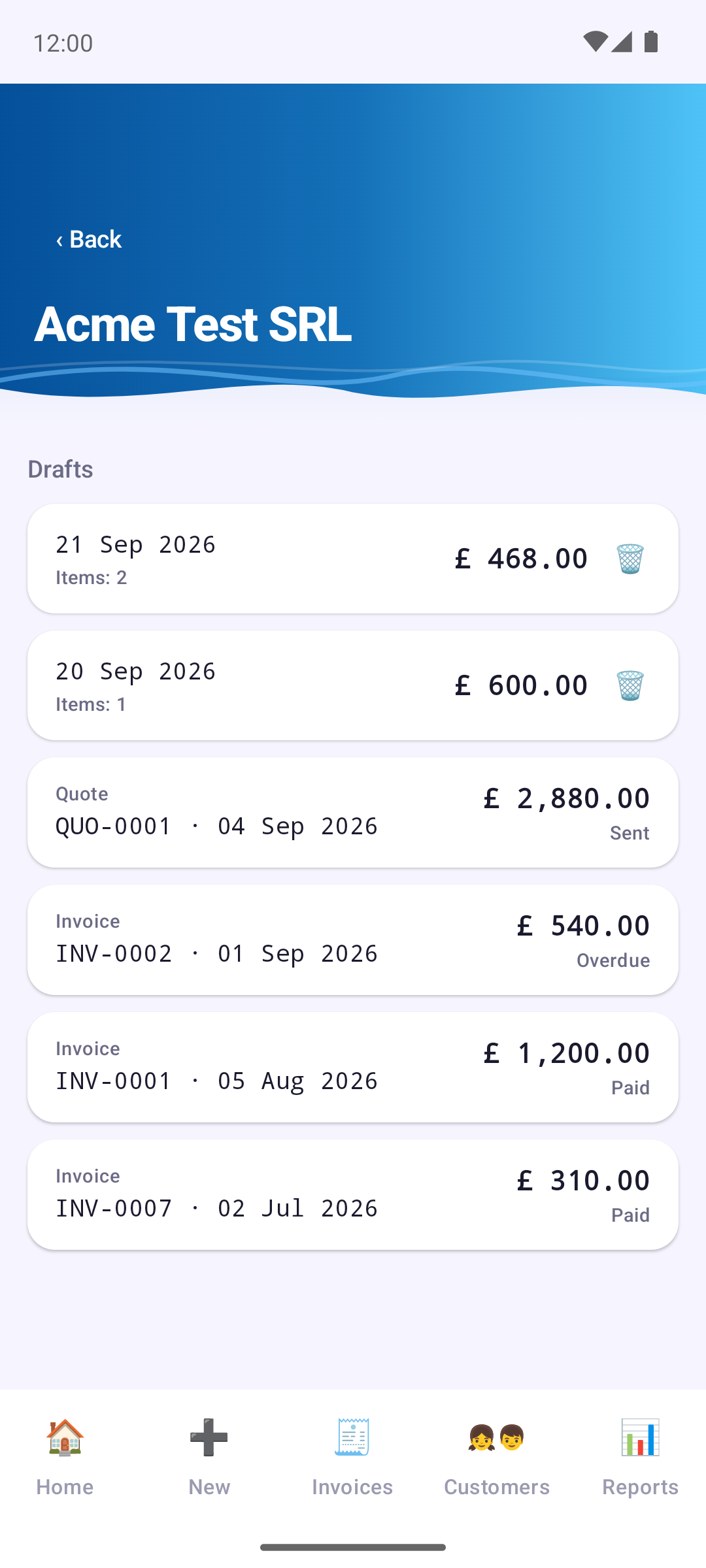
A piszkozatokat itt találja: Ügyfelek → ügyfél → Előzmények megtekintése → Piszkozatok. Mindegyik megmutatja, mikor módosították utoljára, hány tétele van és mekkora a végösszege. Rákoppintva folytathatja a szerkesztést vagy kiállíthatja a számlát; a kuka törli.
- A piszkozat sosem használ fel számlaszámot, és nem számít bele az ingyenes havi korlátba. A számot csak a végleges számla kiállításakor kapja meg — a piszkozat ekkor átadja a helyét.
- A piszkozat csak akkor jegyzi meg a számla dátumát és a fizetési határidőt, ha Ön maga választotta ki őket; különben újranyitáskor a mai dátumot használja.
- Az ügyfél törlése a piszkozatait is törli (az Invoice Cove előbb rákérdez). A piszkozatok a biztonsági mentés részei.
- Piszkozat csak számlához van; árajánlathoz nincs.
5 Számlák kezelése
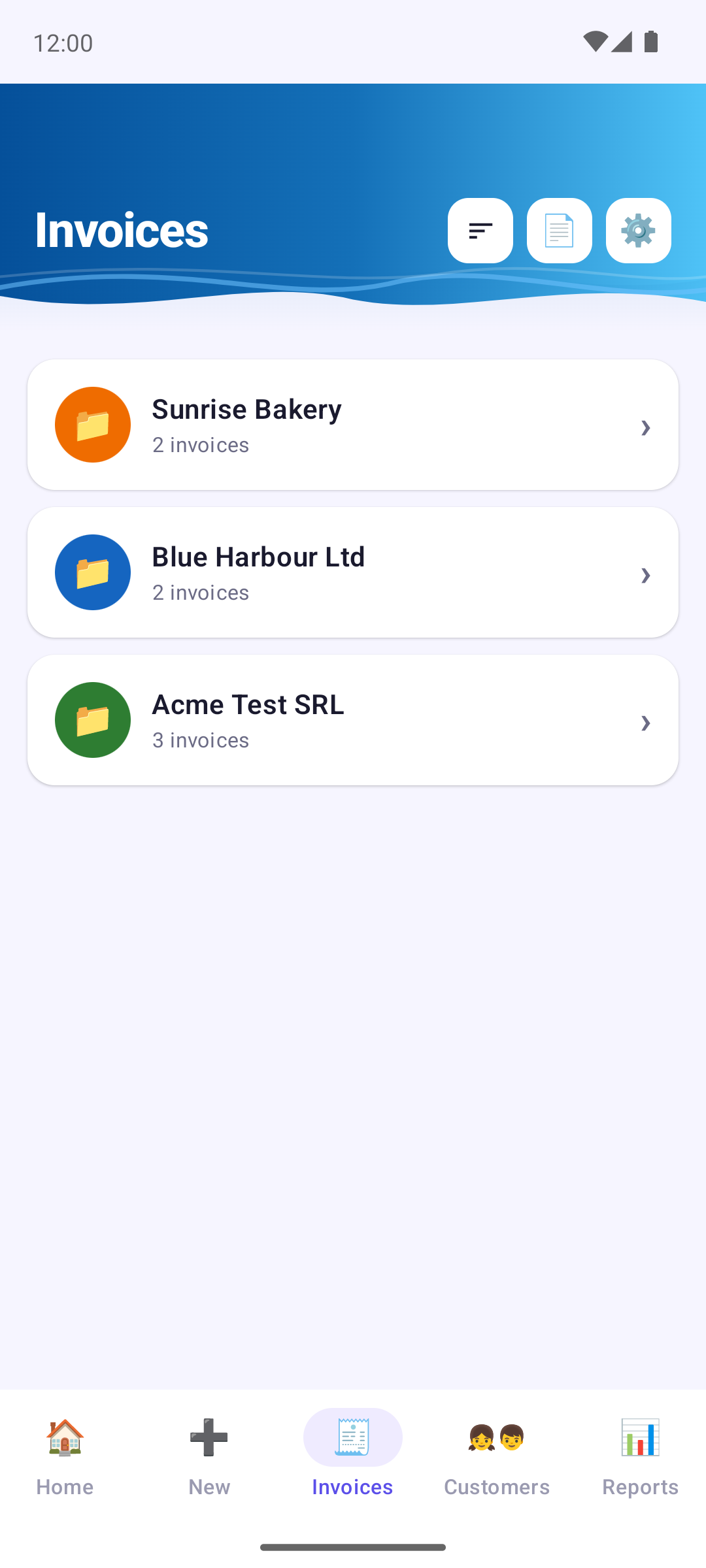
Az Számlák fül a számlákat ügyfelenkénti mappákba csoportosítja, amelyeket rendezhet Utolsó számlázás, Alfabetikus vagy Számlák száma szerint. A mappa megnyitásakor a számlák dátum, érték, szám vagy állapot szerint rendezhetők.
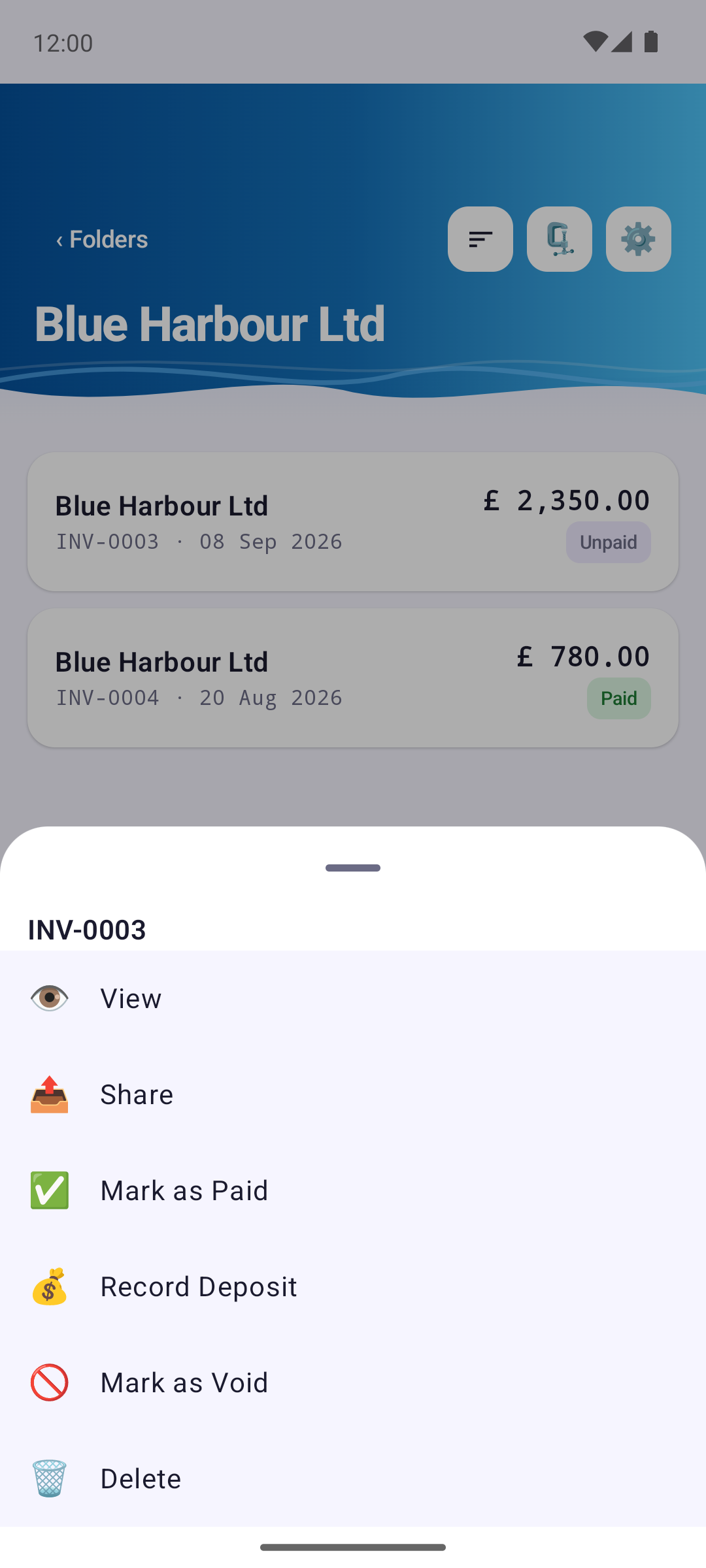
Minden számlának van állapota: Fizetetlen, Lejárt (lejárt), Részben fizetve (előleget rögzítettek), Fizetve vagy Érvénytelenítve. A számlára koppintva megtekintheti (Megtekintés), újra elküldheti (Megosztás), fizetettnek vagy érvénytelennek jelölheti, vagy törölheti.
- A Megjelölés fizetettként rákérdez a fizetés dátumára és módjára (átutalás, készpénz, kártya, PayPal vagy egyéb). A kifizetett számla nem állítható vissza kifizetetlenre.
- A Előleg rögzítése előre kapott összeget rögzít. A számla ekkor Részben fizetve állapotot kap, és az előleg nem haladhatja meg a végösszeget.
- A Megjelölés érvénytelenként megtartja a számlát a nyilvántartásában, de érvénytelennek jelöli. Ez előnyösebb a törlésnél, mert a törölt számla nem állítható vissza.
Pro-val az ügyfél mappáját ZIP-ként, PDF-ekkel is elmentheti vagy megoszthatja, a teljes listát pedig exportálhatja a könyvelőjének — lásd: Számlák exportálása.
6 Számlák exportálása (Excel, CSV, ZIP)
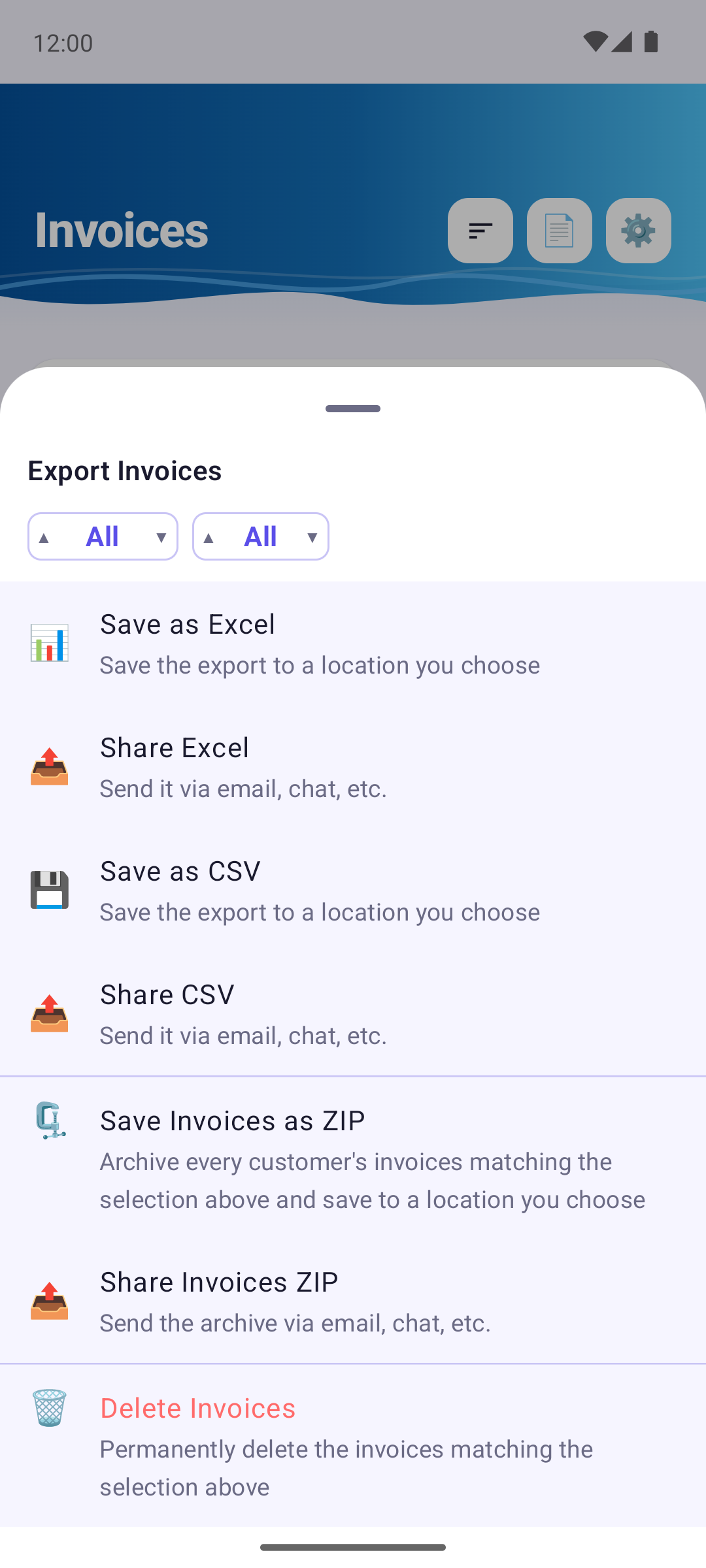
Az Invoice Cove Pro-val érhető el. Koppintson az exportálás ikonra (📄) az Számlák fül tetején. A szerepeltetendő számlákat az év és hónap választóval adja meg (Összes, egy év vagy egy év egy hónapja; csak azok az évek és hónapok jelennek meg, amelyekben van számla), majd válassza ki, mit tegyen velük:
- Mentés Excelként / Excel megosztása — Excel-táblázat (.xlsx).
- Mentés CSV-ként / CSV megosztása — ugyanaz a táblázat CSV-fájlként.
- Számlák mentése ZIP-ként / Számla ZIP megosztása — a számlák PDF-jei egyetlen ZIP-ben, ügyfelenként egy mappával.
- Számlák törlése — két megerősítés után véglegesen törli a kiválasztott számlákat.
A Mentés lehetővé teszi, hogy kiválassza, hová kerüljön a fájl az eszközön; a Megosztás megnyitja az Android megosztás menüjét, hogy e-mailben vagy üzenetben elküldhesse.
Az Excel és a CSV a könyvelője számára készült: alapértelmezés szerint számlánként egy sor, benne a szám és a dátumok, az ügyfél neve, száma, adószáma, közösségi adószáma, cégjegyzékszáma és címe, részösszeg, kedvezmény, ÁFA-kulcs, ÁFA-összeg és a számla végösszege, pénznem és állapot, a fizetés dátuma és módja. Az oszlopfejlécek és a fix szavak (számla, kifizetett, kifizetetlen, fizetési módok) az alkalmazás beállított nyelvén vannak.
Ha számlatételenként egy sort szeretne, ahol a számla adatai minden sorban ismétlődnek, és minden tétel leírása, mennyisége, mértékegysége, egységára és nettó összege is szerepel, kapcsolja be a Részletes exportálás (soronként egy tétel) opciót.
7 Árajánlat készítése
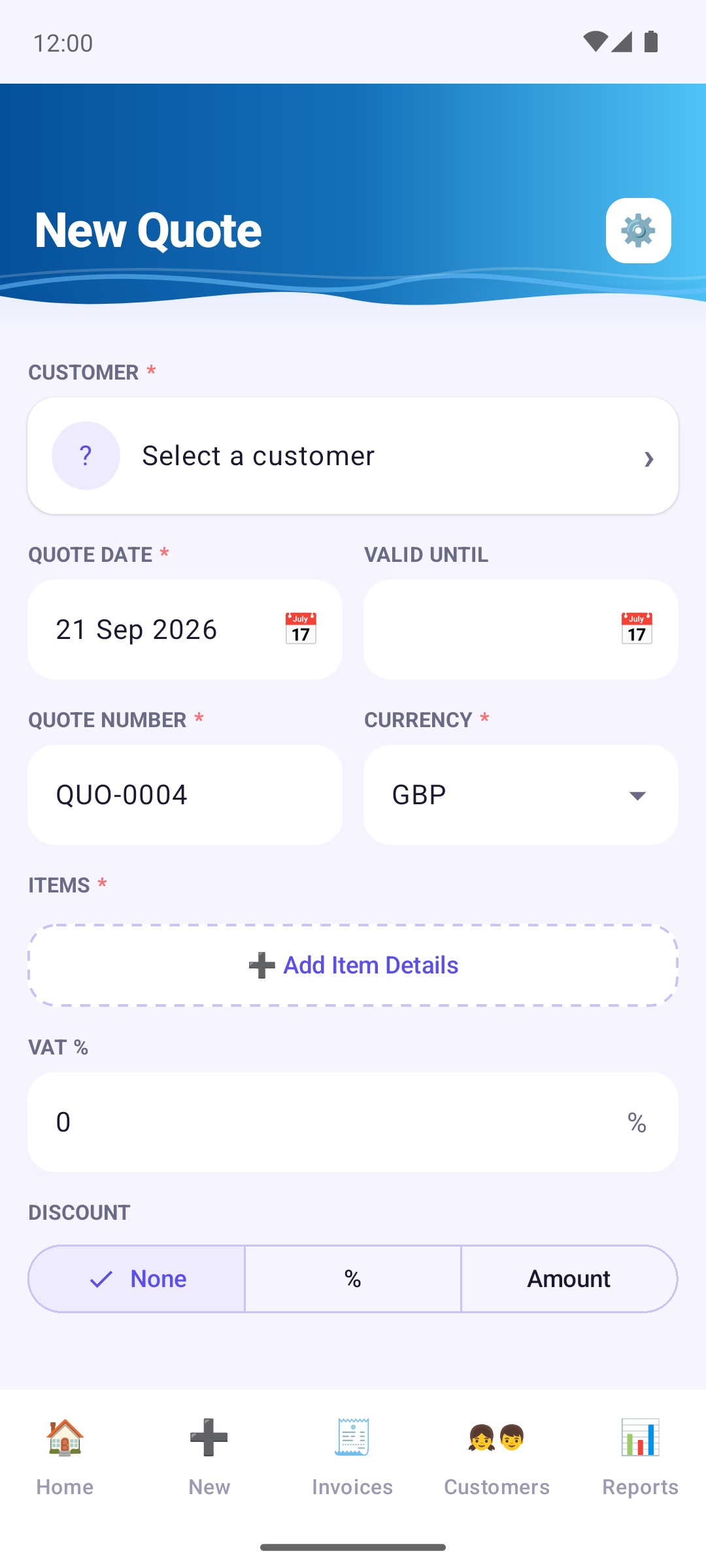
A Új árajánlat csempe úgy működik, mint az Új számla csempe: ugyanazok a mezők, ugyanazok a Előnézet és Sablon gombok, ugyanaz a Árajánlat létrehozása, amely egy koppintással ment, PDF-et készít és megnyitja a megosztás menüt, de a számla dátuma és fizetési határideje helyett Árajánlat kelte és Érvényesség vége dátummal.
Az árajánlatnak nincsenek piszkozatai.
8 Árajánlatok kezelése és számlává alakítás
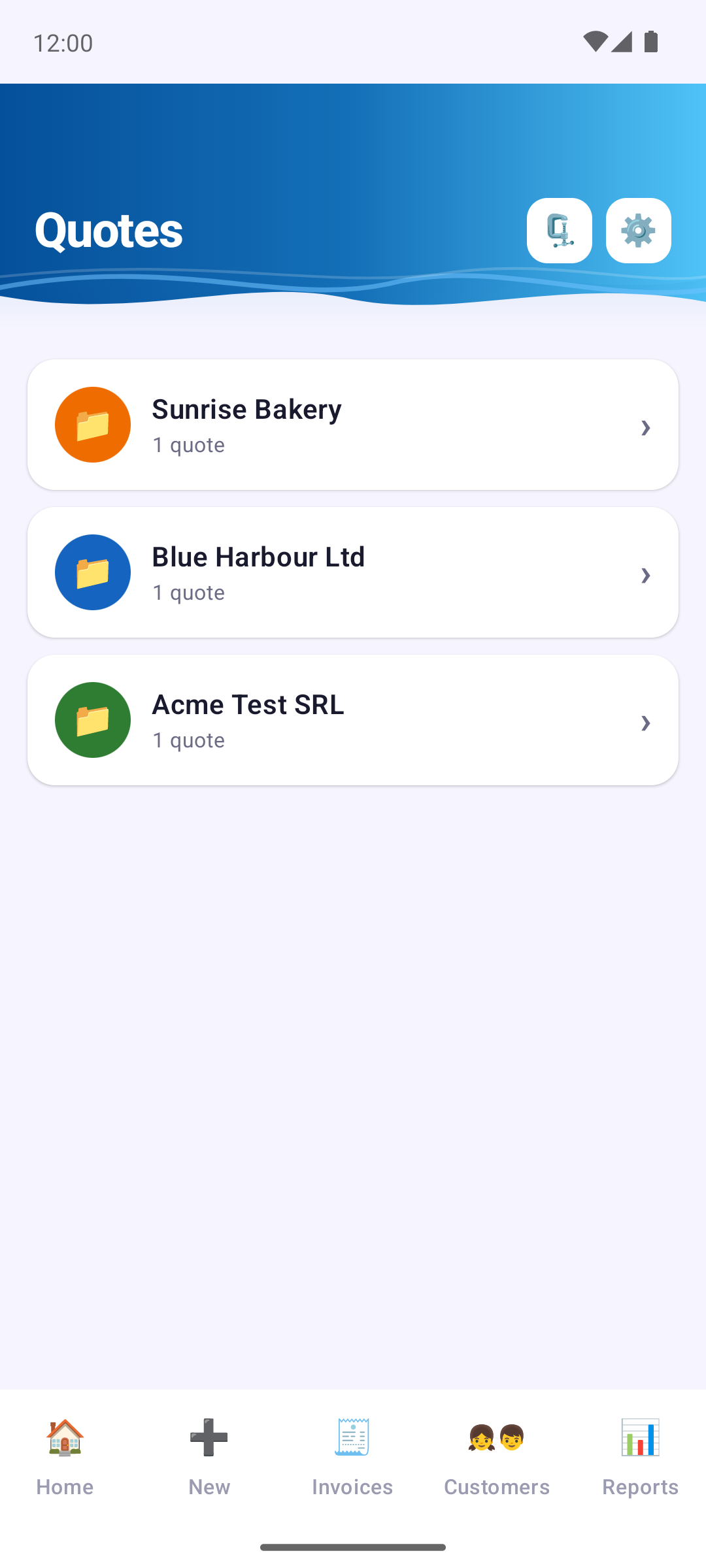
A Árajánlatok képernyő (a kezdőképernyő csempéjéről) az árajánlatokat ügyfelenként sorolja fel, mint a számlákat. Nyisson meg egy árajánlatot, hogy megtekintse vagy megossza, használja a Elfogadás vagy Elutasítás lehetőséget, amikor az ügyfél válaszol, rögzítsen előleget, vagy törölje. Az előleg nem haladhatja meg az árajánlat végösszegét.
Amikor az ügyfél elfogadja az árajánlatot, használja a Átalakítás számlává lehetőséget, és a kipipált tételek valódi számlává alakulnak, amely külön szerkeszthető. A fizetési határidő és a kedvezmény még módosítható, az eredeti árajánlat pedig Átalakítva állapotot kap, és megmarad a nyilvántartásában.
9 Naptár és emlékeztetők
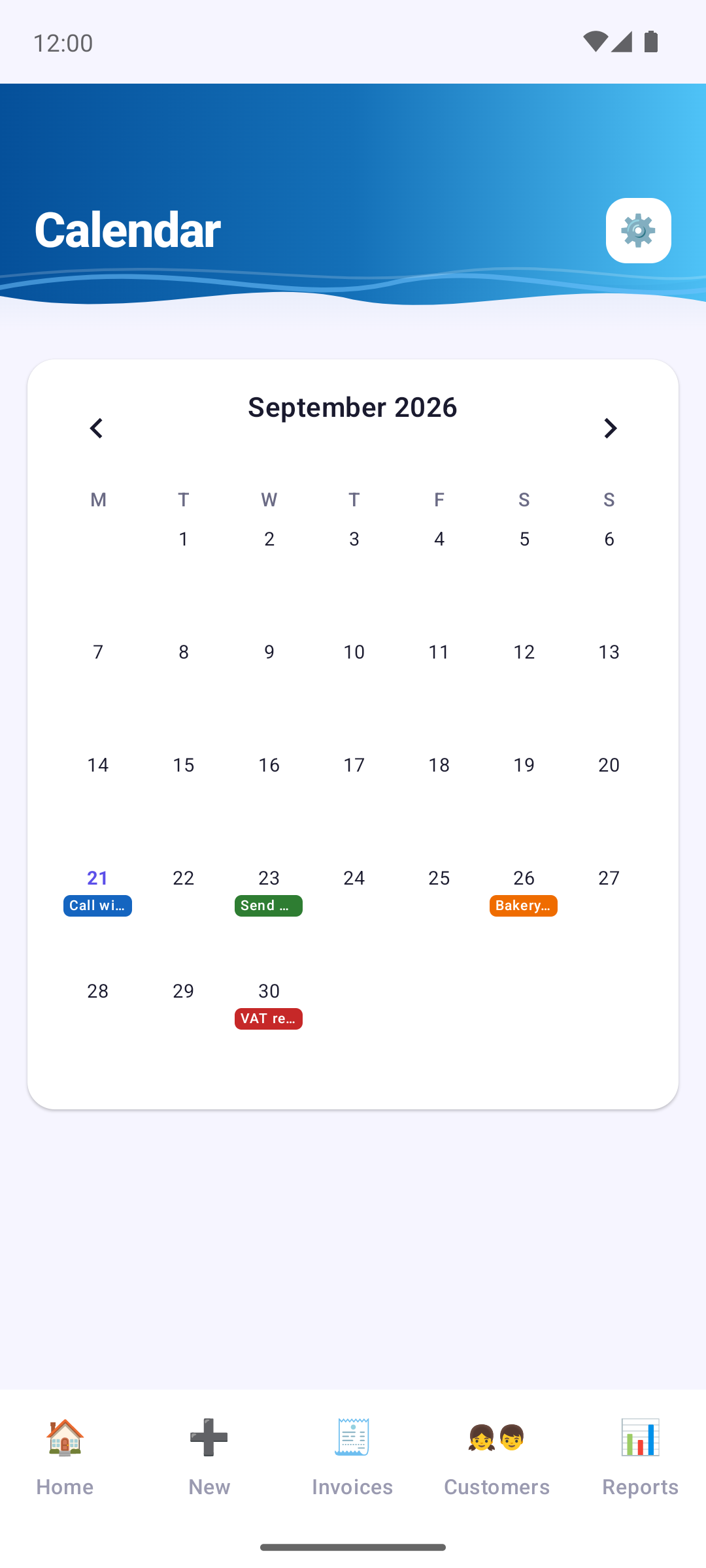
A Naptár képernyő havi nézet a saját jegyzeteinek. Egy napra koppintva megtekintheti vagy hozzáadhatja a jegyzeteket; a jegyzetnek címe és szövege van, és a Emlékeztess opcióval és egy időponttal értesítést küld a beállított napon és időpontban. A hét első napját a beállításai határozzák meg.
Külön, az Invoice Cove fizetési emlékeztetőket küld — helyi értesítéseket azokról a számlákról, amelyek hamarosan lejárnak vagy már lejártak. Semmi sem kerül elküldésre szerverre, és semmit sem fogad onnan.
10 Jelentések
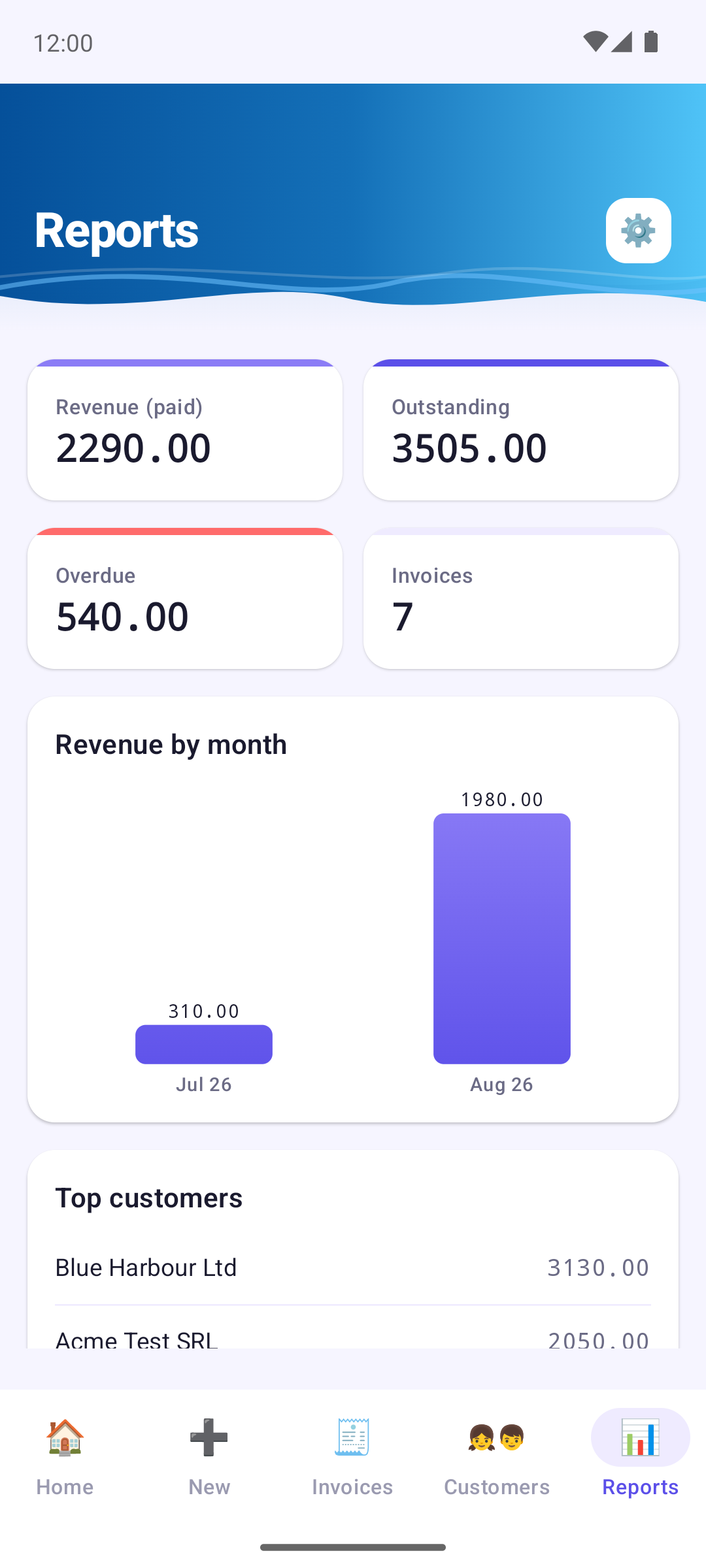
A Jelentések gyors áttekintést ad: Bevétel (fizetve), Kintlévőség és Lejárt összegek, a számlák száma, Bevétel havi bontásban, valamint a Legjobb ügyfelek a számlázott összeg szerint.
Az Kintlévőség vagy Lejárt kártyára koppintva megnyílik pontosan ezeknek a számláknak a listája.
11 Vállalkozás adatai és beállítások
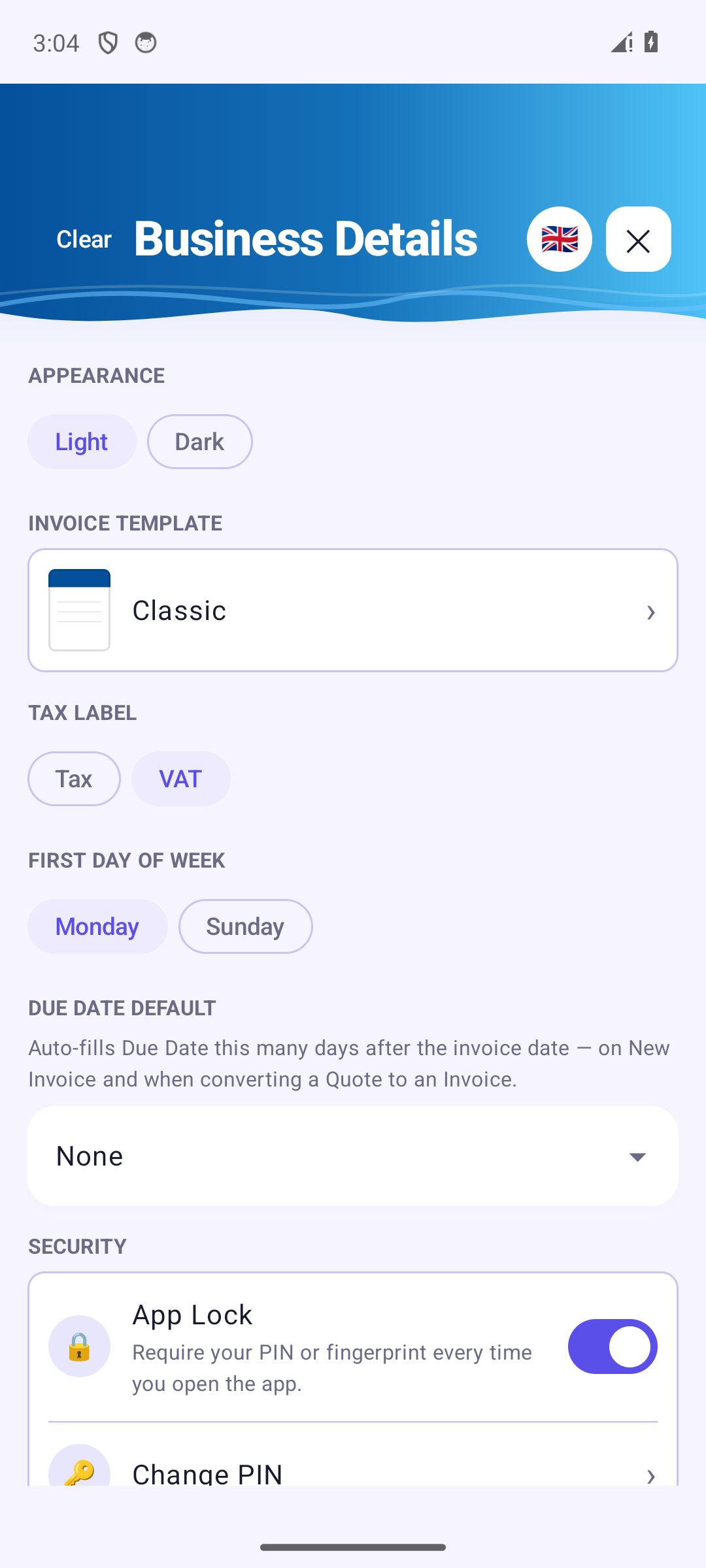
A beállításokat a fogaskerék ikonnal nyithatja meg; ennek a képernyőnek a neve Cégadatok. A választható preferenciáival kezdődik: Megjelenés (Világos vagy Sötét), az alapértelmezett Számlasablon, Adó megnevezése (ÁFA, GST…), A hét első napja és Alapértelmezett fizetési határidő, amely automatikusan kitölti a fizetési határidőt (pl. Net 30). Alattuk következik a Biztonság (lásd: Alkalmazászár), az Tételjavaslatok és a Biztonsági mentés és visszaállítás (lásd: Mentés és visszaállítás).
A Leírás- és ártárolás megjegyzi a tételek leírásait és árait, hogy gépelés közben felajánlja őket; a Ürítés elfelejti őket, a számláihoz nem nyúl.
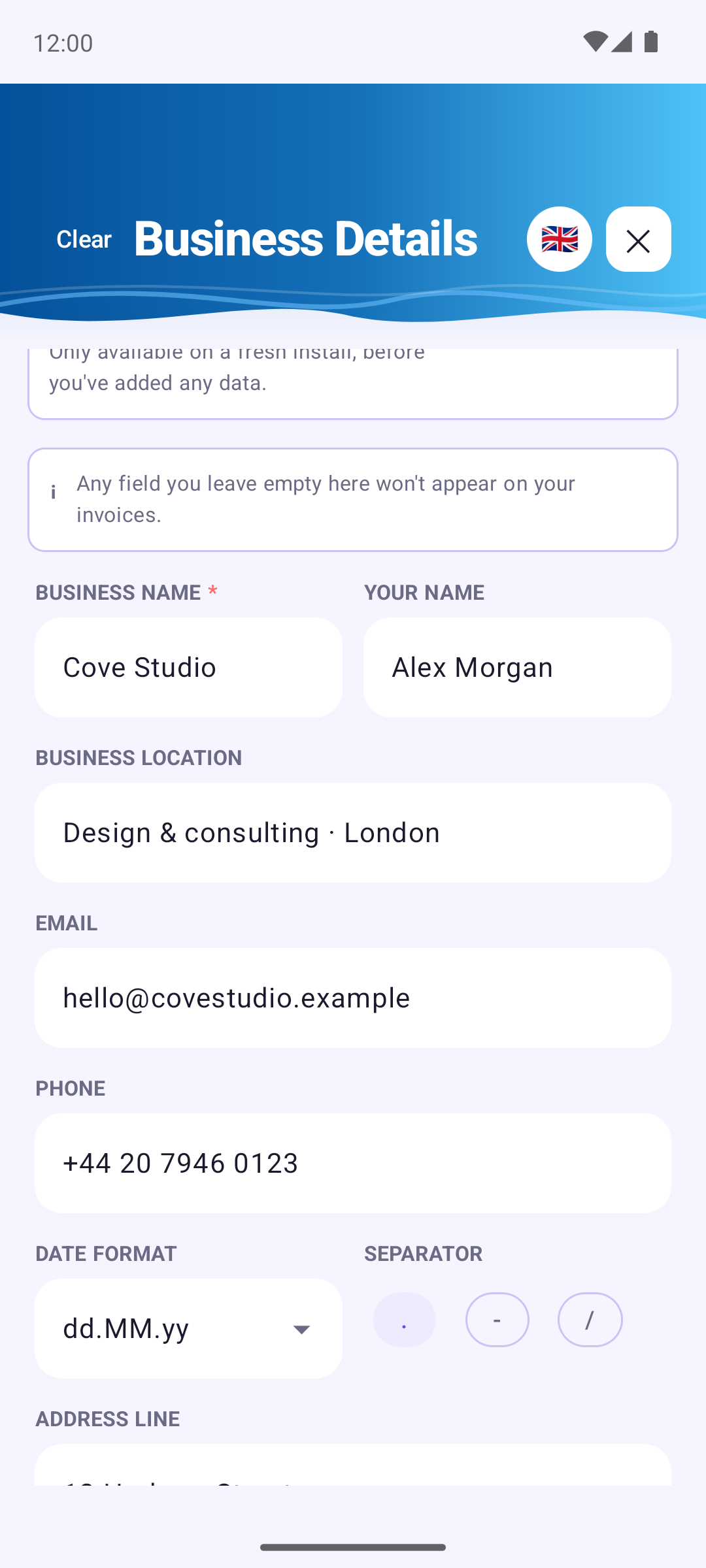
Lejjebb található a vállalkozása profilja, amely minden számlán és árajánlaton megjelenik: Cégnév, A te neved, egy rövid jelmondat (Cég székhelye), E-mail, Telefon, a dátumok Dátumformátum formátuma, cím, Adószám, Közösségi adószám, Cégjegyzék adatok (cégjegyzékszám, jegyzett tőke és hasonlók), Cég logója és Fizetési adatok (IBAN, PayPal.me hivatkozás). Minden mezőhöz van példa, és bármelyik üresen hagyott mező nem jelenik meg a számláin. Ha végzett, koppintson a Kész gombra; ha mentetlen módosításokkal lép ki, az alkalmazás megerősítést kér.
Legalul jelenik meg ez a Felhasználói útmutató és a Az alkalmazás megosztása.
12 Mentés és visszaállítás
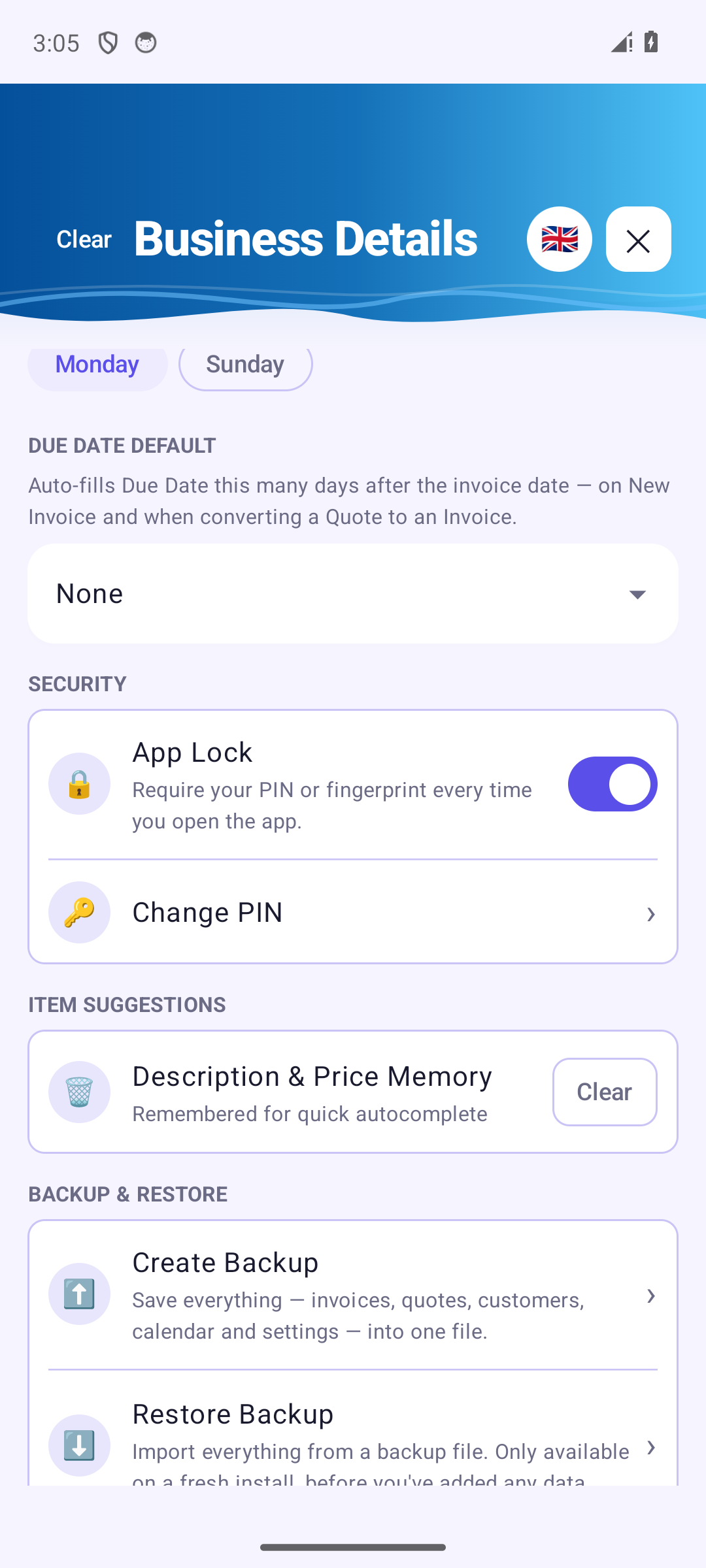
Az Invoice Cove Pro-val érhető el, a Biztonsági mentés és visszaállítás alatt. A Biztonsági mentés készítése mindent elment: számlákat, árajánlatokat, piszkozatokat, ügyfeleket, naptárat, beállításokat, logót és PDF-eket, mindezt egyetlen fájlba. Válassza a Biztonsági mentés mentése lehetőséget, hogy oda mentse, ahová szeretné, vagy a Biztonsági mentés megosztása lehetőséget, hogy biztonságos helyre küldje.
A Biztonsági mentés visszaállítása mindent visszaállít arra az esetre, ha új telefonra kell átköltöznie. Csak friss telepítésen működik, amíg nem adott hozzá semmilyen adatot, így soha nem írhatja felül azt, amije már van. Az Invoice Cove ellenőrzi, hogy a fájl sértetlen-e, és figyelmezteti, ha sérült, nem Invoice Cove-mentés, vagy az alkalmazás egy újabb verziója készítette (előbb frissítsen).
13 Alkalmazászár
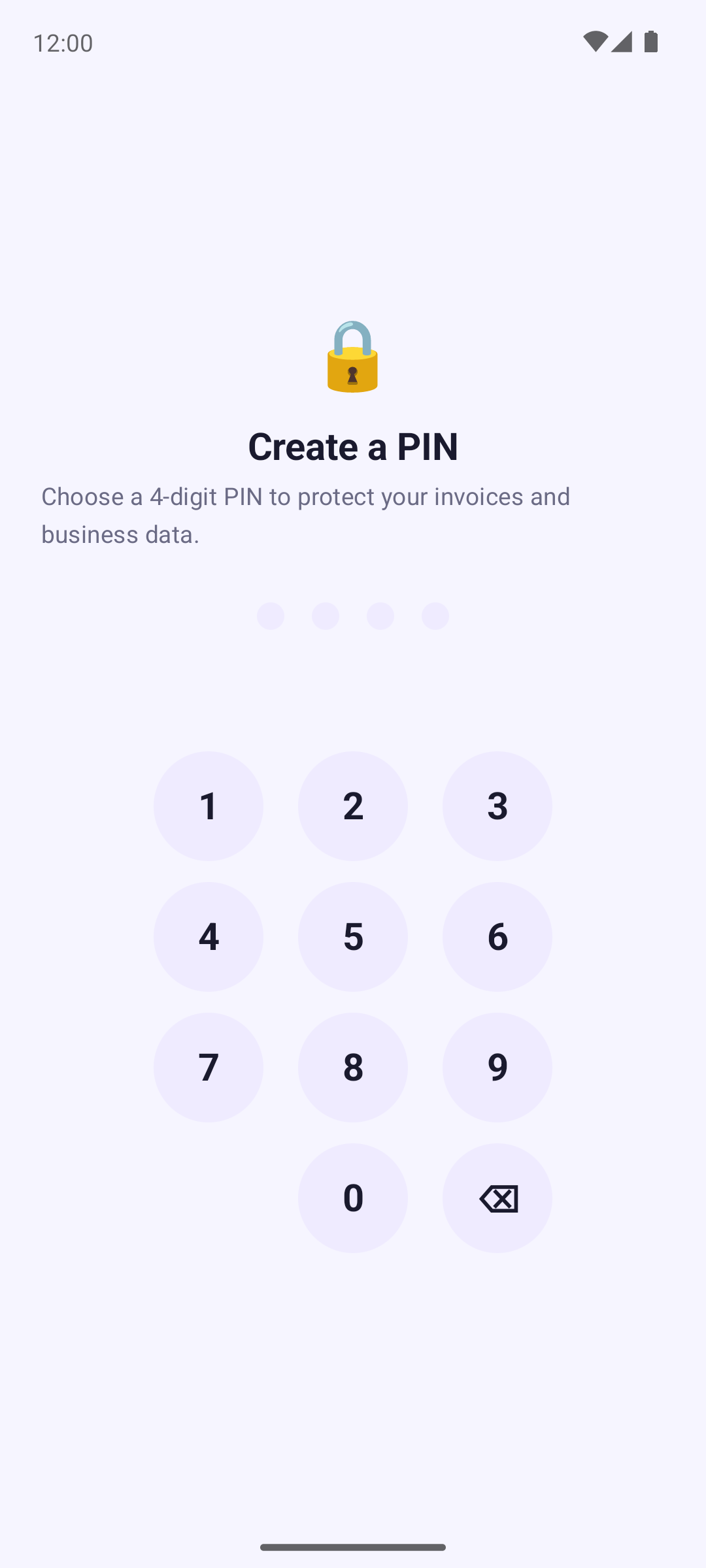
Az Alkalmazás zárolása az első indítástól be van kapcsolva: az Invoice Cove mindenekelőtt PIN-kód létrehozását kéri. Ezután PIN-kódot (vagy ujjlenyomatot) kér, amikor az alkalmazás elölről nyílik meg, vagy a telefon újraindítása után, nem minden egyes visszatéréskor. A Biztonság alatt kikapcsolhatja.
- PIN beállítása: válasszon négyjegyű PIN-kódot, és erősítse meg.
- Ezután kap egy hatjegyű helyreállítási kódot, amely csak egyszer jelenik meg. Írja fel, és tartsa biztonságos helyen.
- Ha a telefonja támogatja, feloldhat ujjlenyomattal (Ujjlenyomat használata).
- Elfelejtette a PIN-kódot? Használja a Elfelejtetted a PIN-kódot? lehetőséget, és adja meg a helyreállítási kódot. 5 hibás próbálkozás után 30 másodpercet kell várnia – a várakozás újabb hibás próbálkozásoknál hosszabbodik.
14 Nyelvek
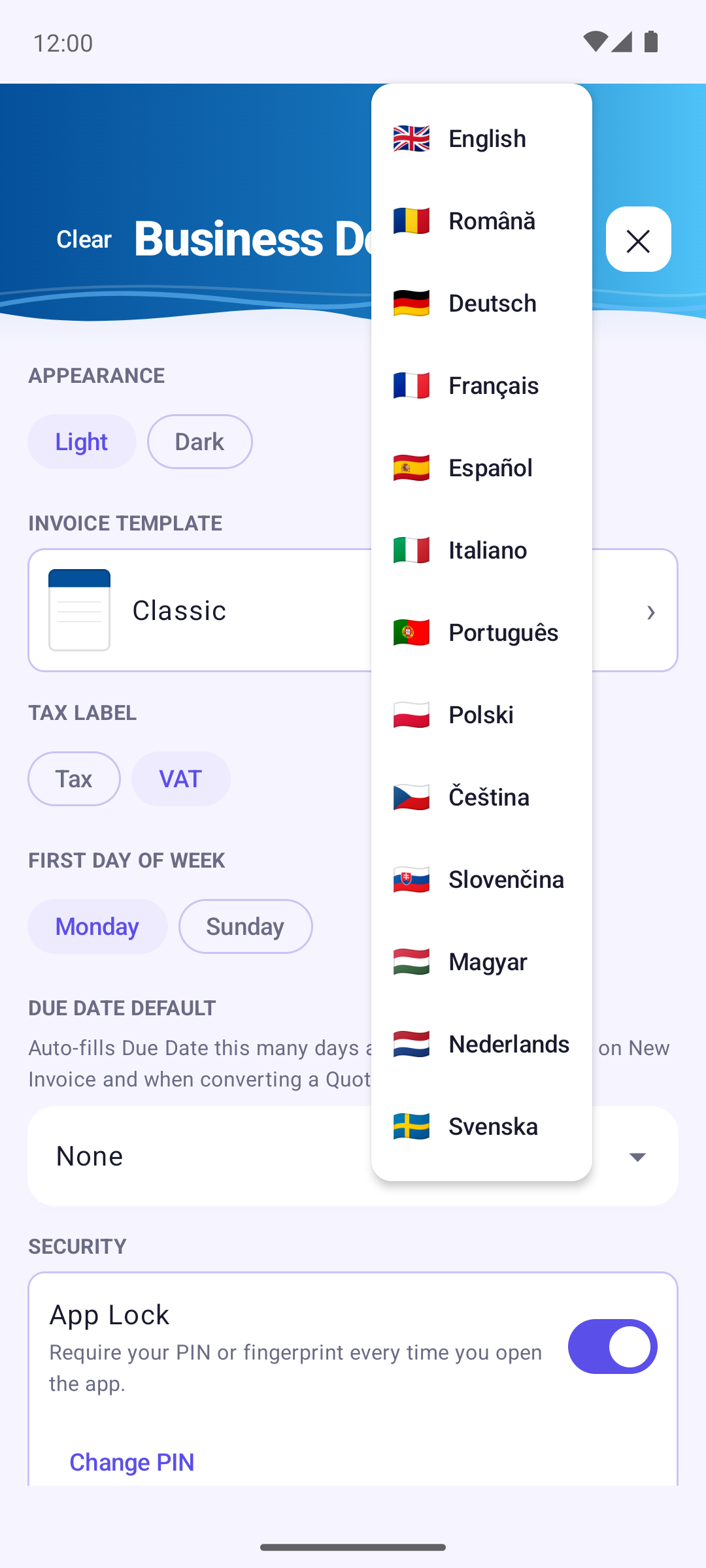
Az Invoice Cove 13 nyelven beszél: English, Română, Deutsch, Français, Español, Italiano, Português, Polski, Čeština, Slovenčina, Magyar, Nederlands és Svenska. Koppintson a beállítások tetején lévő kerek zászló ikonra, és a nyelv megváltozik — az alkalmazás azonnal átvált.
A PDF-eiben és az Excel/CSV exportokban a szöveg az alkalmazás beállított nyelvét követi, ez az útmutató pedig ugyanezen a 13 nyelven érhető el (használja az oldal tetején lévő nyelvválasztó sávot).
15 PDF-sablonok
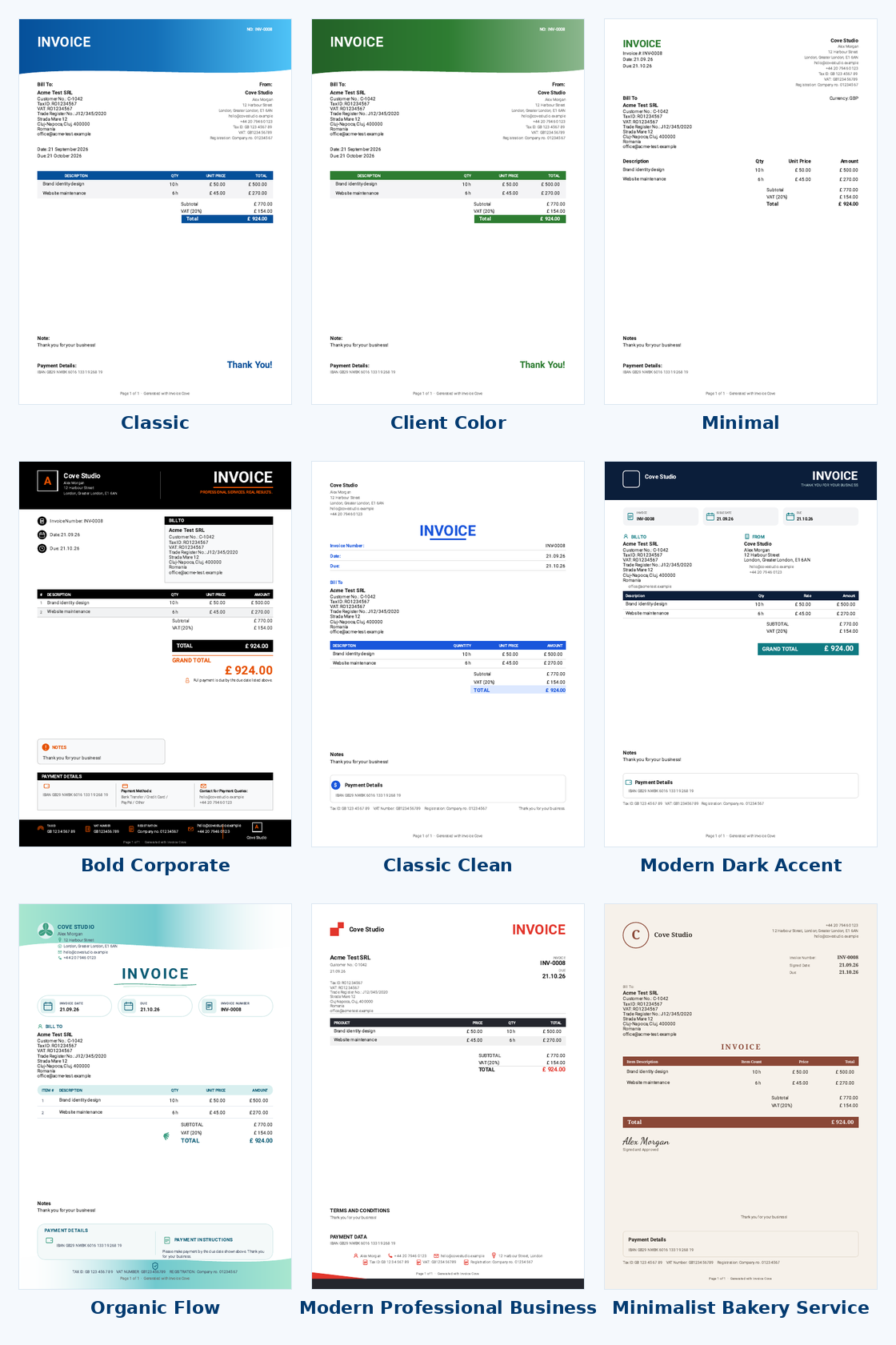
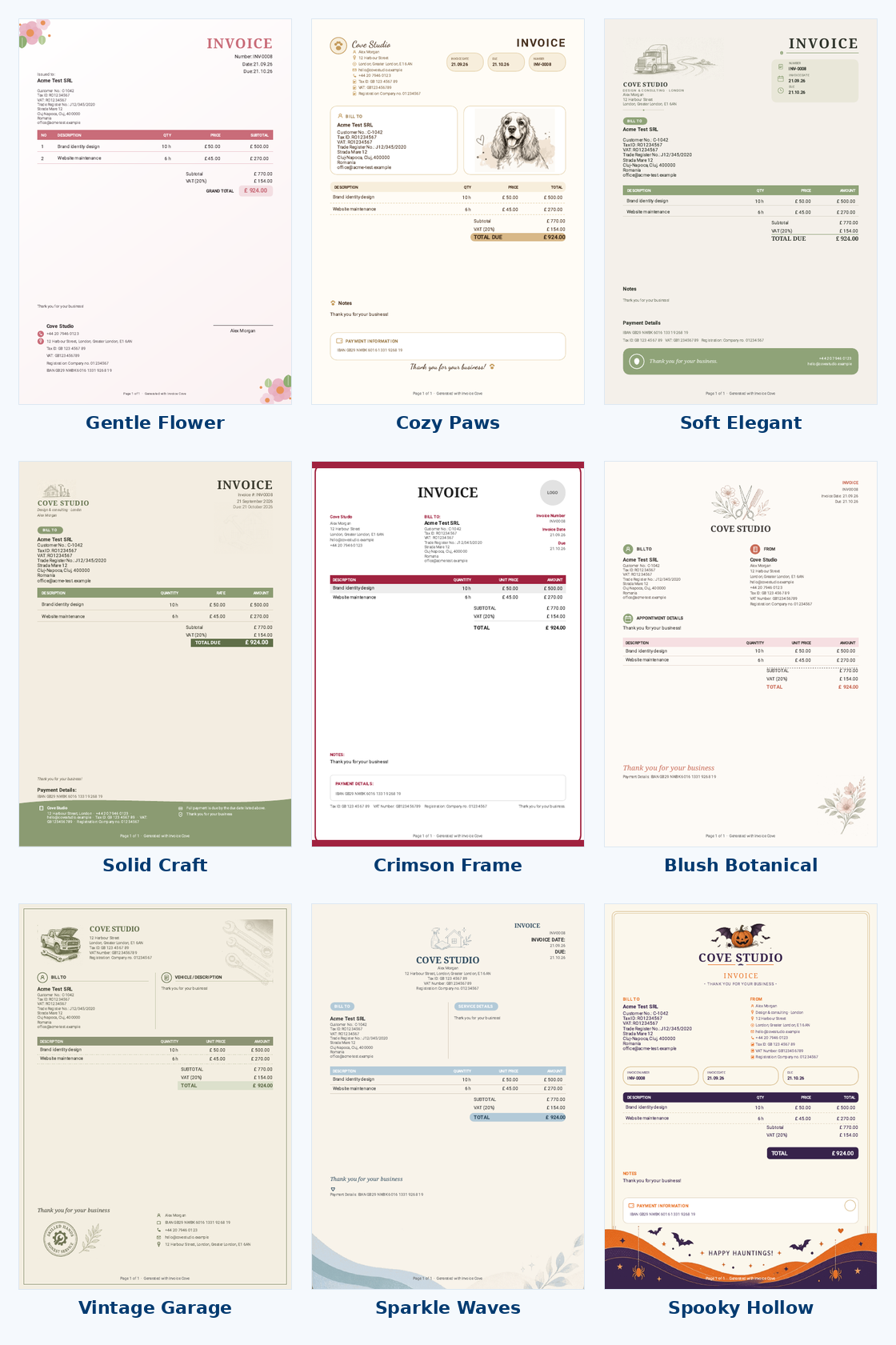
Az Invoice Cove jelenleg 18 PDF-tervet kínál: Classic, Client Color (az ügyfél színében), Minimal, Bold Corporate, Classic Clean, Modern Dark Accent, Organic Flow, Modern Professional Business, Minimalist Bakery Service, Gentle Flower, Cozy Paws, Soft Elegant, Solid Craft, Crimson Frame, Blush Botanical, Vintage Garage, Sparkle Waves és Spooky Hollow.
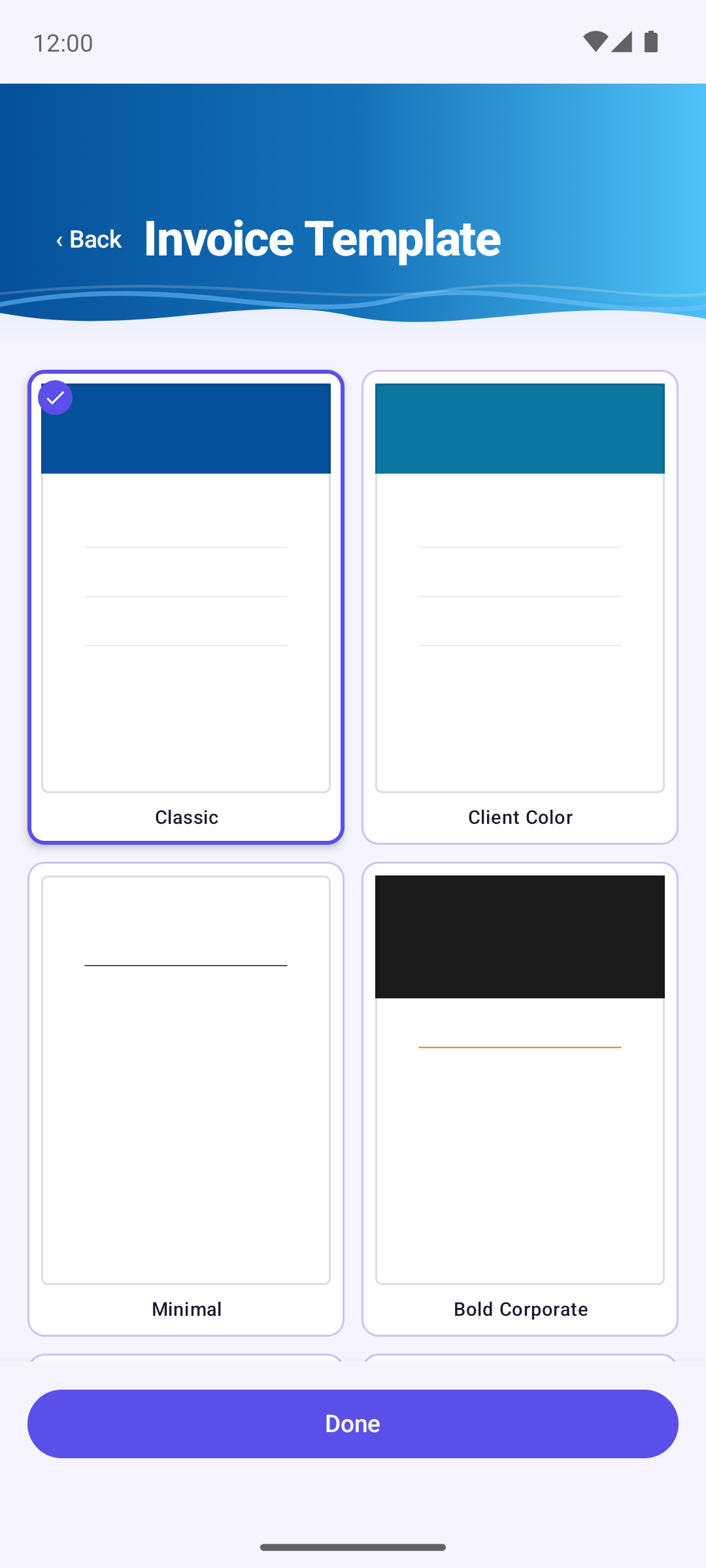
Az alapértelmezett sablont a Beállítások → Számlasablon alatt választhatja ki: koppintson egy tervre, majd a Kész gombra. Ez mindenre érvényes, amit ettől kezdve készít. Egyetlen számlához vagy árajánlathoz használja az űrlapon lévő Sablon gombot.
Minden sablon ugyanazokat az információkat nyomtatja: a vállalkozása adatai, az ügyfél adatai, a tételek mértékegységgel és dátummal, az összegek, a megjegyzések és a fizetési adatok — de csak azt, amit kitöltött. A hosszú számlák a második oldalon folytatódnak, és a végösszeg az utolsó tétellel együtt marad.
16 Ingyenes csomag és Invoice Cove Pro
Az Invoice Cove ingyenes, néhány ésszerű korláttal:
- Naptári havonta legfeljebb 3 kiállított számla
- Naptári havonta legfeljebb 3 kiállított árajánlat
- Egyszerre legfeljebb 3 ügyfél
- A számla- és árajánlatszámok automatikusan generálódnak, és nem szerkeszthetők
- Az Excel-, CSV- és ZIP-export csak Pro-val érhető el
- A mentés és visszaállítás csak Pro-val érhető el
Az Invoice Cove Pro egyetlen egyszeri vásárlás a Google Play-en keresztül (nem előfizetés), amely mindezeket a korlátokat végleg megszünteti. A piszkozatok, az összes sablon és nyelv, az alkalmazászár, valamint a dokumentumok létrehozása, előnézete és megosztása mindenki számára ingyenes. Minden részletet megtalál a Felhasználási feltételekben.