Invoice Cove fonctionne entièrement sur votre appareil : factures, devis, clients et profil de votre entreprise sont stockés localement, et non sur un serveur d'Invoice Cove. Nous ne collectons, ne voyons et ne recevons aucune donnée sur vos factures ni sur la façon dont vous utilisez l'application. Pas d'analyse, pas de suivi, rien n'est envoyé en arrière-plan. Le seul moment où l'application elle-même a besoin d'Internet, c'est pour traiter l'achat unique d'Invoice Cove Pro via Google Play. Consultez la Politique de confidentialité pour les détails.
Sommaire
- Écran d'accueil
- Clients
- Créer une facture
- Brouillons
- Gérer les factures
- Exporter les factures (Excel, CSV, ZIP)
- Créer un devis
- Gérer les devis et les convertir en facture
- Calendrier et rappels
- Rapports
- Informations de l'entreprise et réglages
- Sauvegarde et restauration
- Verrouillage de l'application
- Langues
- Modèles PDF
- Offre gratuite ou Invoice Cove Pro
1 Écran d'accueil
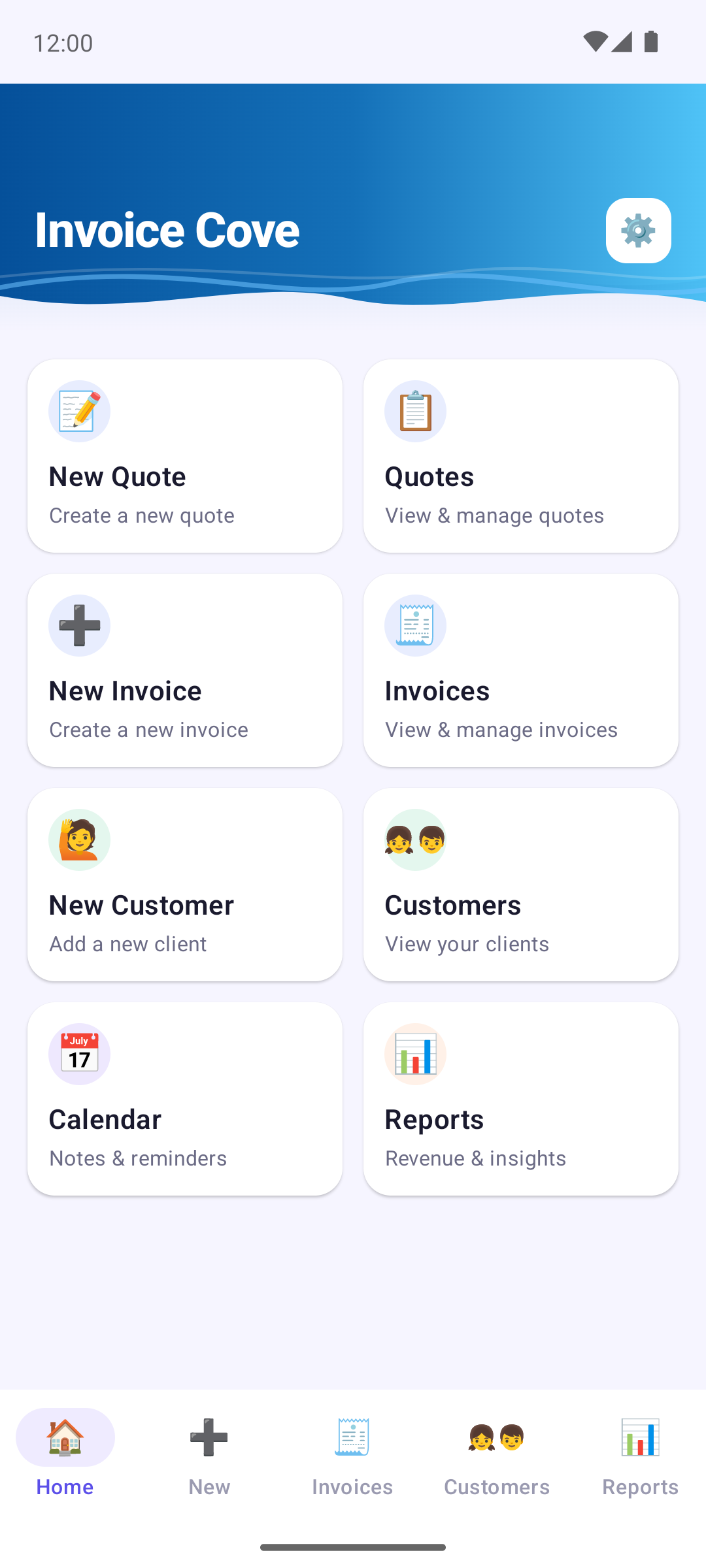
L'écran d'accueil est votre point de départ, avec une tuile pour chaque action principale : Nouveau devis, Devis, Nouvelle facture, Factures, Nouveau client, Clients, Calendrier et Rapports. Touchez une tuile pour y accéder directement.
La barre du bas vous donne un accès rapide à Accueil, Nouveau (nouvelle facture), Factures, Clients et Rapports.
L'icône d'engrenage (⚙️) en haut à droite de la plupart des écrans ouvre les Informations de l'entreprise et réglages.
2 Clients
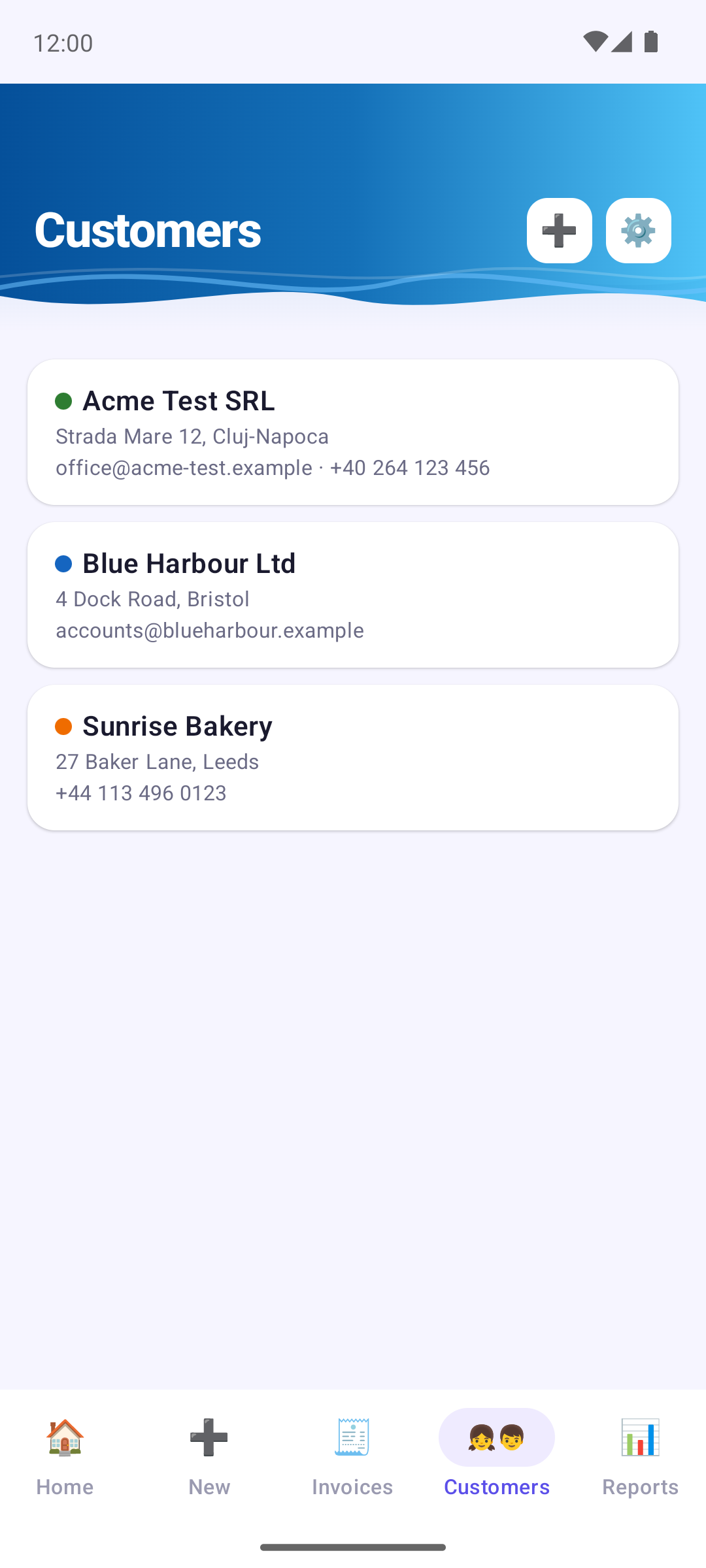
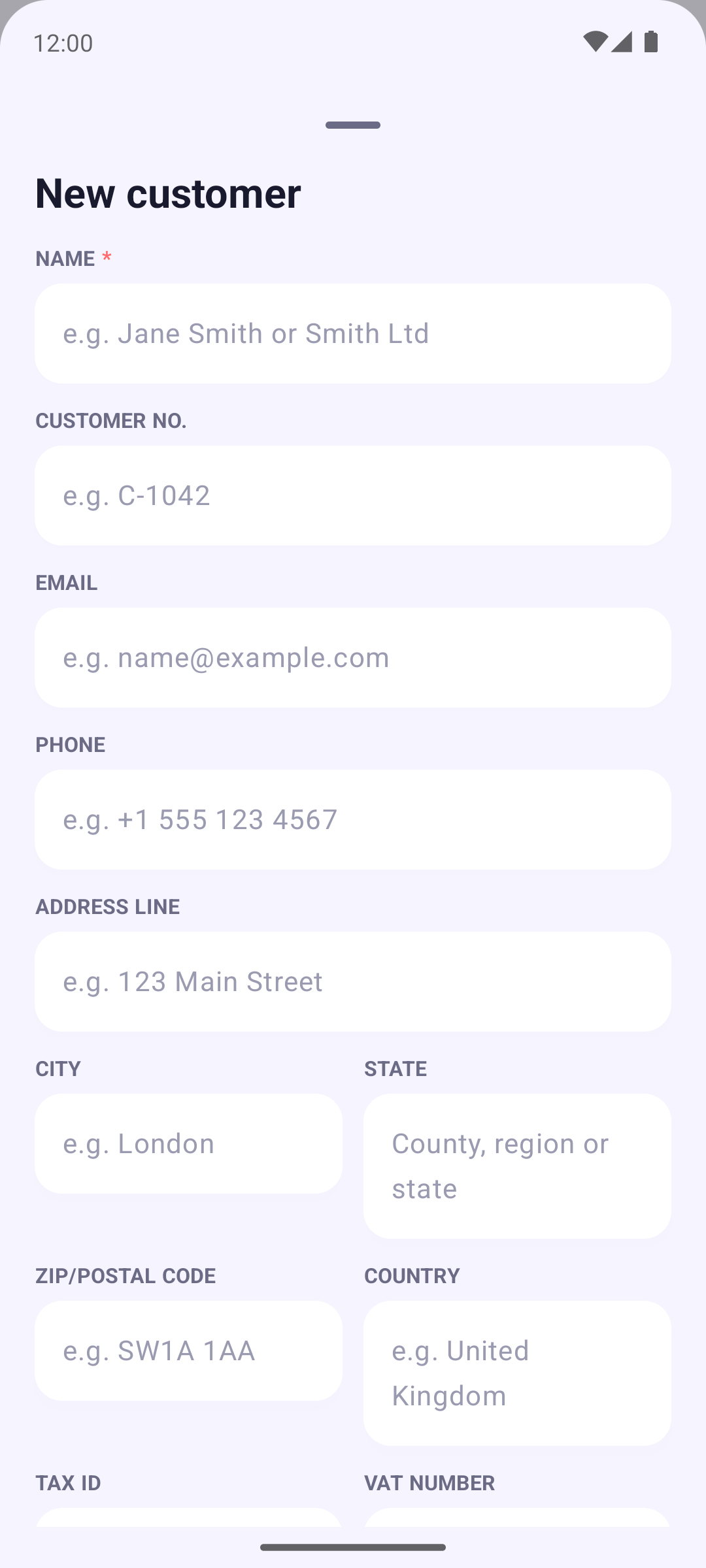
Pour ajouter un client, allez dans l'onglet Clients et touchez l'icône +, ou utilisez la tuile Nouveau client. Vous pouvez aussi en ajouter un en créant une facture ou un devis. Seul le nom est nécessaire pour créer une fiche client. Les champs facultatifs comprennent : N° client, E-mail, Téléphone, l'adresse, Numéro fiscal, Numéro de TVA, Numéro RCS et une teinte de couleur pour ses documents. Chaque champ affiche un exemple pour vous indiquer ce qu'il faut y saisir.
Touchez un client pour le modifier (Modifier), ouvrir son historique (Voir l'historique : factures, devis et brouillons) ou le supprimer (Supprimer).
Sur vos factures et devis, les informations du client sont imprimées sous son nom dans un ordre fixe : numéro client, numéro fiscal, numéro de TVA, numéro du registre du commerce, puis adresse, e-mail et téléphone. Tout ce que vous laissez vide n'est pas imprimé.
3 Créer une facture
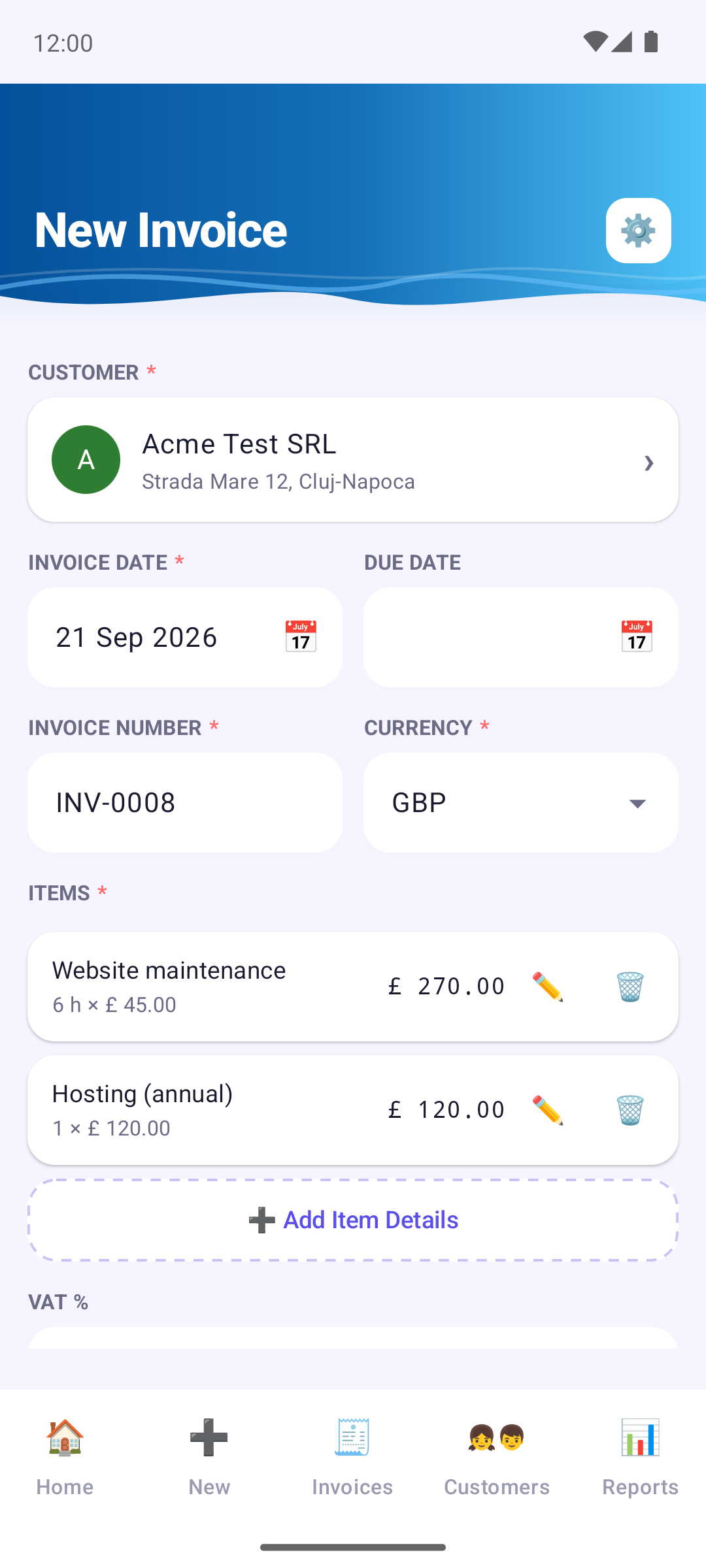
Depuis Nouveau (ou la tuile Nouvelle facture) : choisissez un client (ou créez-en un sur place) et définissez la date de la facture et l'échéance, puis ajoutez vos articles.
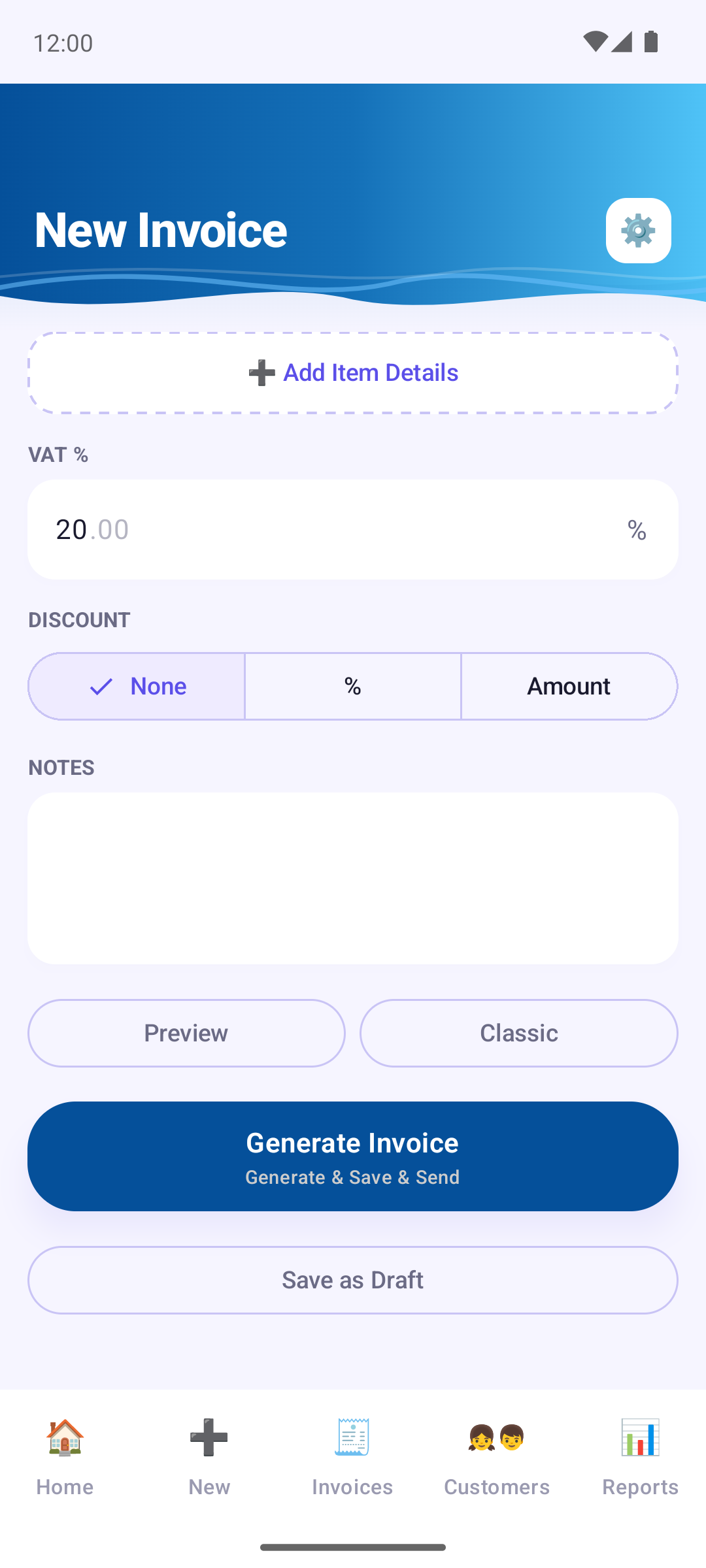
Touchez Ajouter les détails de l'article et renseignez la description, la quantité, le prix unitaire et, facultativement, une unité (par exemple h, pièce ou kg) ainsi qu'une date et une heure. L'unité est imprimée à côté de la quantité dans le PDF. Touchez le crayon (✏️) d'un article pour le corriger ou la corbeille (🗑️) pour le supprimer. Les descriptions et prix déjà utilisés vous sont suggérés pendant la saisie.
Ajoutez ensuite, si besoin, un taux de taxe, une Remise (pourcentage ou montant fixe) et des Notes. Le numéro de facture est attribué pour vous (avec Invoice Cove Pro, il peut être modifié), et la devise se choisit à côté.
Aperçu génère un PDF temporaire pour vérifier le rendu — rien n'est encore enregistré. Le bouton Modèle indique le modèle utilisé ; touchez-le pour en choisir un autre pour ce document seulement.
4 Brouillons
Vous ne perdez pas une facture sur laquelle vous travaillez encore. Dès que vous avez choisi un client et ajouté au moins un article ou une note, Invoice Cove conserve un brouillon et le met à jour peu après que vous avez arrêté de saisir, et une dernière fois quand vous quittez l'application. Il n'y a pas de question « abandonner les modifications ? » quand vous quittez l'écran ; un court message vous indique que le brouillon a été enregistré.
Touchez Enregistrer comme brouillon (sous Générer la facture) pour mettre la facture de côté volontairement : elle est enregistrée et le formulaire est vidé, prêt pour la facture suivante. Cela fonctionne dès qu'un client est choisi, même avant d'ajouter des articles.
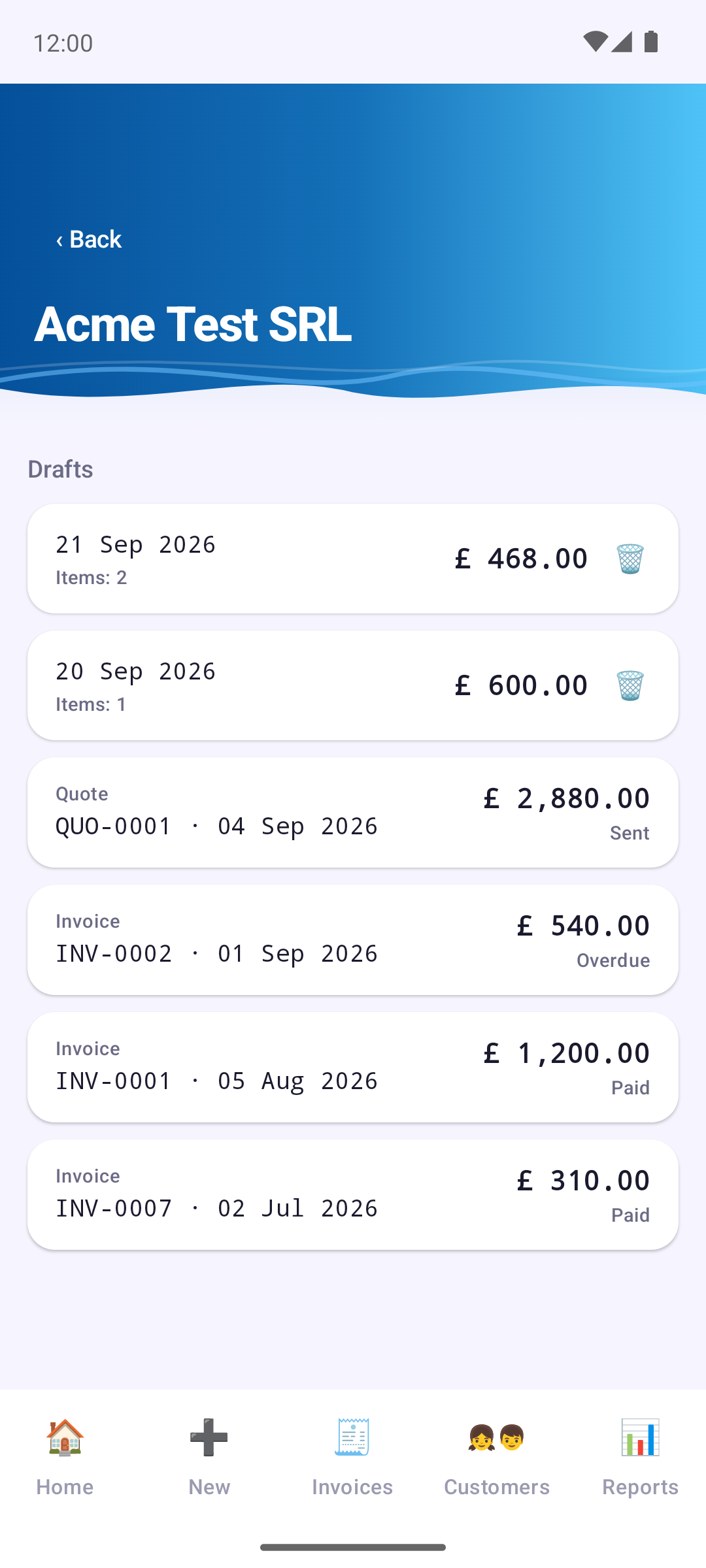
Retrouvez vos brouillons dans Clients → le client → Voir l'historique → Brouillons. Chaque brouillon indique sa dernière modification, son nombre d'articles et son total. Touchez-le pour continuer à le modifier ou pour générer la facture ; touchez la corbeille pour le supprimer.
- Un brouillon n'utilise jamais de numéro de facture et ne compte pas dans la limite mensuelle gratuite. Le numéro n'est attribué que lorsque vous générez la facture définitive — le brouillon est alors remplacé par elle.
- Un brouillon ne conserve la date de facture et l'échéance que si vous les avez choisies vous-même ; sinon, il utilise la date du jour à sa réouverture.
- Supprimer un client supprime aussi ses brouillons (Invoice Cove vous le demande d'abord). Les brouillons sont inclus dans une sauvegarde.
- Les brouillons existent pour les factures ; les devis n'en ont pas.
5 Gérer les factures
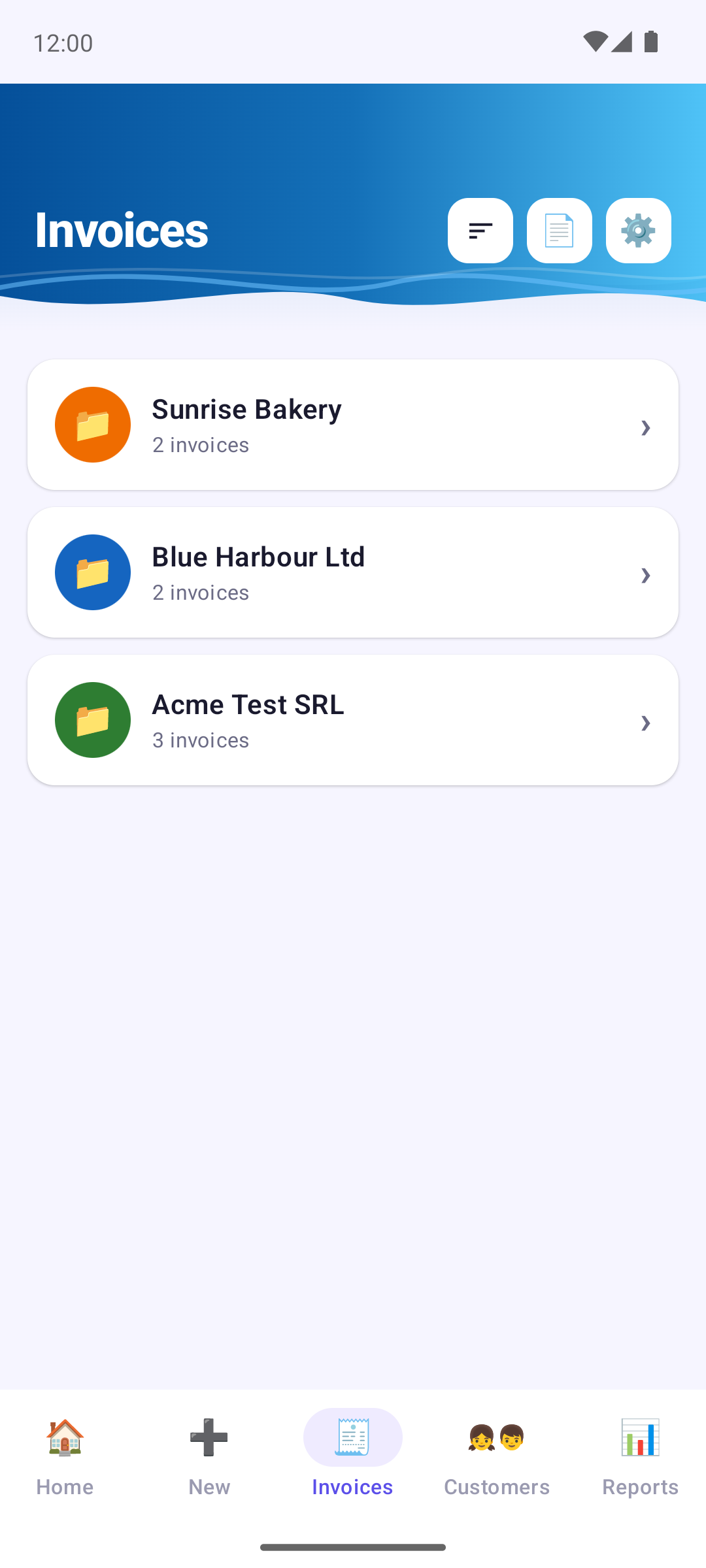
L'onglet Factures regroupe vos factures dans un dossier par client, que vous pouvez trier par Dernière facturation, Alphabétique ou Nombre de factures. Ouvrez un dossier pour voir ses factures, triées par date, valeur, numéro ou statut.
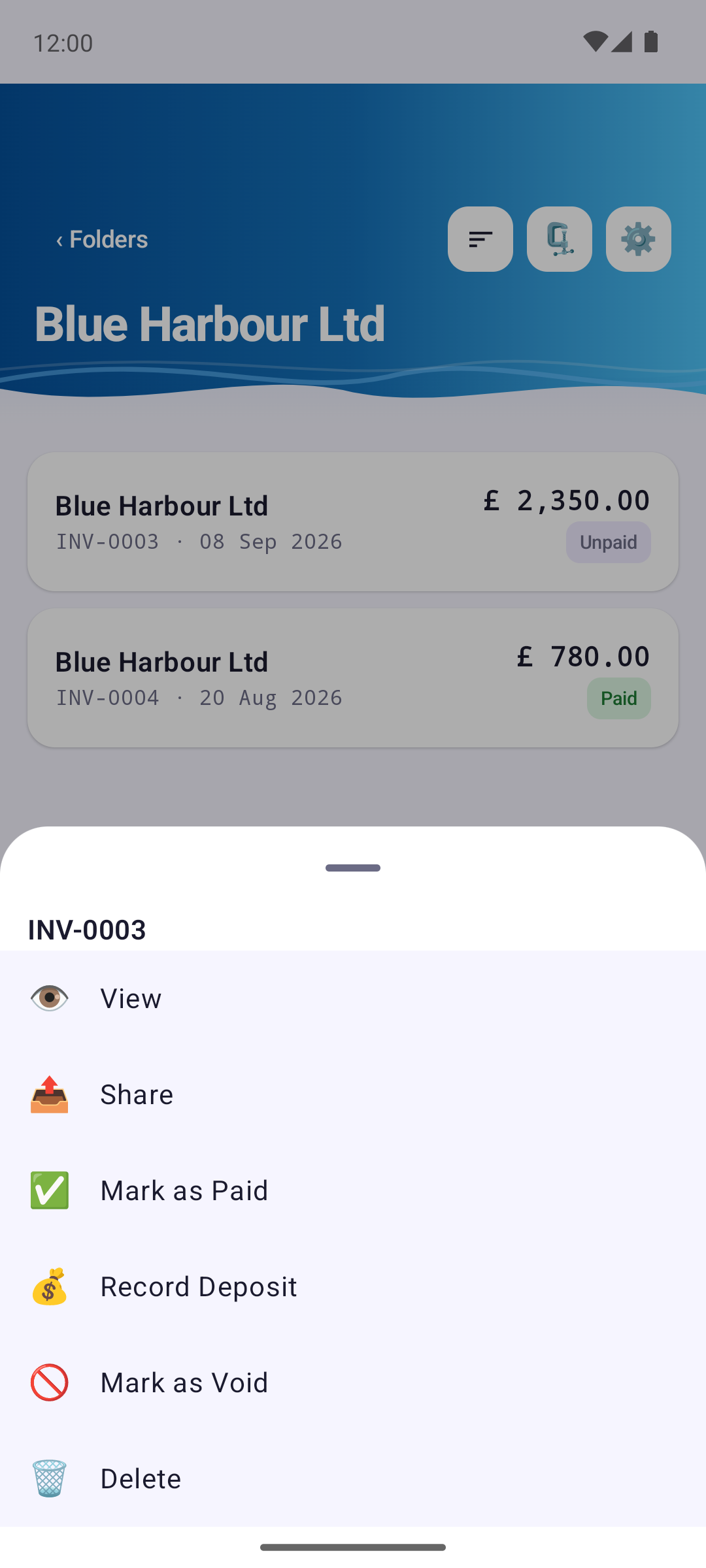
Chaque facture a un statut : Impayée, En retard (échéance dépassée), Partiellement payée (un acompte a été enregistré), Payée ou Annulée. Touchez une facture pour la consulter (Voir), la renvoyer (Partager), la marquer payée ou annulée, ou la supprimer.
- Marquer comme payée demande la date du paiement et le moyen utilisé (virement, espèces, carte, PayPal ou autre). Une fois payée, une facture ne peut plus être remise en impayée.
- Enregistrer un acompte note un paiement anticipé. La facture apparaît alors comme Partiellement payée, et l'acompte ne peut pas dépasser le total.
- Marquer comme annulée conserve la facture dans vos dossiers mais la marque comme annulée. C'est préférable à la suppression, car une facture supprimée ne peut pas être récupérée.
Avec Pro, le dossier d'un client peut aussi être enregistré ou partagé en ZIP de PDF, et toute la liste peut être exportée pour votre comptable — voir Exporter les factures.
6 Exporter les factures (Excel, CSV, ZIP)
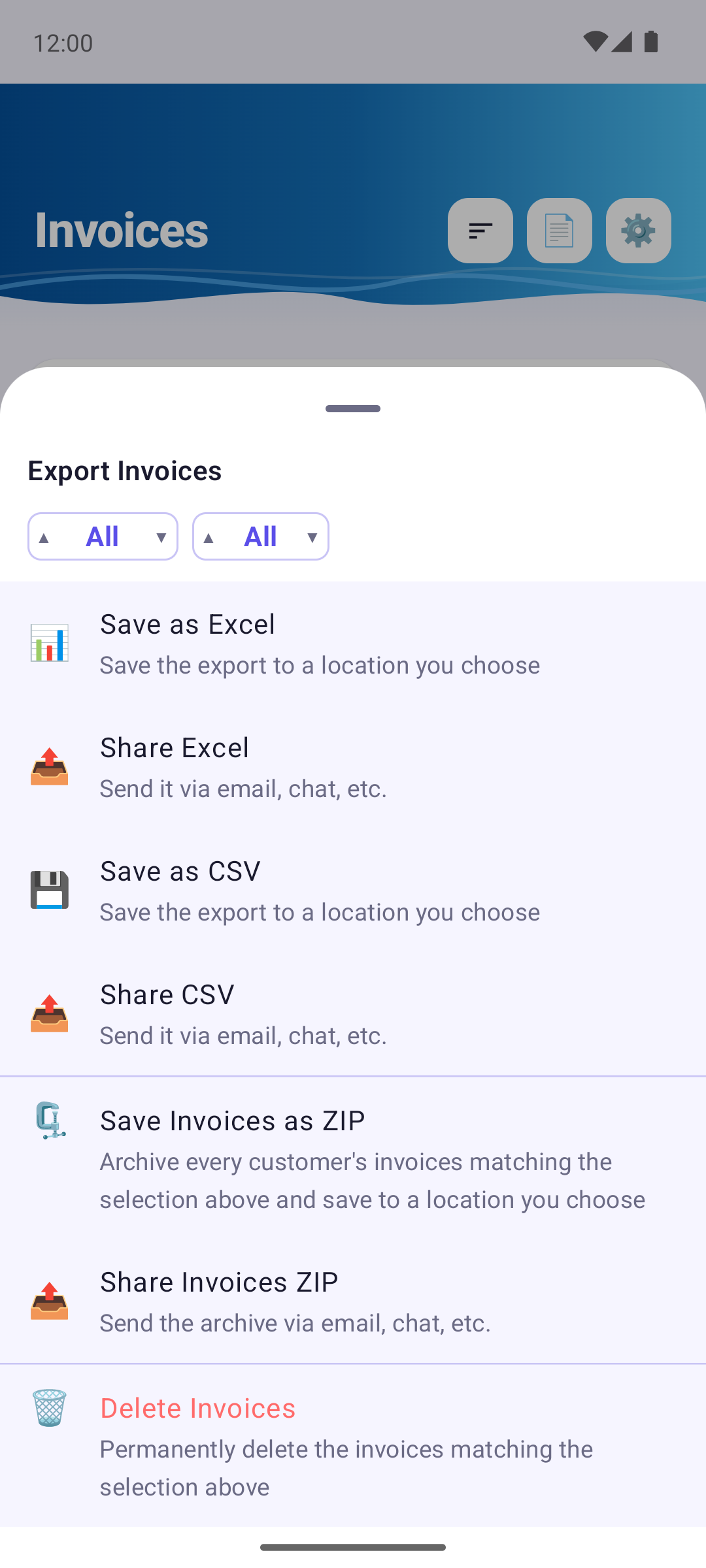
Disponible avec Invoice Cove Pro. Touchez l'icône d'export (📄) en haut de l'onglet Factures. Choisissez les factures à inclure avec les sélecteurs d'année et de mois (Toutes, une année, ou un mois d'une année ; seuls les années et mois qui contiennent des factures sont proposés), puis choisissez l'action :
- Enregistrer en Excel / Partager le fichier Excel — un tableur Excel (.xlsx).
- Enregistrer en CSV / Partager le CSV — le même tableau en fichier CSV.
- Enregistrer les factures en ZIP / Partager le ZIP de factures — les PDF des factures dans un ZIP, un dossier par client.
- Supprimer les factures — supprime définitivement les factures sélectionnées après deux confirmations.
Enregistrer vous laisse choisir où le fichier est placé sur votre appareil ; Partager ouvre le menu de partage d'Android pour l'envoyer par e-mail ou dans un message.
Excel et CSV sont conçus pour votre comptable : par défaut, une ligne par facture, avec numéro et dates, nom, numéro, numéro fiscal, numéro de TVA, numéro du registre du commerce et adresse du client, sous-total, remise, taux de TVA, montant de TVA et total de la facture, devise, ainsi que statut, date et moyen de paiement. Les en-têtes de colonnes et les mots fixes (facture, payé, impayé, moyens de paiement) sont écrits dans la langue de l'application.
Pour obtenir une ligne par article de facture, avec les informations de la facture répétées sur chaque ligne et la description, la quantité, l'unité, le prix et le montant net de chaque article ajoutés, activez Export détaillé (une ligne par article).
7 Créer un devis
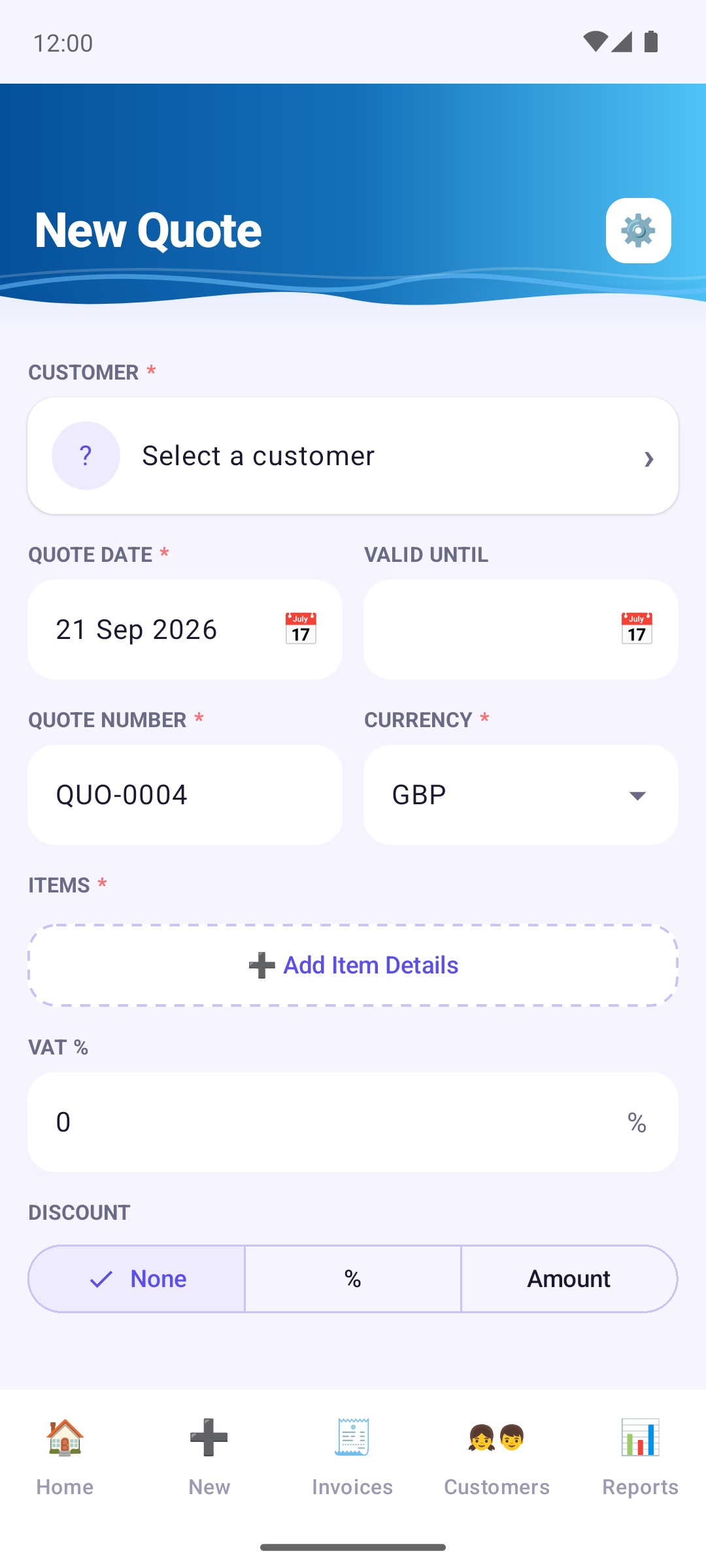
La tuile Nouveau devis fonctionne comme la tuile Nouvelle facture : mêmes champs, mêmes boutons Aperçu et Modèle, même Générer le devis qui enregistre, crée le PDF et ouvre le menu de partage d'une seule touche, mais avec une Date du devis et une date Valable jusqu'au à la place de la date de facture et de l'échéance.
Les devis n'ont pas de brouillons.
8 Gérer les devis et les convertir en facture
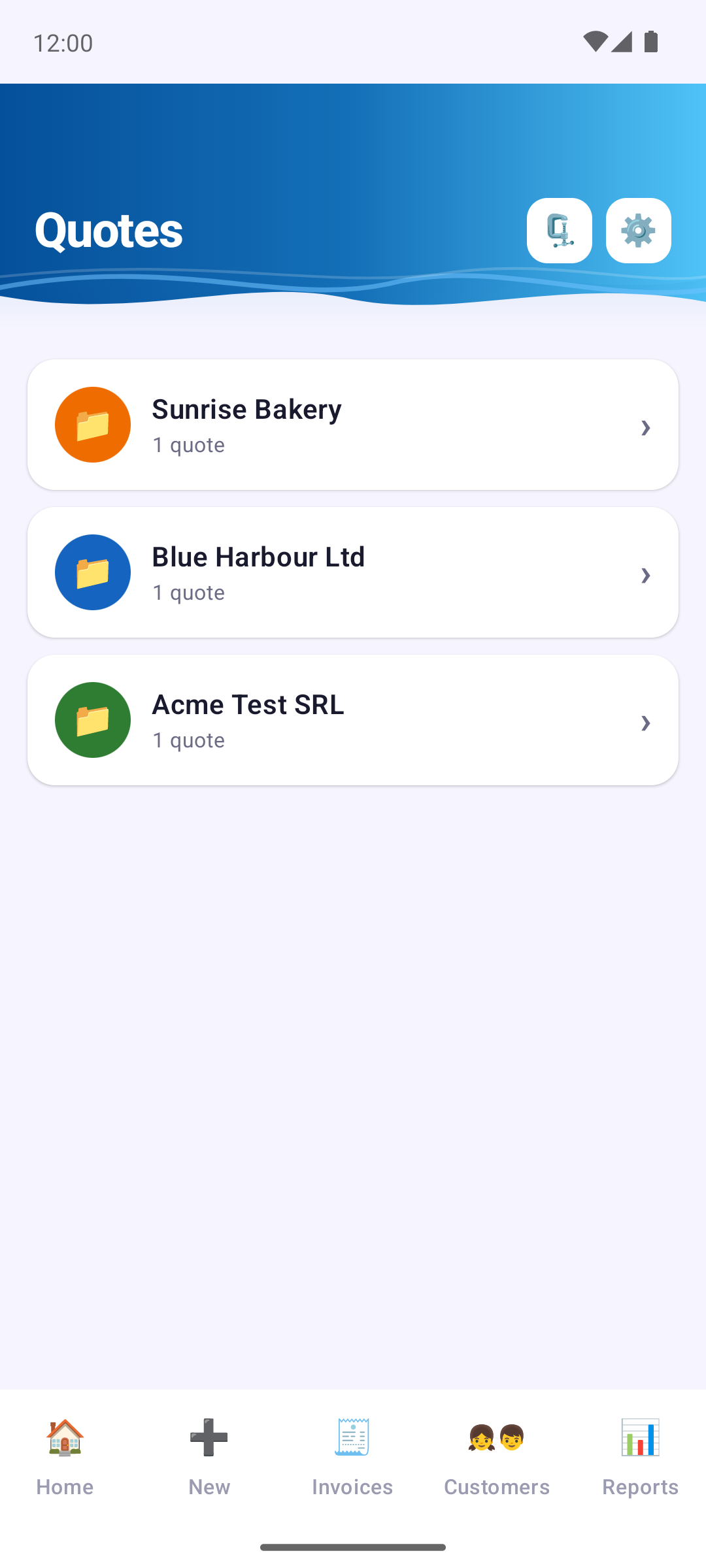
L'écran Devis (depuis la tuile de l'accueil) liste vos devis par client, comme pour les factures. Ouvrez un devis pour le consulter ou le partager, utilisez Accepter ou Refuser quand le client répond, enregistrez un acompte ou supprimez-le. L'acompte ne peut pas dépasser le total du devis.
Quand un client accepte un devis, utilisez Convertir en facture pour transformer les lignes cochées en une vraie facture, modifiable indépendamment. L'échéance et la remise restent ajustables, et le devis d'origine est marqué Converti et conservé dans vos dossiers.
9 Calendrier et rappels
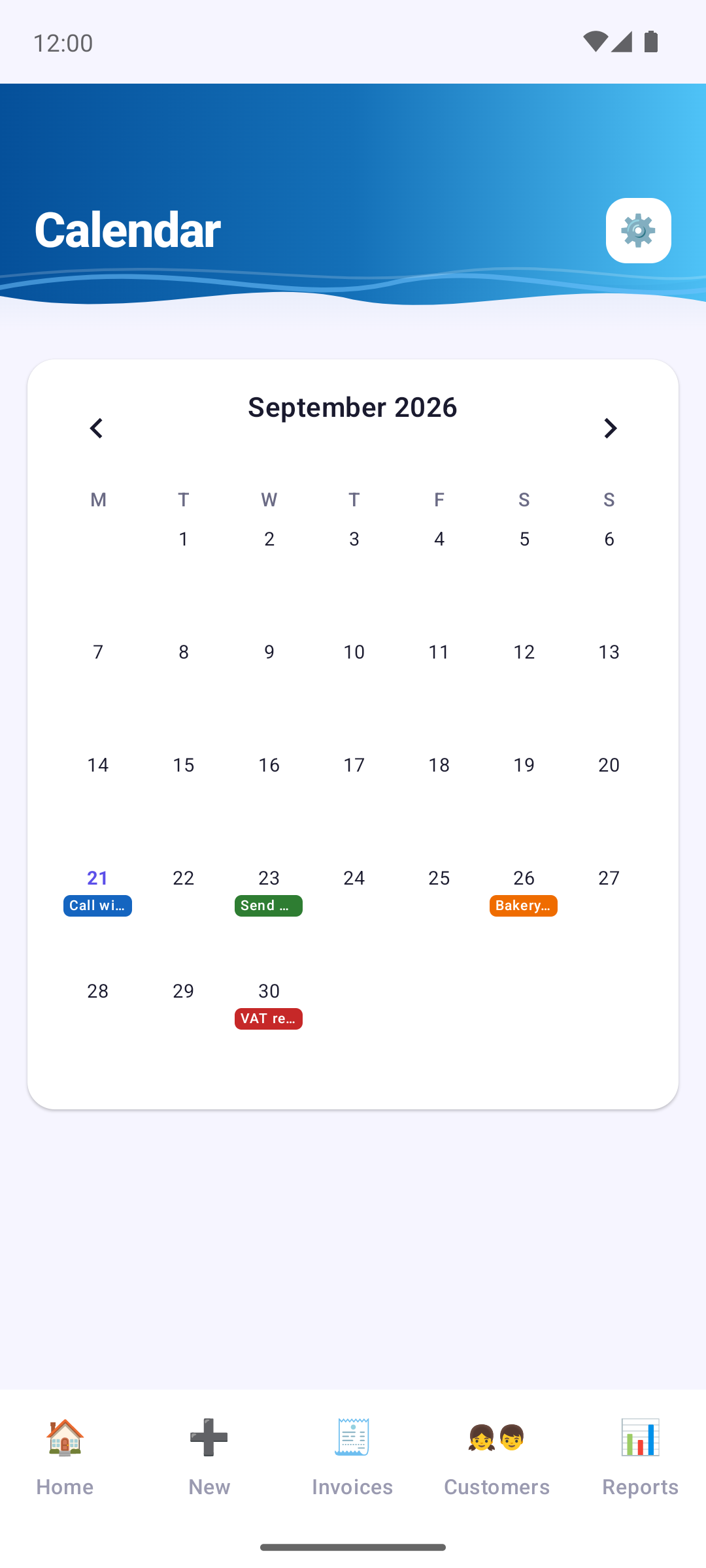
L'écran Calendrier est une vue mensuelle pour vos propres notes. Touchez un jour pour voir ou ajouter des notes ; une note a un titre et un texte et, avec Me le rappeler et une heure, vous envoie une notification à la date et à l'heure choisies. Le premier jour de la semaine suit vos réglages.
Par ailleurs, Invoice Cove envoie des rappels de paiement — des notifications locales pour les factures bientôt échues ou en retard. Rien n'est envoyé vers un serveur ni reçu d'un serveur.
10 Rapports
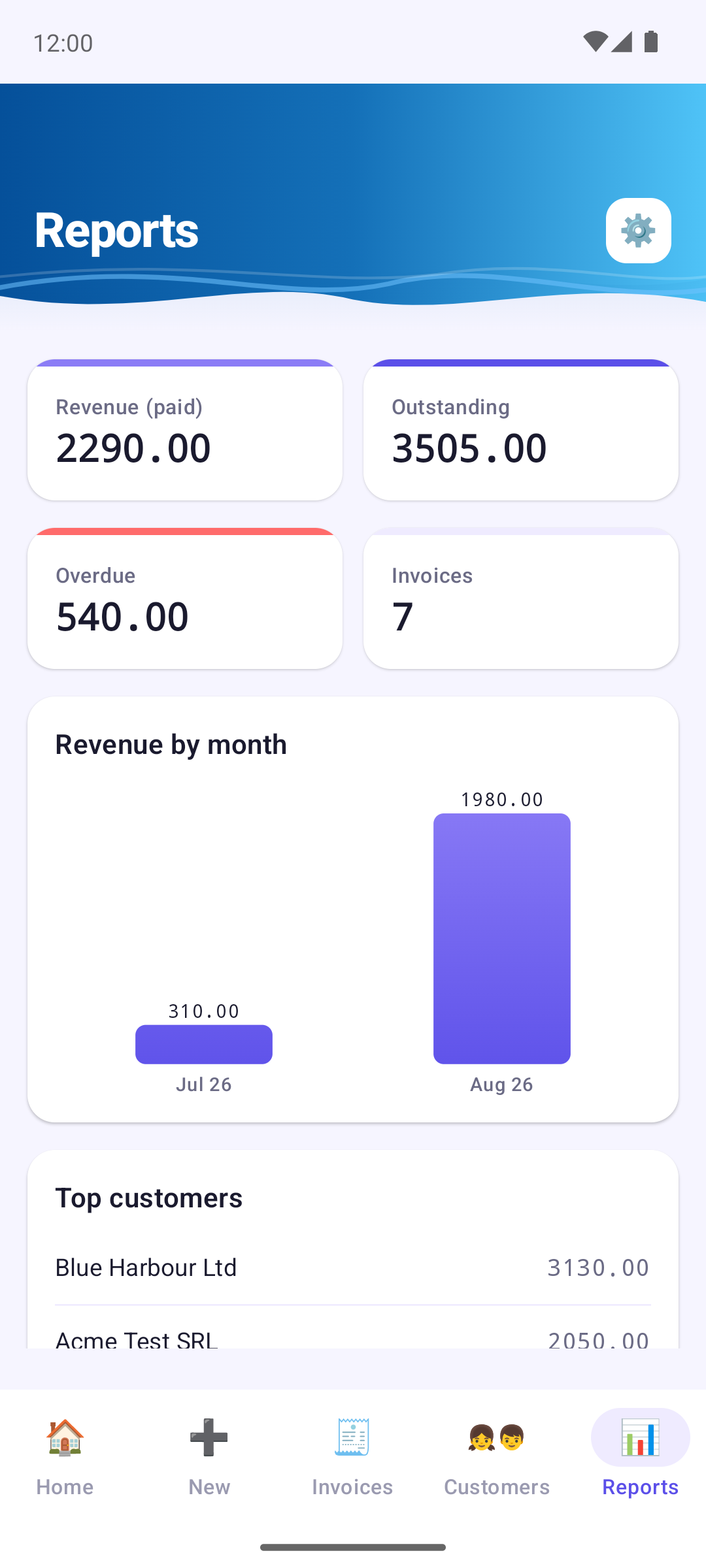
Rapports vous donne un aperçu rapide : les montants Revenus (encaissés), En attente et En retard, le nombre de factures, Revenus par mois et vos Meilleurs clients selon le total facturé.
Touchez la carte En attente ou En retard pour ouvrir la liste de ces factures précisément.
11 Informations de l'entreprise et réglages
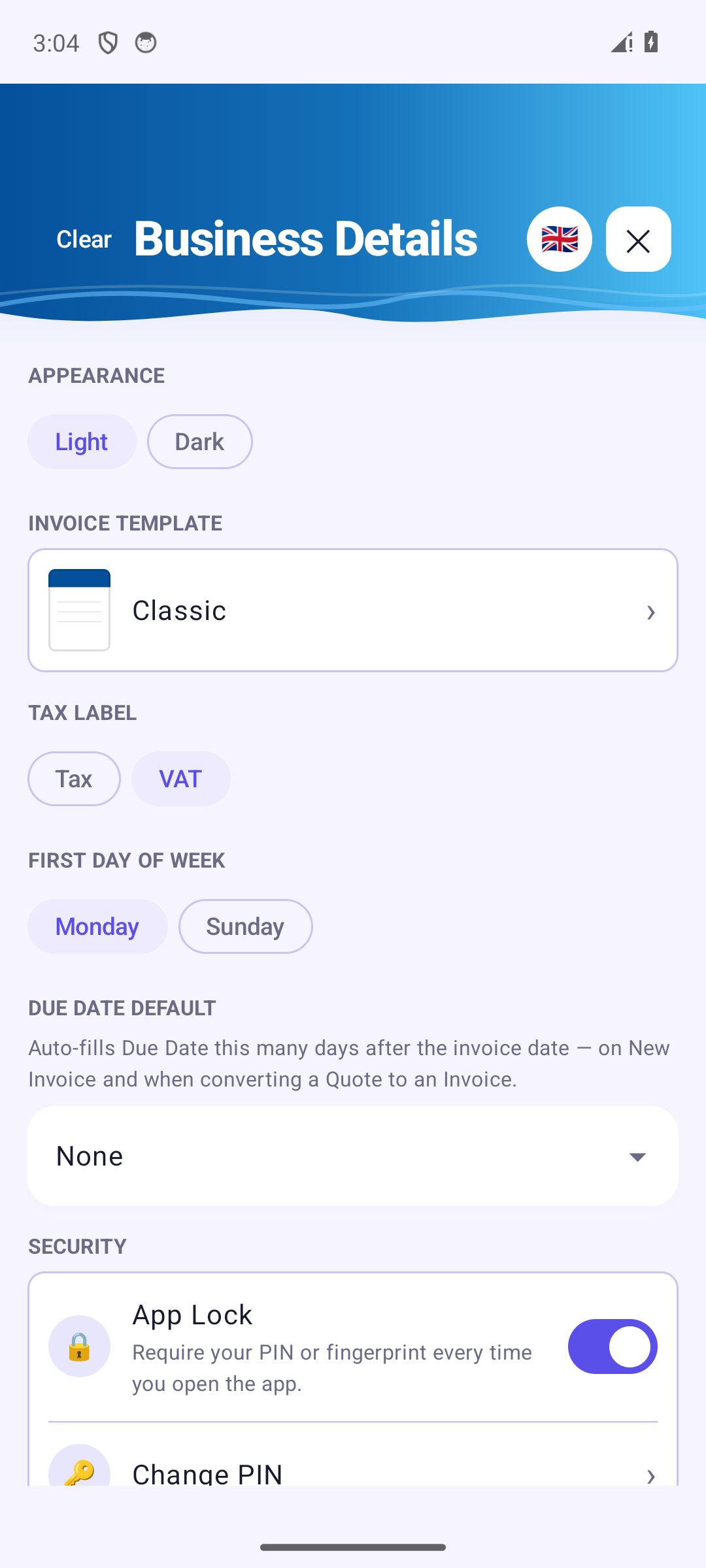
Ouvrez les réglages avec l'icône d'engrenage ; cet écran s'appelle Détails de l'entreprise. Il commence par vos préférences facultatives : Apparence (Clair ou Sombre), Modèle de facture par défaut, Libellé de la taxe (TVA, GST…), Premier jour de la semaine et Échéance par défaut, qui remplit l'échéance automatiquement (par exemple Net 30). Viennent ensuite Sécurité (voir Verrouillage de l'application), Suggestions d'articles et Sauvegarde et restauration (voir Sauvegarde et restauration).
Mémorisation des descriptions et prix retient les descriptions et prix des articles pour vous les suggérer à la saisie ; Effacer les oublie sans toucher à vos factures.
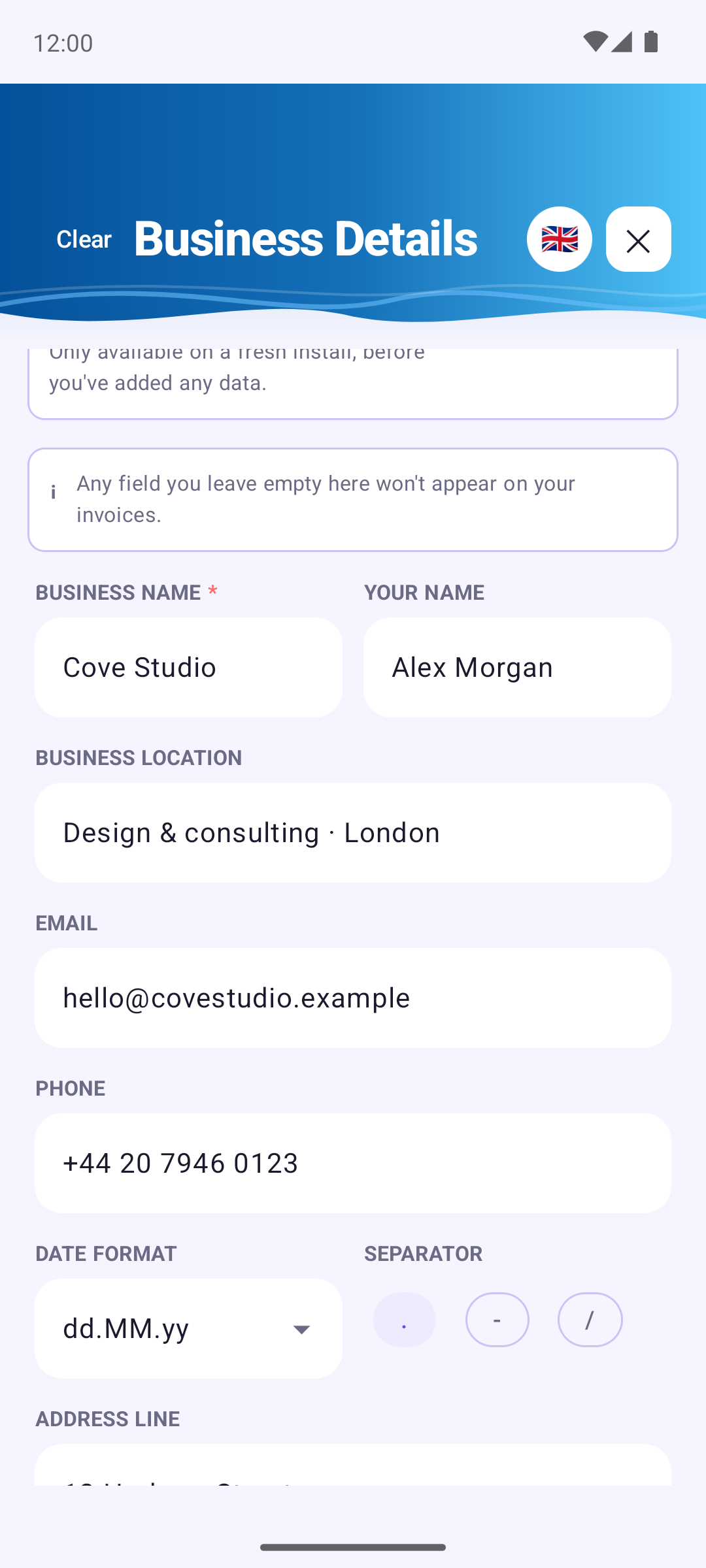
Plus bas se trouve le profil de votre entreprise, imprimé sur chaque facture et devis : Nom de l'entreprise, Votre nom, un court slogan (Localisation de l'entreprise), E-mail, Téléphone, le Format de date des dates, l'adresse, Numéro fiscal, Numéro de TVA, Informations d'immatriculation (numéro d'immatriculation, capital social, etc.), votre Logo de l'entreprise et vos Détails de paiement (IBAN, lien PayPal.me). Chaque champ a un exemple, et tout champ laissé vide n'apparaît pas sur vos factures. Touchez Terminé quand vous avez terminé ; si vous partez avec des modifications non enregistrées, on vous demande de confirmer.
Tout en bas s'affichent ce Guide d'utilisation et Partager cette application.
12 Sauvegarde et restauration
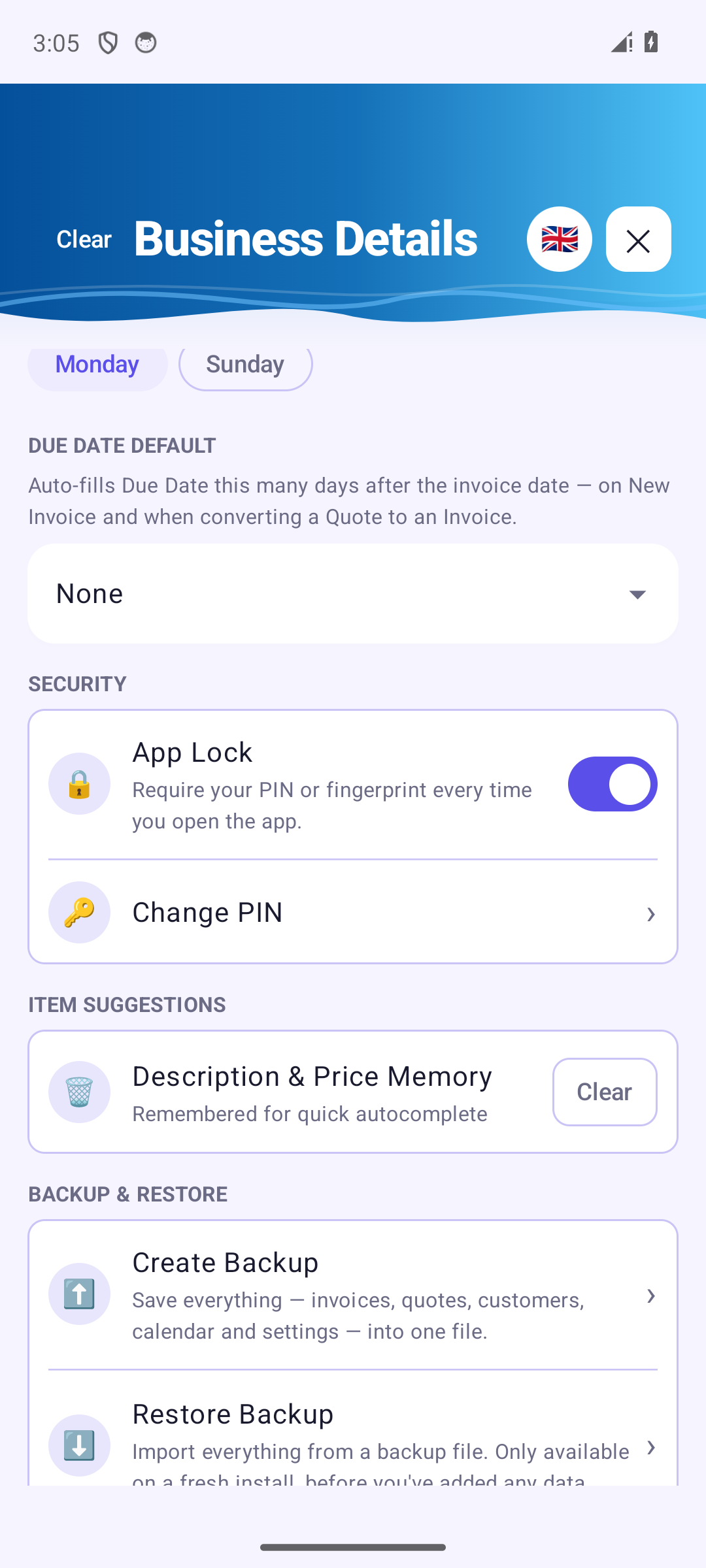
Disponible avec Invoice Cove Pro, sous Sauvegarde et restauration. Créer une sauvegarde enregistre tout : factures, devis, brouillons, clients, calendrier, réglages, votre logo et les PDF, le tout dans un seul fichier. Choisissez Enregistrer la sauvegarde pour le ranger où vous voulez, ou Partager la sauvegarde pour l'envoyer en lieu sûr.
Restaurer une sauvegarde ramène tout, au cas où vous devriez passer à un nouveau téléphone. Cela ne fonctionne que sur une installation neuve, avant que vous n'ayez ajouté des données, si bien que rien de ce que vous avez déjà ne peut être écrasé. Invoice Cove vérifie que le fichier est intact et vous prévient s'il est abîmé, s'il n'est pas une sauvegarde d'Invoice Cove ou s'il vient d'une version plus récente de l'application (mettez-la d'abord à jour).
13 Verrouillage de l'application
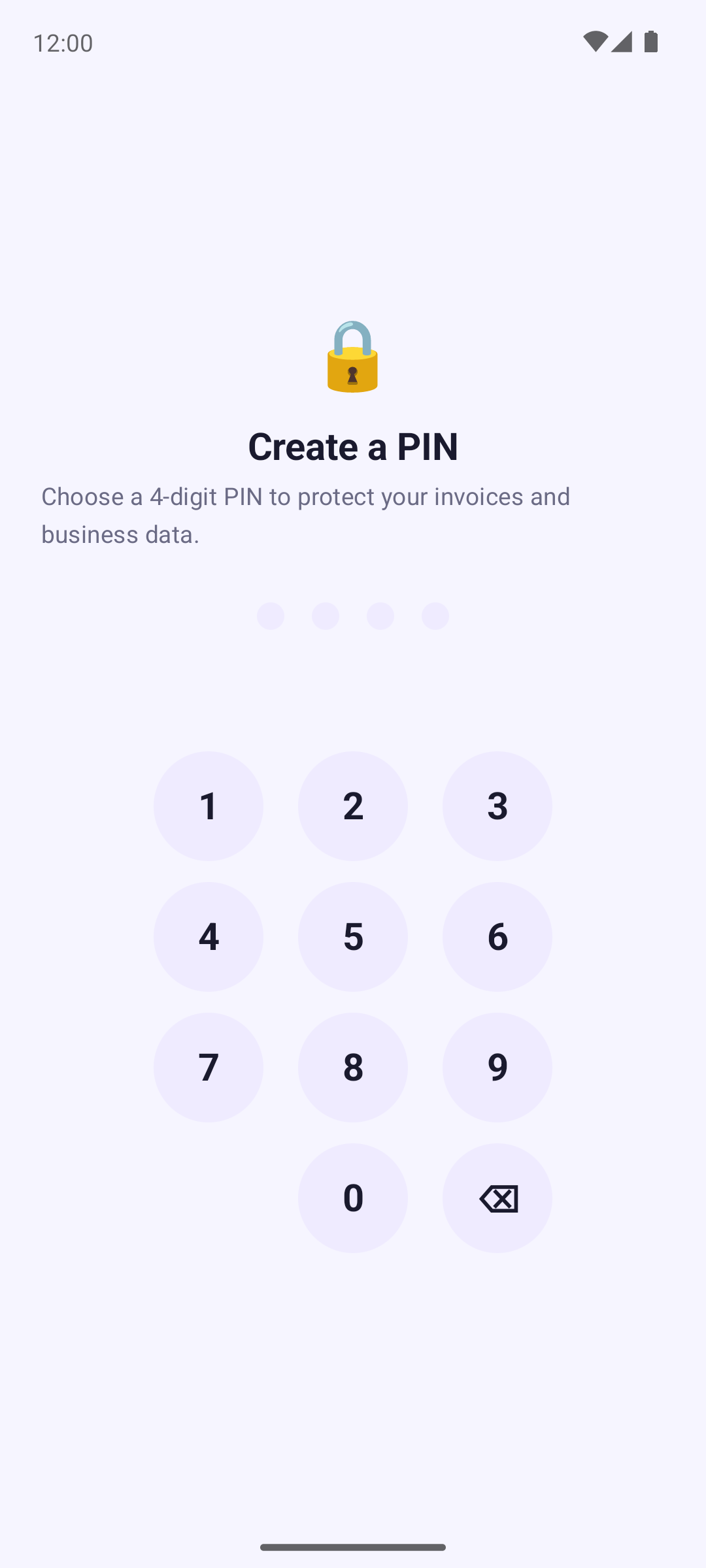
Verrouillage de l'application est activé dès le premier lancement : avant toute chose, Invoice Cove vous demande de créer un code PIN. Ensuite, il demande votre code PIN (ou votre empreinte) quand l'application est ouverte à neuf ou après un redémarrage du téléphone, pas à chaque retour dans l'application. Vous pouvez le désactiver sous Sécurité.
- Définir le code PIN : choisissez un code PIN à 4 chiffres et confirmez-le.
- Vous recevez ensuite un code de récupération à 6 chiffres, affiché une seule fois. Notez-le et gardez-le en lieu sûr.
- Si votre téléphone le permet, déverrouillez avec votre empreinte (Utiliser l'empreinte digitale).
- PIN oublié ? Utilisez Code PIN oublié ? et saisissez le code de récupération. Après 5 essais erronés, vous devez attendre 30 secondes – l'attente s'allonge avec les essais erronés suivants.
14 Langues
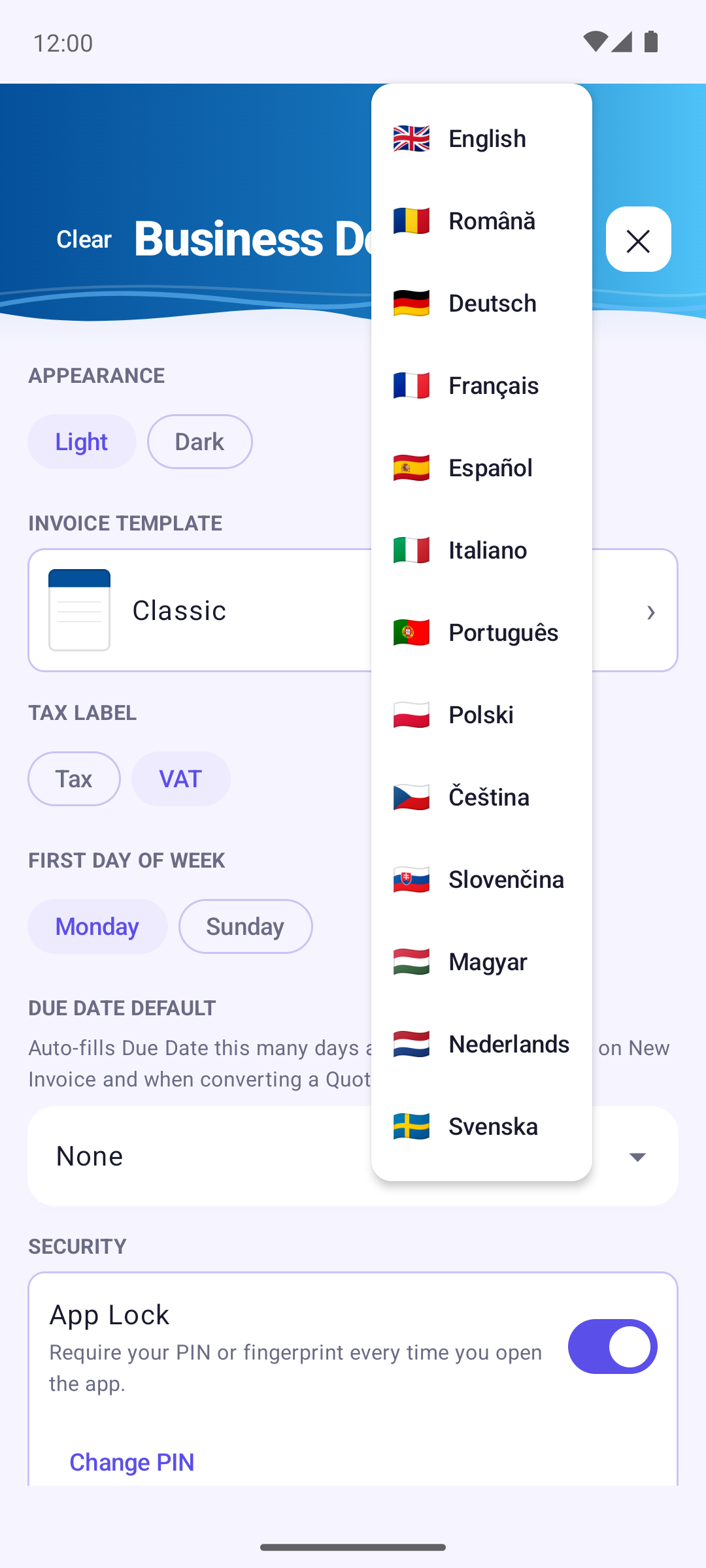
Invoice Cove parle 13 langues : English, Română, Deutsch, Français, Español, Italiano, Português, Polski, Čeština, Slovenčina, Magyar, Nederlands et Svenska. Touchez l'icône ronde au drapeau en haut des réglages pour changer — l'application change immédiatement.
Le texte de vos PDF et des exports Excel/CSV suit la langue de l'application, et ce guide est disponible dans les mêmes 13 langues (utilisez la barre de langues en haut de la page).
15 Modèles PDF
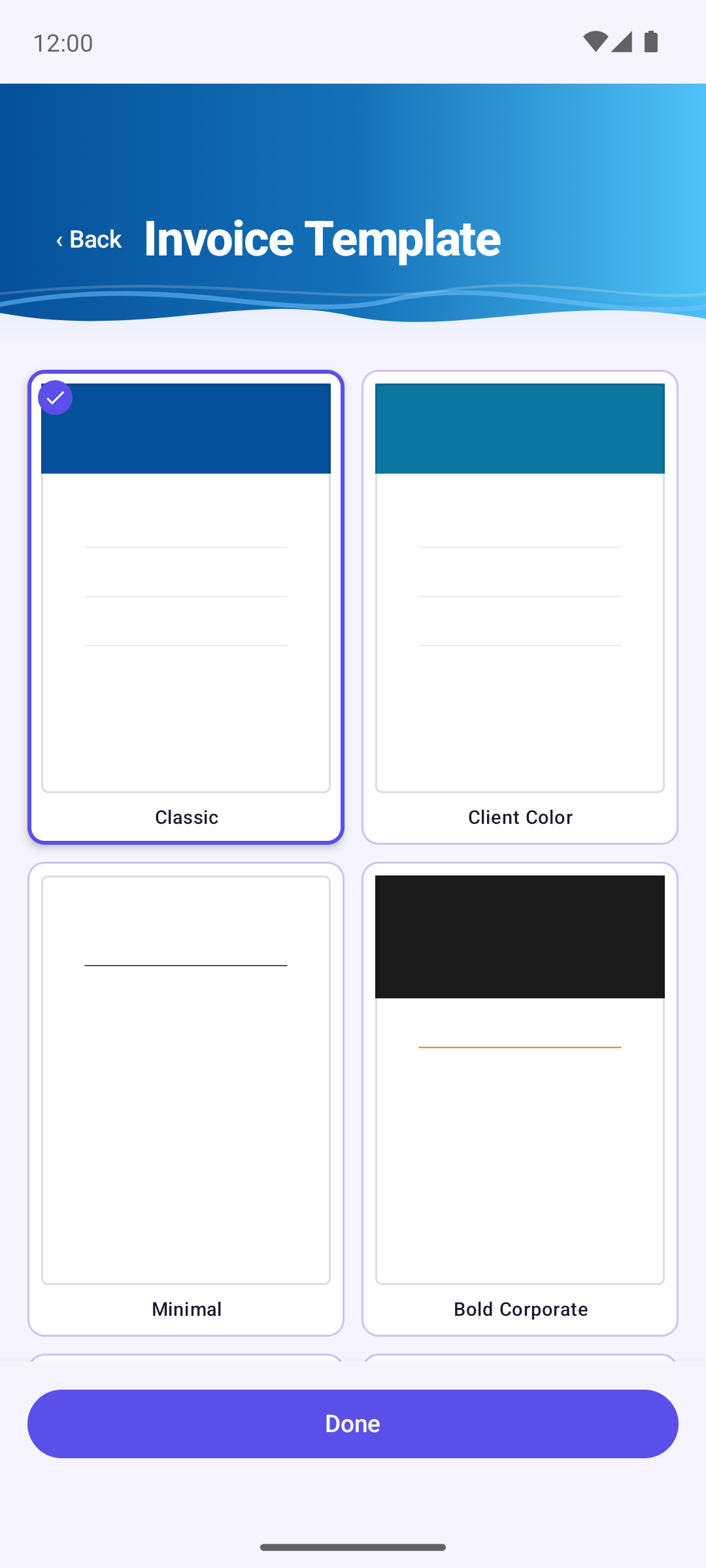
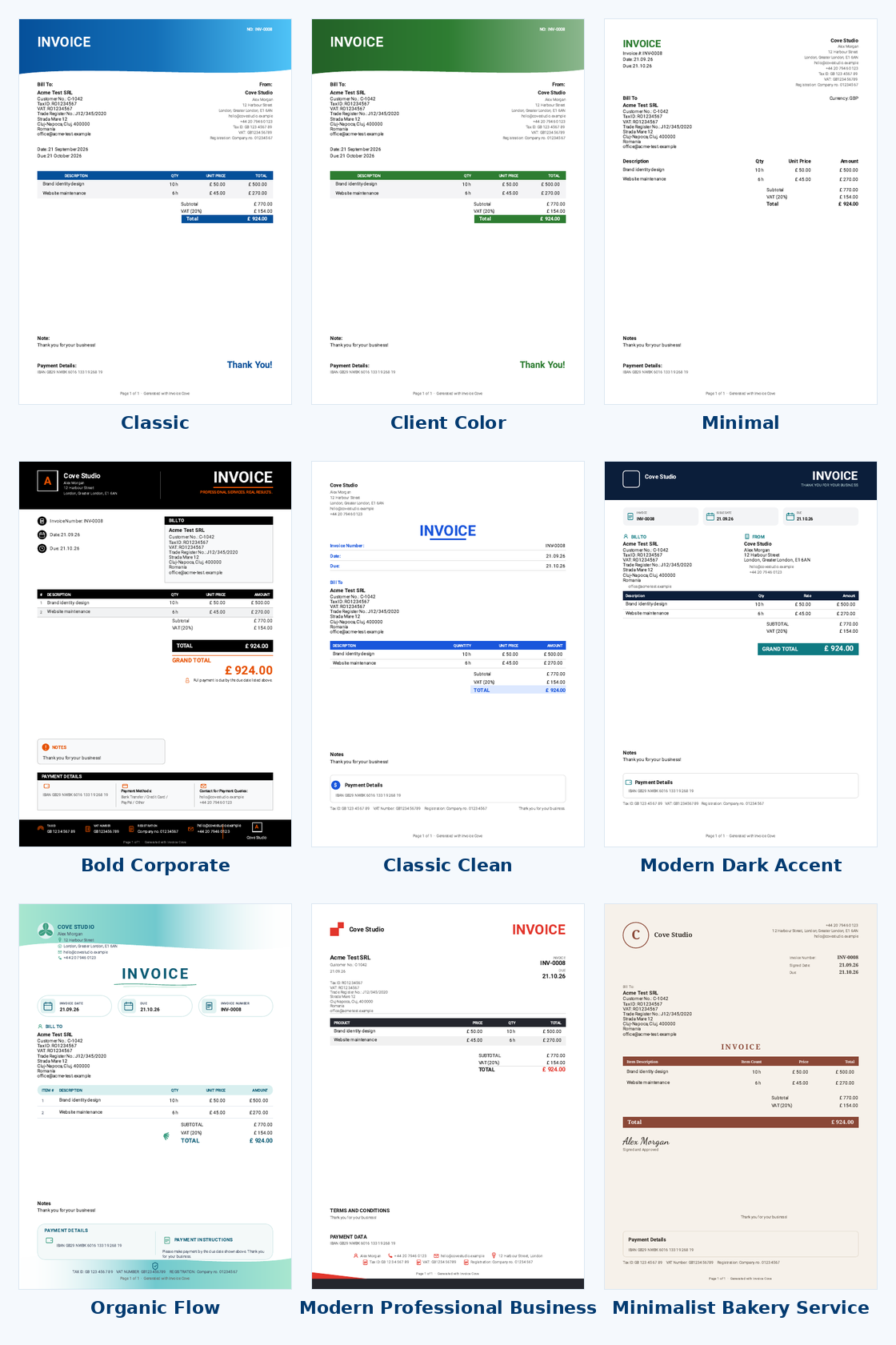
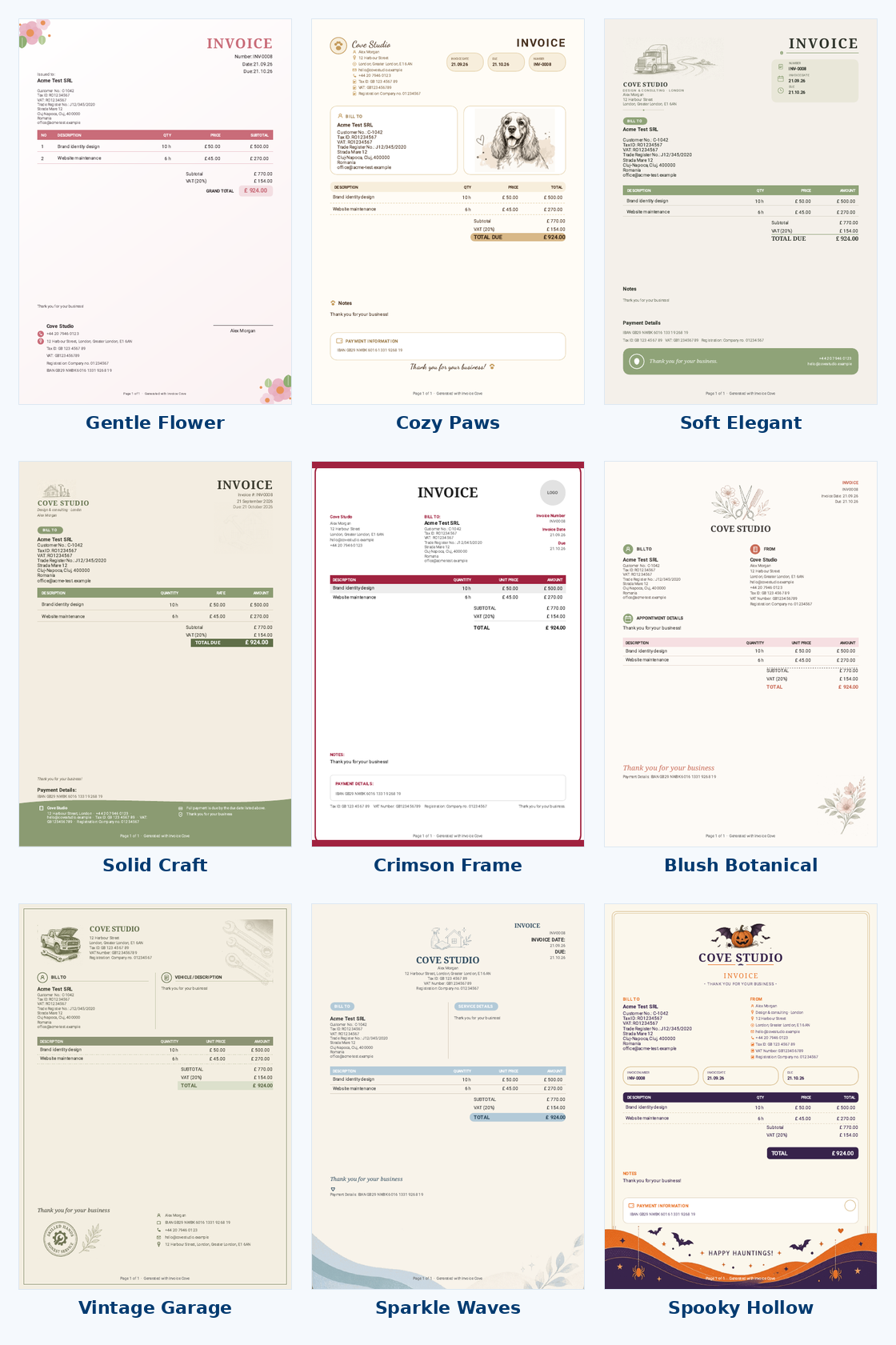
Invoice Cove propose pour l'instant 18 modèles PDF : Classic, Client Color (teinté à la couleur du client), Minimal, Bold Corporate, Classic Clean, Modern Dark Accent, Organic Flow, Modern Professional Business, Minimalist Bakery Service, Gentle Flower, Cozy Paws, Soft Elegant, Solid Craft, Crimson Frame, Blush Botanical, Vintage Garage, Sparkle Waves et Spooky Hollow.
Choisissez votre modèle par défaut dans Réglages → Modèle de facture : touchez un modèle, puis Terminé. Il s'applique à tout ce que vous générez ensuite. Pour une seule facture ou un seul devis, utilisez le bouton Modèle du formulaire.
Chaque modèle imprime les mêmes informations : les données de votre entreprise, celles du client, les articles avec leur unité et leur date, les totaux, les notes et les détails de paiement — mais seulement ce que vous avez renseigné. Les longues factures se poursuivent sur une deuxième page, avec le total conservé avec le dernier article.
16 Offre gratuite ou Invoice Cove Pro
Invoice Cove est gratuit, avec quelques limites raisonnables :
- Jusqu'à 3 factures générées par mois calendaire
- Jusqu'à 3 devis générés par mois calendaire
- Jusqu'à 3 clients à la fois
- Les numéros de facture et de devis sont attribués automatiquement et ne sont pas modifiables
- L'export Excel, CSV et ZIP est réservé à Pro
- La sauvegarde et la restauration sont réservées à Pro
Invoice Cove Pro est un achat unique via Google Play (pas un abonnement) qui supprime définitivement toutes ces limites. Les brouillons, tous les modèles et toutes les langues, le verrouillage de l'application, ainsi que la création, l'aperçu et le partage de documents sont gratuits pour tous. Consultez les Conditions d'utilisation pour tous les détails.