Invoice Cove werkt volledig op uw apparaat: uw facturen, offertes, klanten en bedrijfsgegevens worden lokaal opgeslagen, niet op een server van Invoice Cove. Wij verzamelen, zien of ontvangen geen gegevens over uw facturen of over hoe u de app gebruikt. Geen analytics, geen tracking, niets wordt op de achtergrond verzonden. Het enige moment waarop de app zelf internet nodig heeft, is bij de verwerking van de eenmalige aankoop van Invoice Cove Pro via Google Play. Details vindt u in het Privacybeleid.
Inhoud
- Startscherm
- Klanten
- Een factuur maken
- Concepten
- Facturen beheren
- Facturen exporteren (Excel, CSV, ZIP)
- Een offerte maken
- Offertes beheren en omzetten naar een factuur
- Agenda en herinneringen
- Rapporten
- Bedrijfsgegevens en instellingen
- Back-up en herstel
- App-vergrendeling
- Talen
- Pdf-sjablonen
- Gratis abonnement en Invoice Cove Pro
1 Startscherm
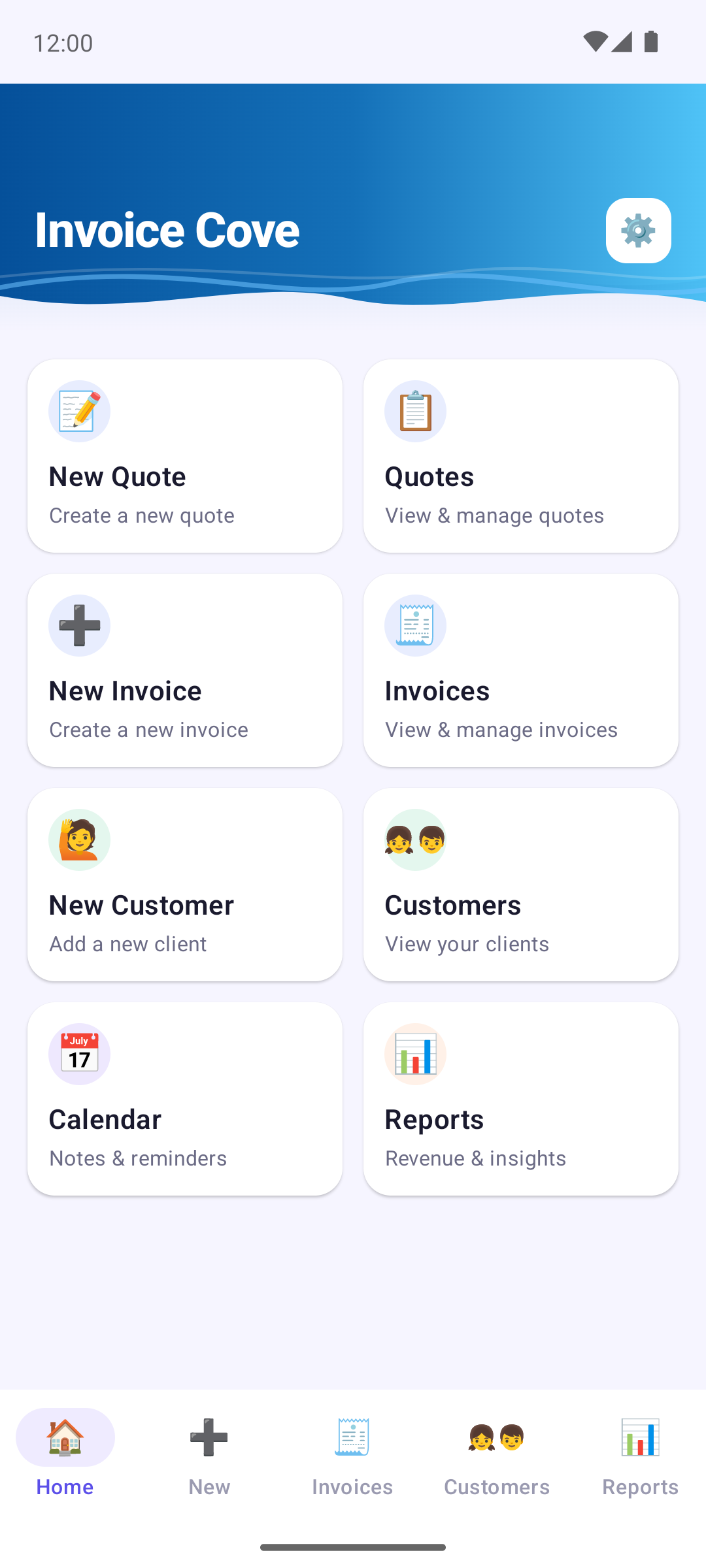
Het startscherm is uw uitgangspunt, met een tegel voor elke hoofdactie: Nieuwe offerte, Offertes, Nieuwe factuur, Facturen, Nieuwe klant, Klanten, Kalender en Rapporten. Tik op een tegel om er direct naartoe te gaan.
De balk onderaan geeft u snelle toegang tot Start, Nieuw (nieuwe factuur), Facturen, Klanten en Rapporten.
Het tandwielpictogram (⚙️) rechtsboven op de meeste schermen opent Bedrijfsgegevens en instellingen.
2 Klanten
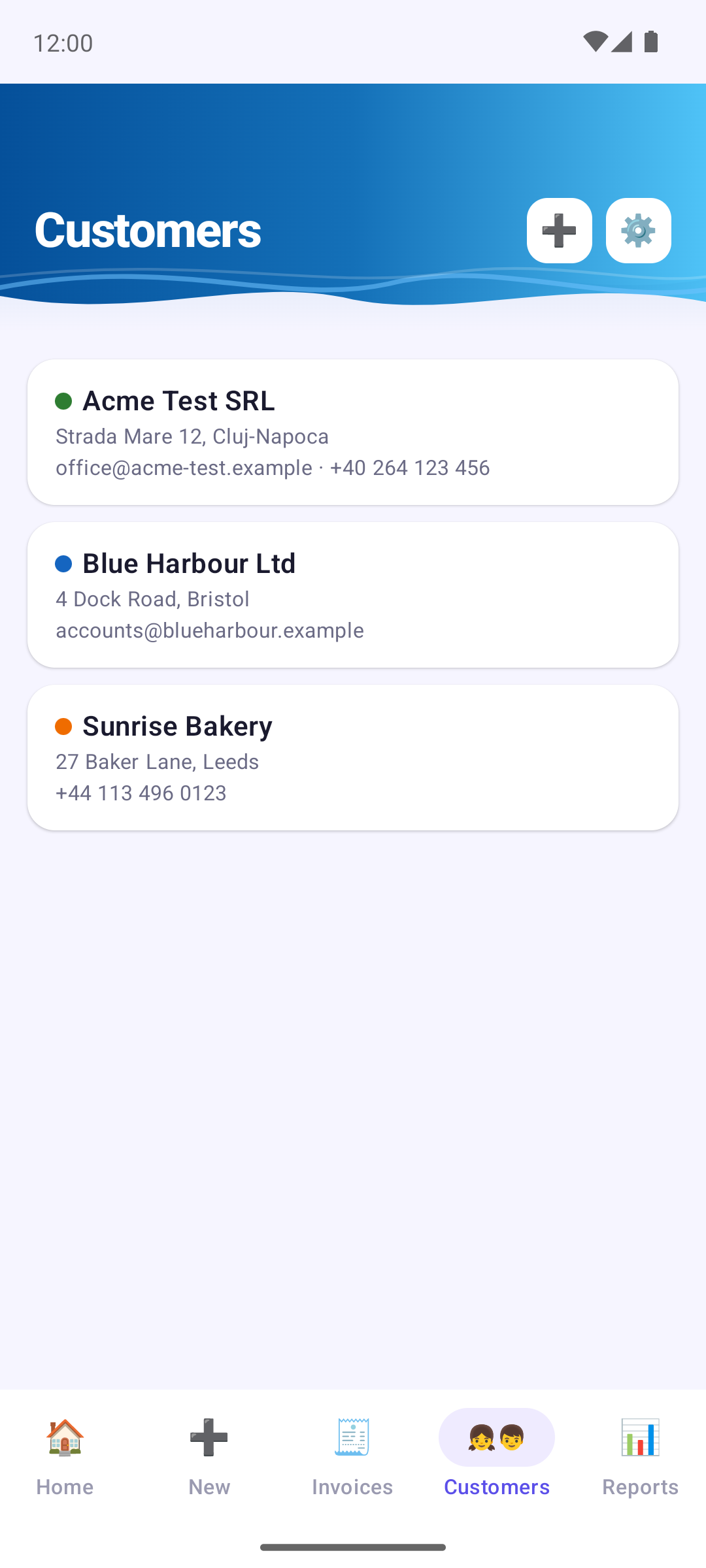
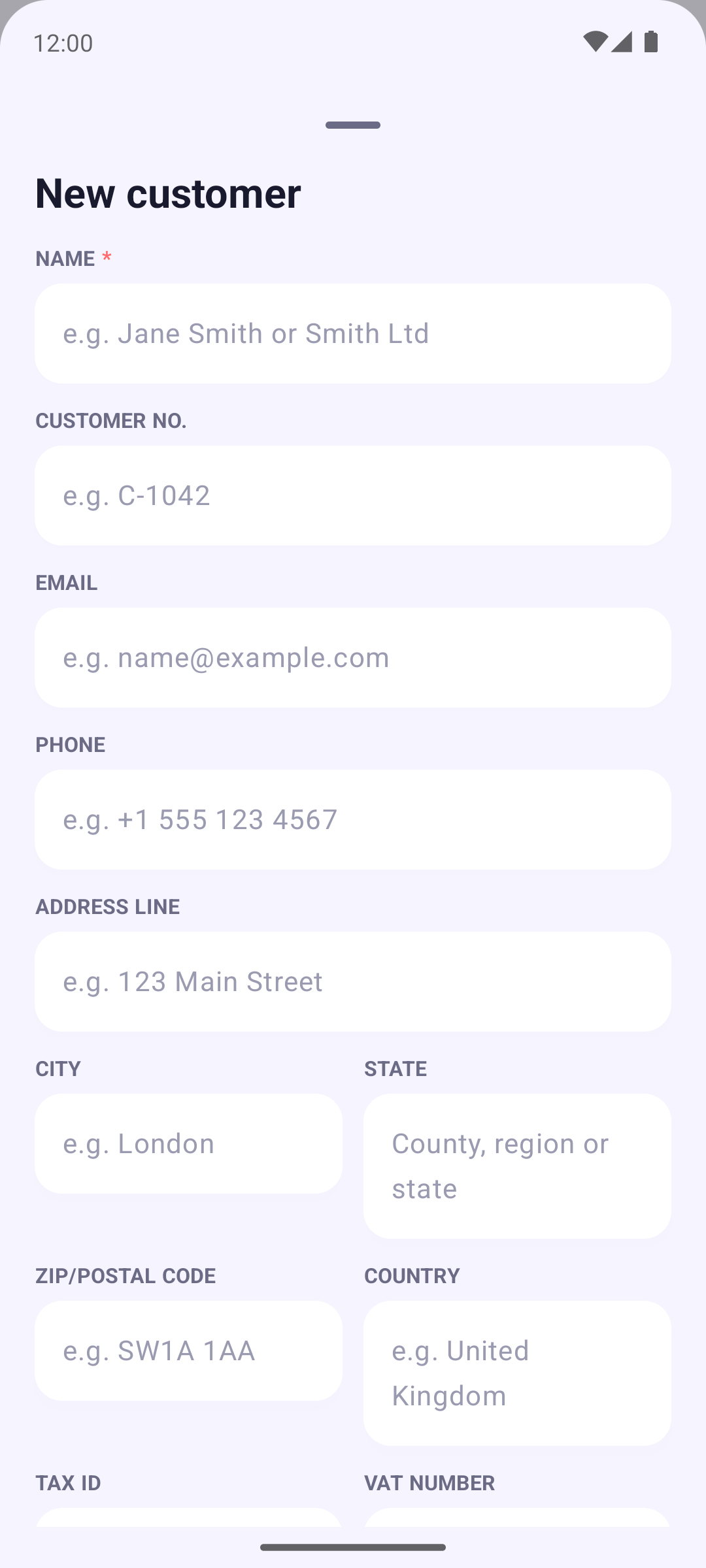
Om een klant toe te voegen, gaat u naar het tabblad Klanten en tikt u op het +-pictogram, of gebruikt u de tegel Nieuwe klant. U kunt ook een klant toevoegen tijdens het maken van een factuur of offerte. Voor het aanmaken van een klantkaart is alleen de naam nodig. Optionele velden zijn onder meer: Klantnummer, E-mail, Telefoon, adres, Fiscaal nummer, Btw-nummer, KvK-nummer en een kleurtint voor de documenten van de klant. Elk veld toont een voorbeeld, zodat duidelijk is wat erin hoort.
Tik op een klant om deze te bewerken (Bewerken), de geschiedenis ervan te openen (Geschiedenis bekijken: facturen, offertes en concepten) of de klant te verwijderen (Verwijderen).
Op uw facturen en offertes worden de klantgegevens onder de naam in een vaste volgorde afgedrukt: klantnummer, fiscaal nummer, btw-nummer, handelsregisternummer, daarna adres, e-mail en telefoon. Wat u niet invult, wordt niet afgedrukt.
3 Een factuur maken
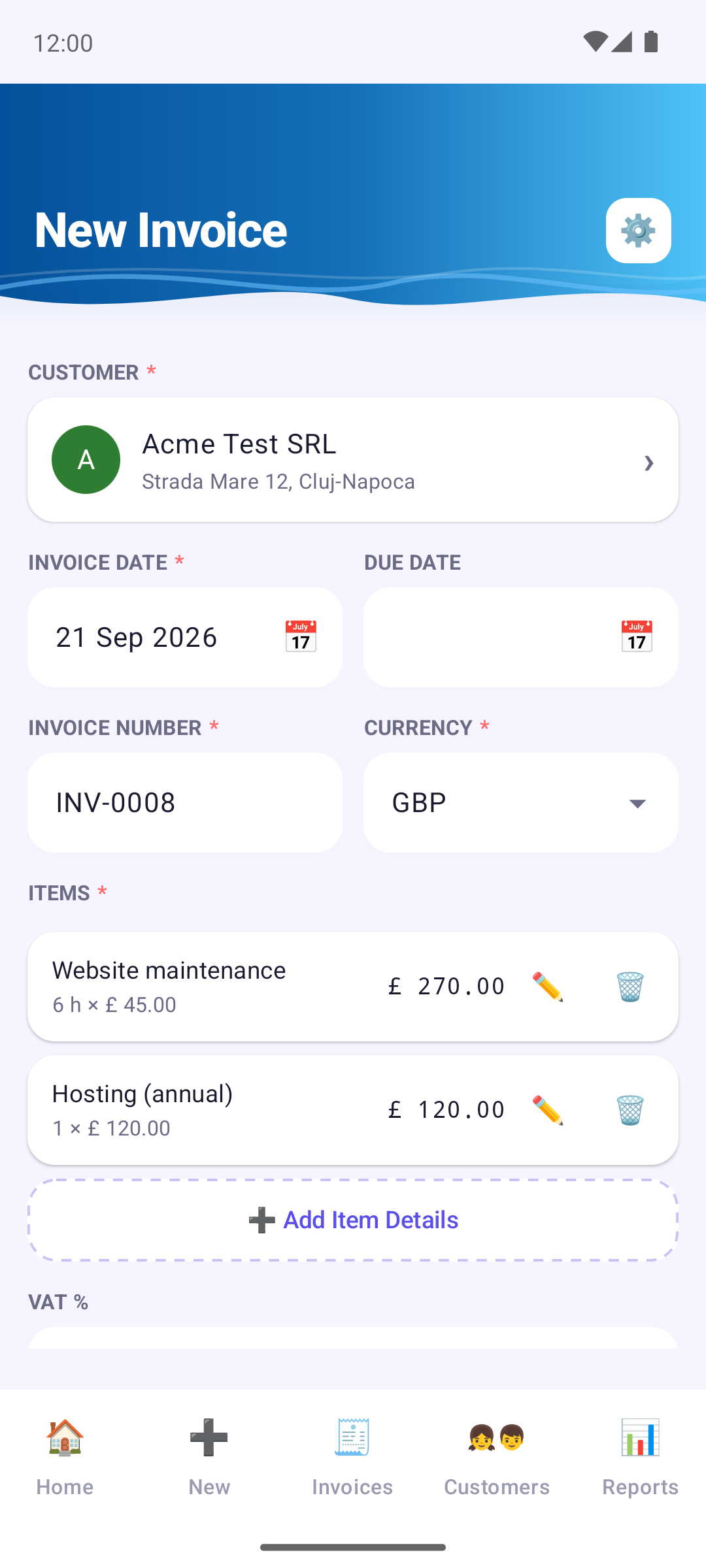
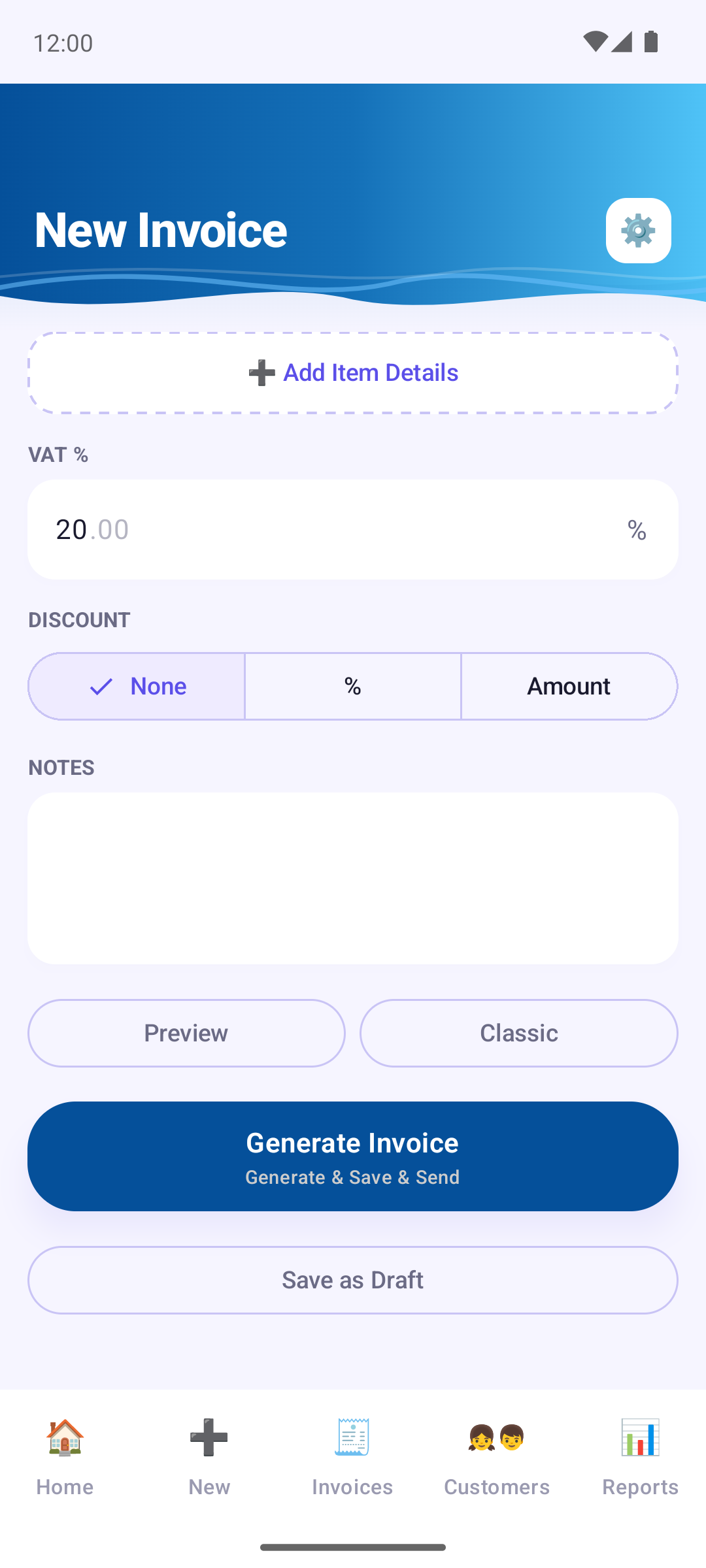
Op Nieuw (of via de tegel Nieuwe factuur): kies een klant (of maak er meteen een aan) en stel de factuurdatum en de vervaldatum in en voeg daarna regels toe.
Tik op Itemgegevens toevoegen en vul de omschrijving, het aantal, de prijs per eenheid en eventueel de eenheid in (bijv. u, st of kg), plus datum en tijd. De eenheid wordt in de pdf naast het aantal afgedrukt. Met het potlood (✏️) bij een regel corrigeert u die, met de prullenbak (🗑️) verwijdert u die. Eerder gebruikte omschrijvingen en prijzen worden tijdens het typen voorgesteld.
Voeg daarna indien nodig een belastingtarief, Korting (percentage of vast bedrag) en Notities toe. Het factuurnummer wordt automatisch toegekend (met Invoice Cove Pro kan het worden aangepast) en de valuta kiest u ernaast.
Voorbeeld maakt een tijdelijke pdf zodat u kunt zien hoe het eruitziet — er wordt nog niets opgeslagen. De knop Sjabloon toont welke sjabloon wordt gebruikt; tik erop om alleen voor dit document een ander te kiezen.
4 Concepten
Een factuur waaraan u nog werkt, raakt u niet kwijt. Zodra u een klant kiest en minstens één regel of notitie toevoegt, bewaart Invoice Cove een concept en werkt dat kort nadat u stopt met typen bij, en nog een keer wanneer u de app verlaat. Bij het verlaten van het scherm verschijnt er geen vraag „wijzigingen negeren?”; een korte melding laat weten dat het concept is bewaard.
Tik op Opslaan als concept (onder Factuur genereren) om een factuur bewust opzij te leggen: die wordt bewaard en het formulier wordt leeggemaakt, klaar voor de volgende factuur. Dit werkt zodra een klant is gekozen, ook vóór het toevoegen van regels.
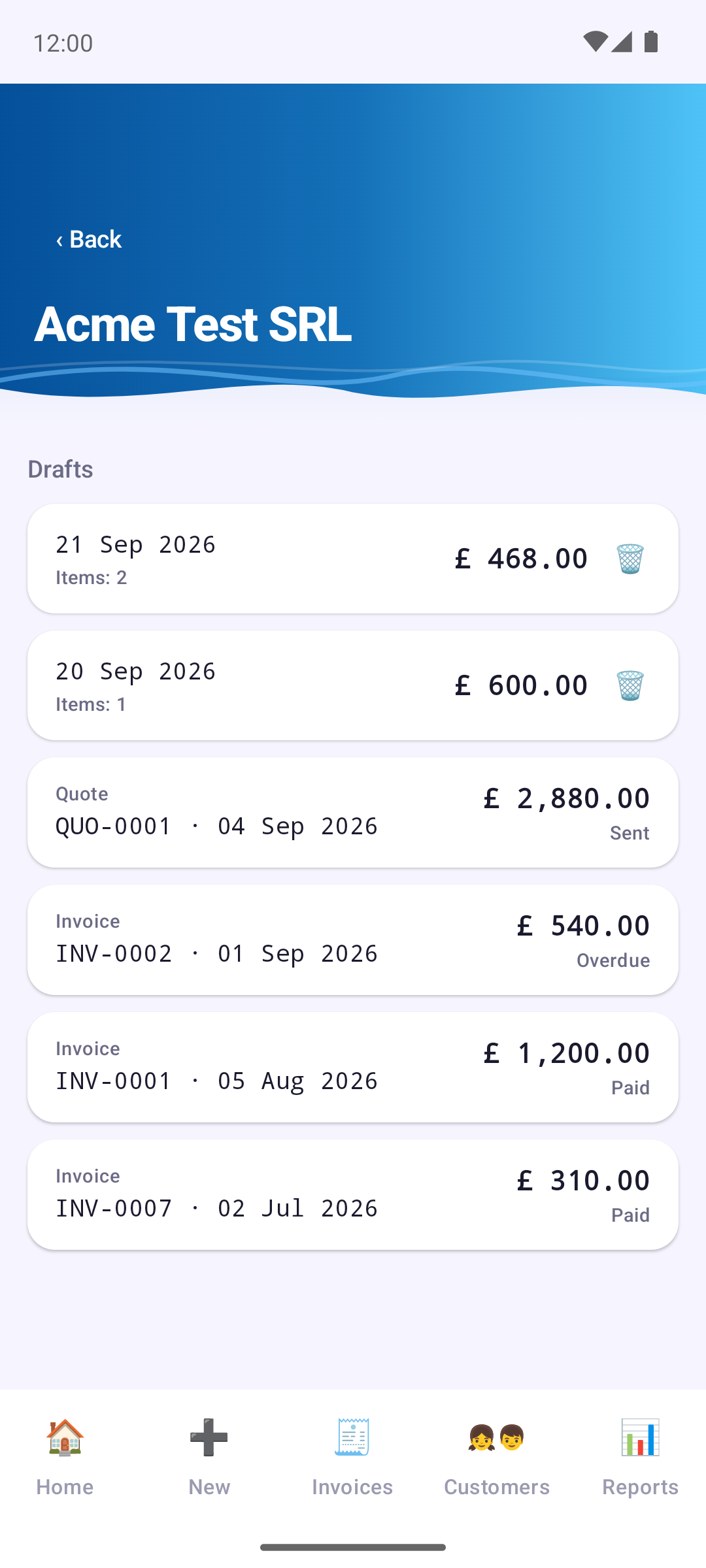
U vindt concepten onder Klanten → klant → Geschiedenis bekijken → Concepten. Elk concept toont wanneer het voor het laatst is gewijzigd, hoeveel regels het heeft en het totaalbedrag. Tik erop om verder te bewerken of de factuur uit te schrijven; de prullenbak verwijdert het.
- Een concept gebruikt nooit een factuurnummer en telt niet mee voor de gratis maandlimiet. Het nummer wordt pas toegekend wanneer u de definitieve factuur maakt — het concept maakt dan plaats voor die factuur.
- Een concept onthoudt de factuurdatum en de vervaldatum alleen als u die zelf hebt gekozen; anders wordt bij het heropenen de datum van vandaag gebruikt.
- Als u een klant verwijdert, worden ook de concepten ervan verwijderd (Invoice Cove vraagt dit eerst). Concepten maken deel uit van de back-up.
- Concepten bestaan voor facturen; offertes hebben ze niet.
5 Facturen beheren
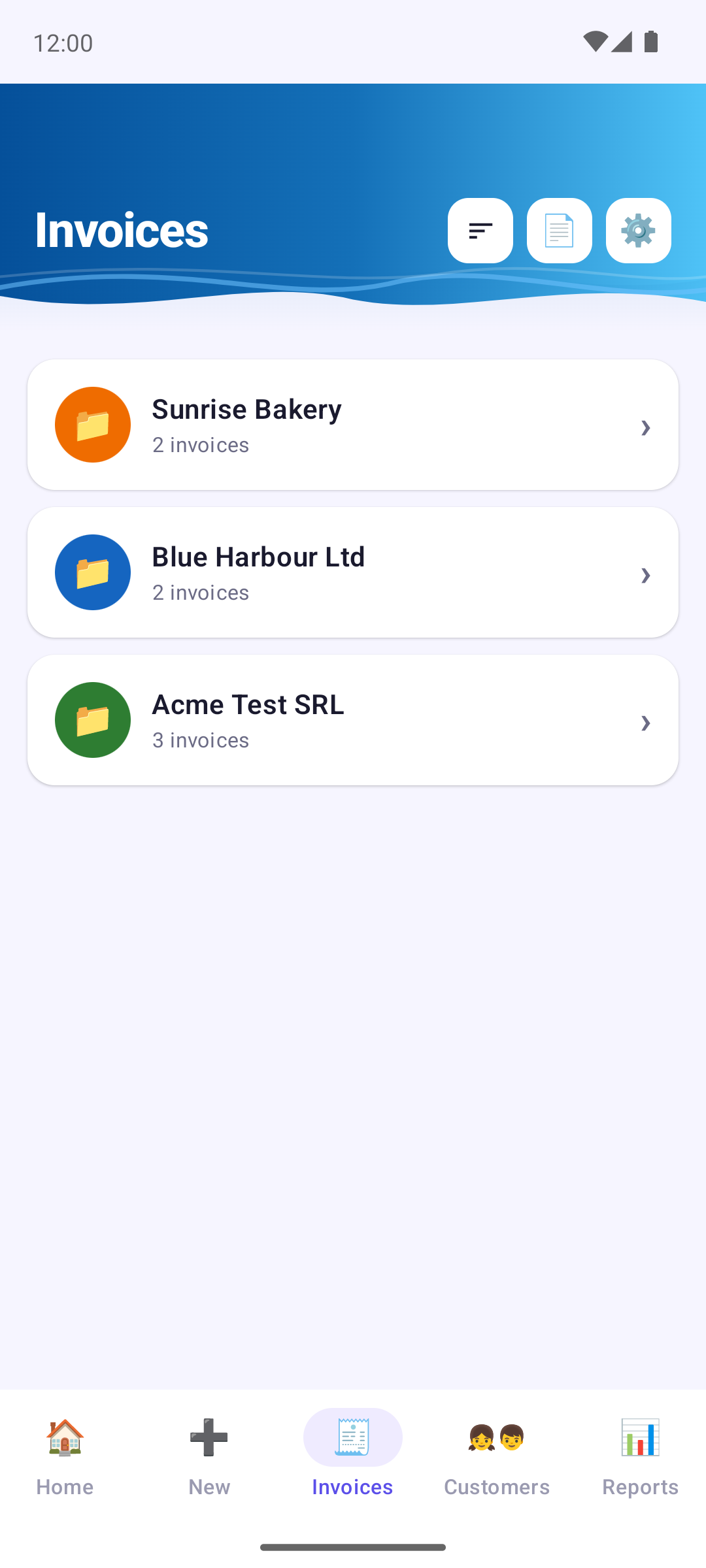
Het tabblad Facturen groepeert facturen in een map per klant, die u kunt sorteren op Laatst gefactureerd, Alfabetisch of Aantal facturen. Open een map om de facturen erin te zien, gesorteerd op datum, waarde, nummer of status.
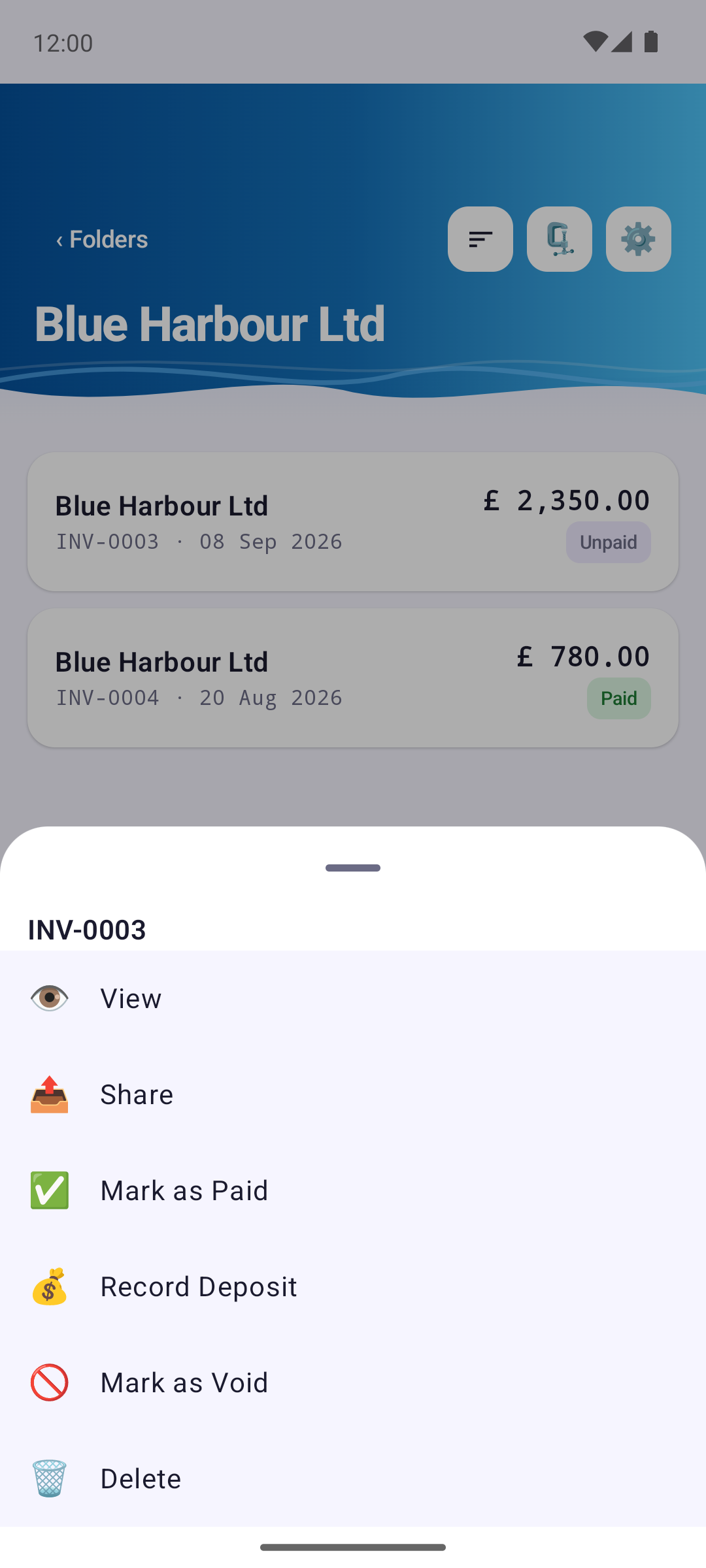
Elke factuur heeft een status: Onbetaald, Achterstallig (na de vervaldatum), Gedeeltelijk betaald (er is een aanbetaling geregistreerd), Betaald of Geannuleerd. Tik op een factuur om die te bekijken (Bekijken), opnieuw te versturen (Delen), als betaald of vervallen te markeren of te verwijderen.
- Markeer als betaald vraagt om de betaaldatum en de betaalwijze (overschrijving, contant, kaart, PayPal of anders). Een betaalde factuur kan niet meer worden teruggezet naar onbetaald.
- Aanbetaling registreren registreert een vooruitbetaling. De factuur wordt dan weergegeven als Gedeeltelijk betaald en de aanbetaling mag het totaal niet overschrijden.
- Markeer als geannuleerd houdt de factuur in uw administratie maar markeert die als geannuleerd. Dit is beter dan verwijderen, want een verwijderde factuur kan niet worden hersteld.
Met Pro kunt u de map van een klant ook opslaan of delen als ZIP met de pdf's, en de volledige lijst exporteren voor uw boekhouder — zie Facturen exporteren.
6 Facturen exporteren (Excel, CSV, ZIP)
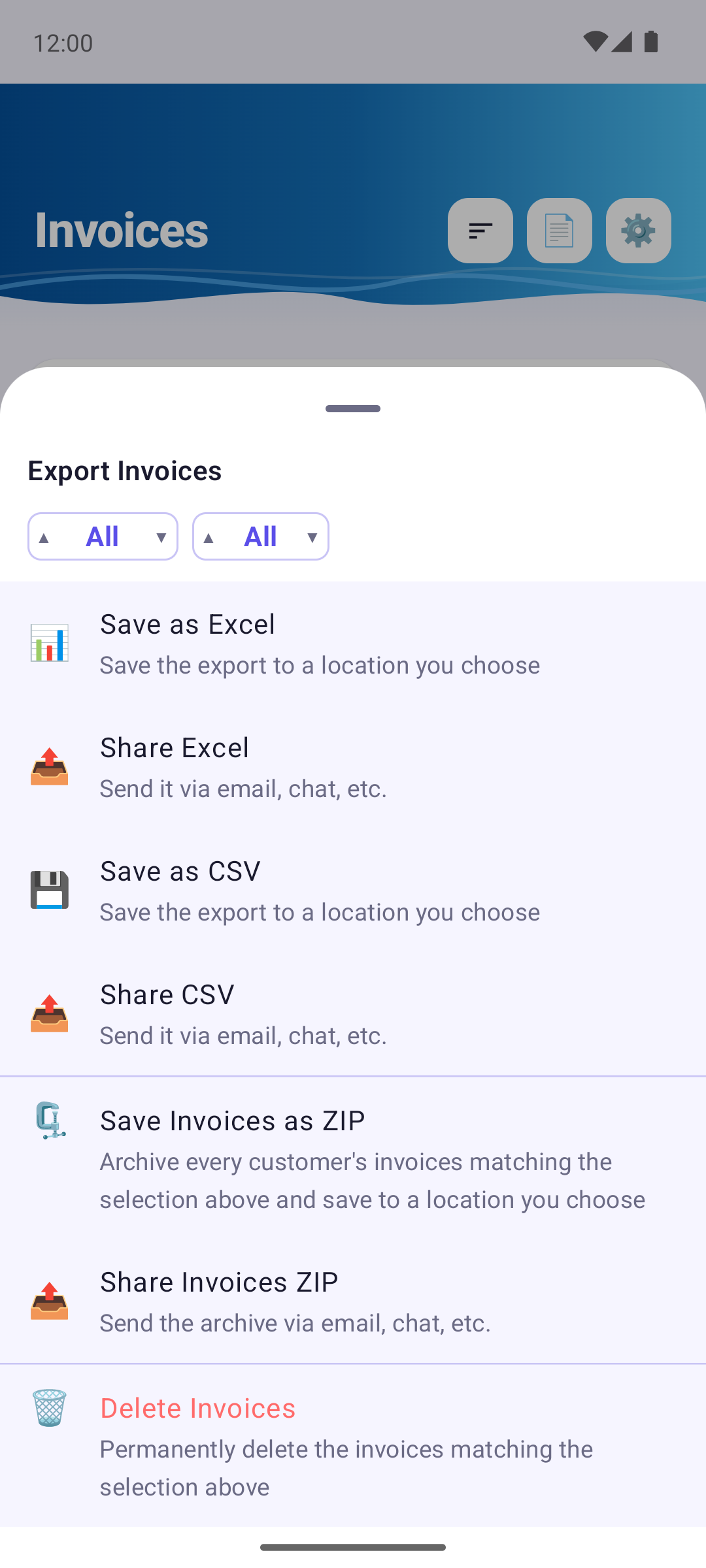
Beschikbaar met Invoice Cove Pro. Tik op het exportpictogram (📄) bovenaan het tabblad Facturen. Kies welke facturen worden opgenomen met de jaar- en maandkeuze (Alle, één jaar of één maand van een jaar; alleen jaren en maanden waarin facturen bestaan worden aangeboden) en kies daarna wat u ermee wilt doen:
- Opslaan als Excel / Excel delen — een Excel-spreadsheet (.xlsx).
- Opslaan als CSV / CSV delen — dezelfde tabel als CSV-bestand.
- Facturen opslaan als ZIP / Facturen-ZIP delen — de pdf's van de facturen in één ZIP, met een map per klant.
- Facturen verwijderen — verwijdert de gekozen facturen definitief na twee bevestigingen.
Met Opslaan kiest u waar op het apparaat het bestand terechtkomt; Delen opent het deelmenu van Android zodat u het per e-mail of in een bericht kunt versturen.
Excel en CSV zijn gemaakt voor uw boekhouder: standaard één rij per factuur, met nummer en data, naam, nummer, fiscaal nummer, btw-nummer, handelsregisternummer en adres van de klant, subtotaal, korting, btw-tarief, btw-bedrag en factuurtotaal, valuta en status, datum en wijze van betaling. De kolomkoppen en vaste woorden (factuur, betaald, onbetaald, betaalwijzen) staan in de taal waarop de app is ingesteld.
Om één rij per factuurregel te krijgen, met de factuurgegevens op elke rij herhaald en de omschrijving, het aantal, de eenheid, de prijs en het nettobedrag van elke regel toegevoegd, zet u Gedetailleerde export (één regel per artikel) aan.
7 Een offerte maken
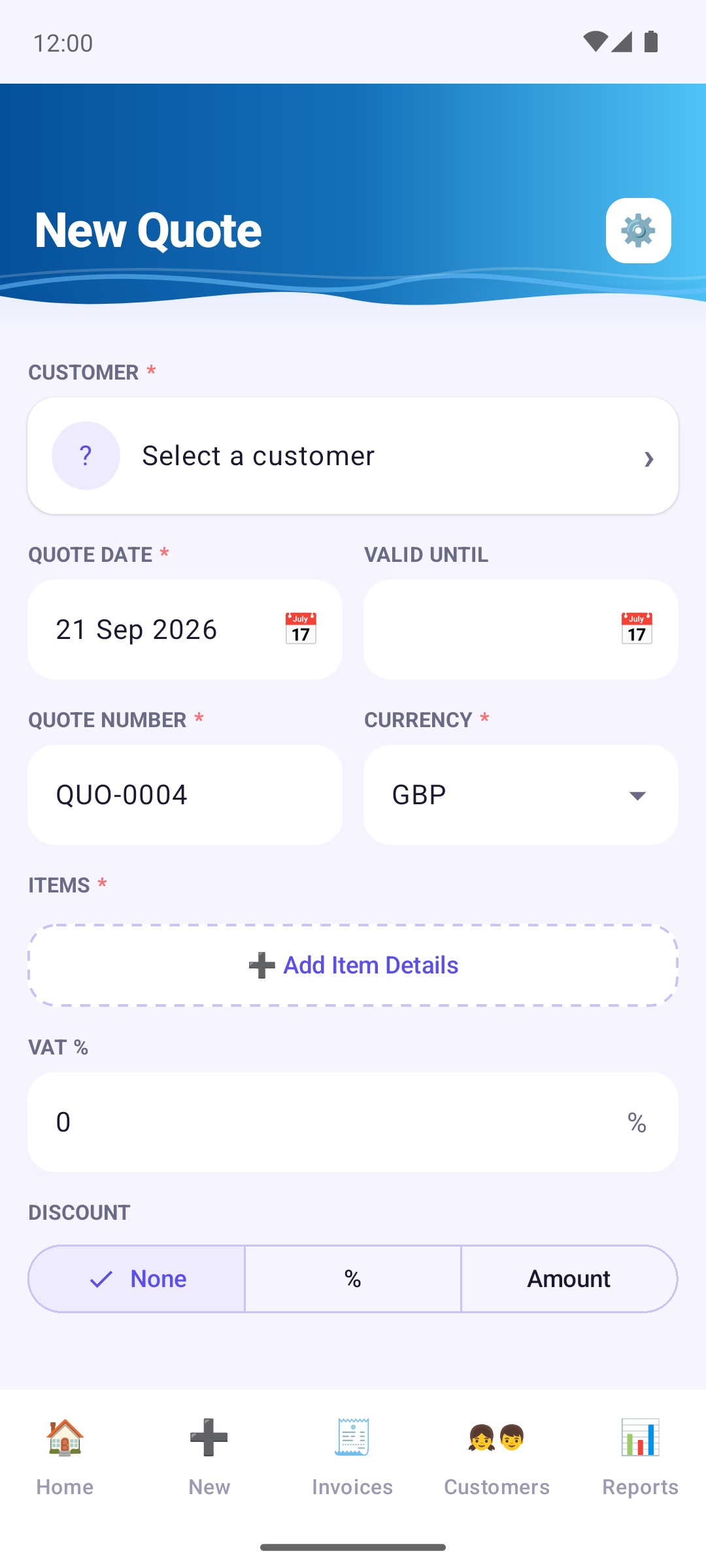
De tegel Nieuwe offerte werkt zoals de tegel Nieuwe factuur: dezelfde velden, dezelfde knoppen Voorbeeld en Sjabloon, dezelfde Offerte genereren, die met één tik opslaat, de pdf maakt en het deelmenu opent, maar met Offertedatum en een datum Geldig tot in plaats van factuurdatum en vervaldatum.
Offertes hebben geen concepten.
8 Offertes beheren en omzetten naar een factuur
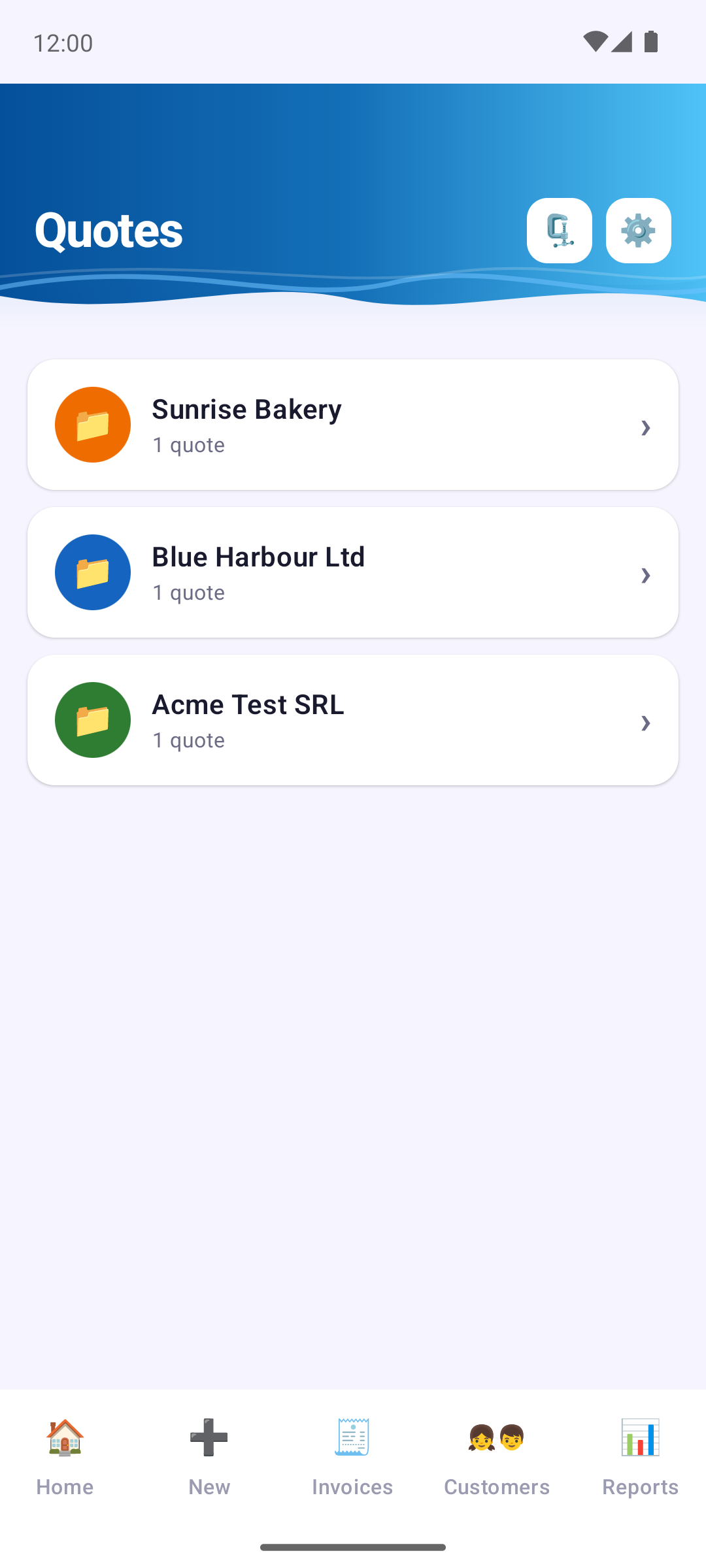
Het scherm Offertes (via de tegel op het startscherm) toont offertes per klant, net als facturen. Open een offerte om die te bekijken of te delen, gebruik Accepteren of Afwijzen wanneer de klant antwoordt, registreer een aanbetaling of verwijder de offerte. Een aanbetaling mag het totaal van de offerte niet overschrijden.
Wanneer de klant de offerte accepteert, gebruikt u Omzetten naar factuur en worden de aangevinkte regels omgezet in een echte factuur, die u afzonderlijk kunt aanpassen. De vervaldatum en de korting zijn nog te wijzigen en de oorspronkelijke offerte wordt gemarkeerd als Omgezet en blijft in uw administratie.
9 Agenda en herinneringen
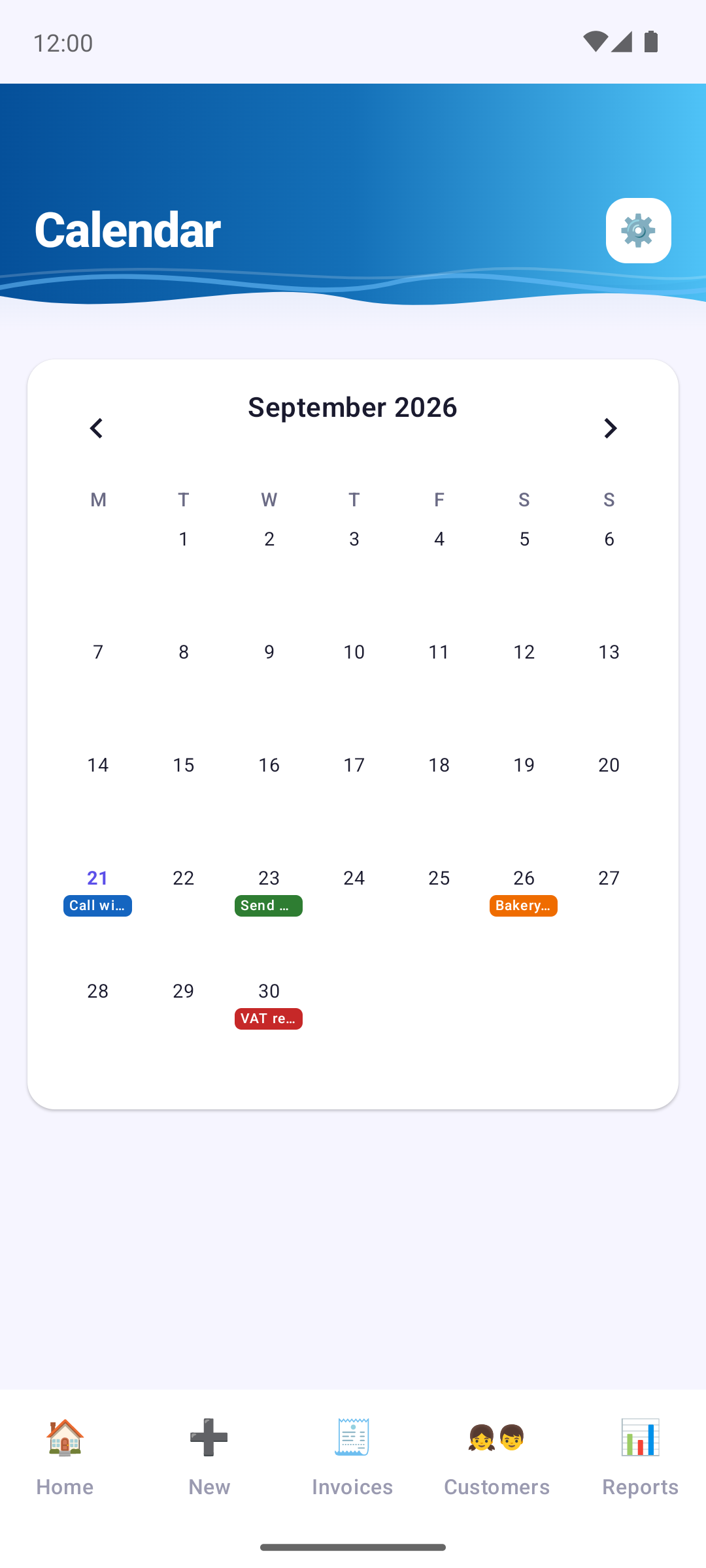
Het scherm Kalender is een maandoverzicht voor uw eigen notities. Tik op een dag om notities te bekijken of toe te voegen; een notitie heeft een titel en tekst en stuurt u met de optie Herinner mij en een tijd op de ingestelde datum en tijd een melding. De eerste dag van de week volgt uw instellingen.
Los daarvan stuurt Invoice Cove betalingsherinneringen — lokale meldingen over facturen die bijna vervallen of al vervallen zijn. Er wordt niets naar een server verzonden of daarvan ontvangen.
10 Rapporten
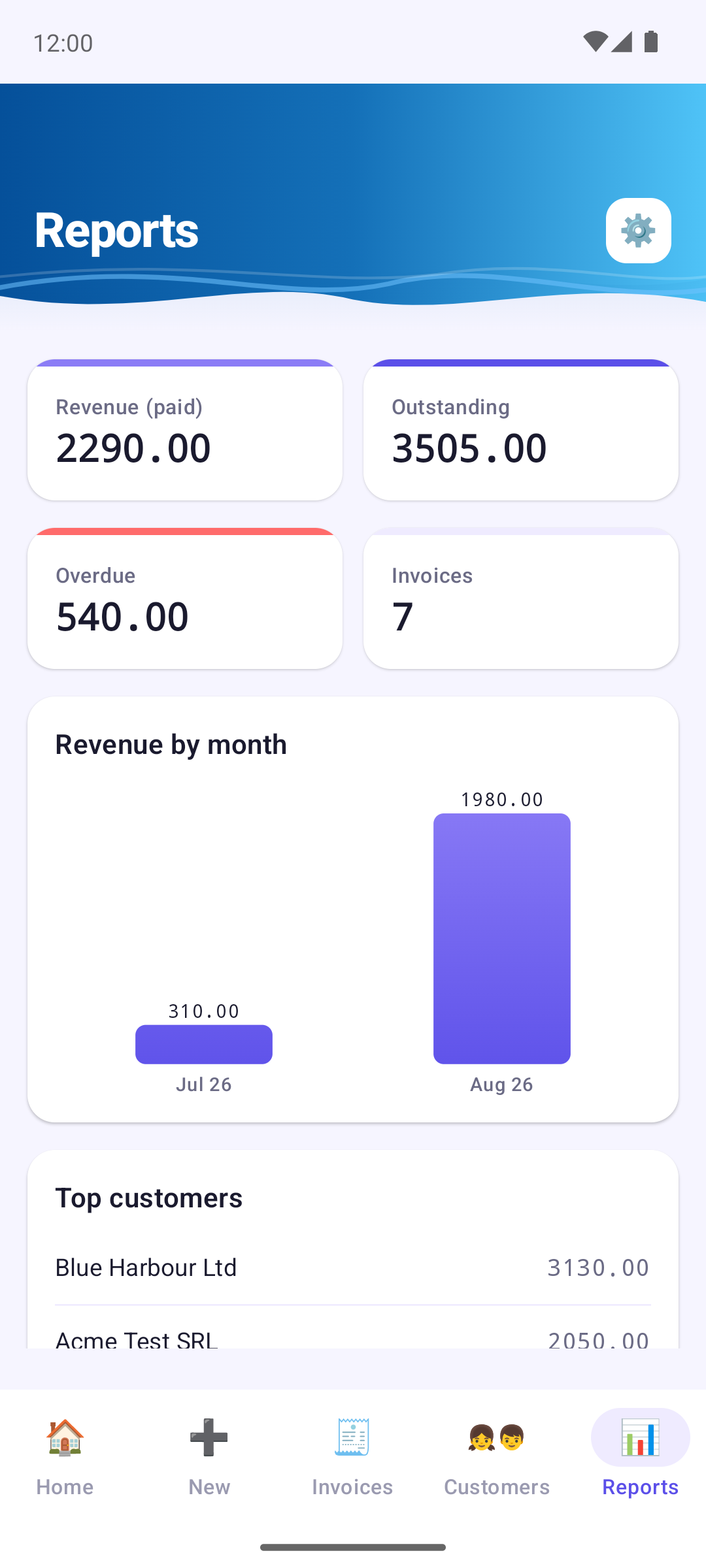
Rapporten geeft u een snel overzicht: de bedragen Omzet (betaald), Openstaand en Achterstallig, het aantal facturen, Omzet per maand en uw Beste klanten op gefactureerd bedrag.
Tik op de kaart Openstaand of Achterstallig om precies die facturen in een lijst te openen.
11 Bedrijfsgegevens en instellingen
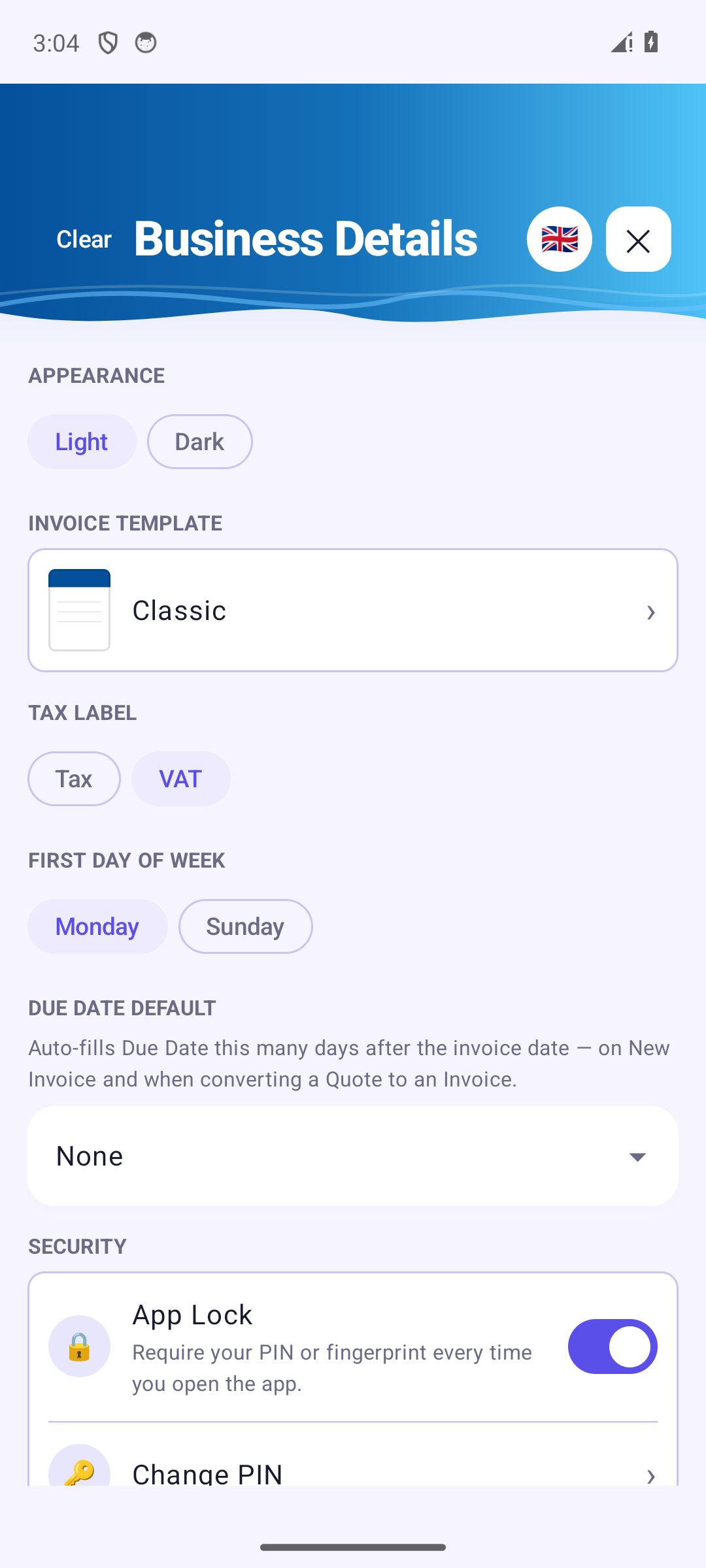
Open de instellingen via het tandwielpictogram; dit scherm heet Bedrijfsgegevens. Het begint met uw optionele voorkeuren: Weergave (Licht of Donker), het standaard Factuursjabloon, Belastinglabel (btw, GST…), Eerste dag van de week en Standaard vervaldatum, die de vervaldatum automatisch invult (bijv. Net 30). Daaronder vindt u Beveiliging (zie App-vergrendeling), Itemsuggesties en Back-up en herstel (zie Back-up en herstel).
Omschrijving- & prijsgeheugen onthoudt omschrijvingen en prijzen van regels om ze tijdens het typen voor te stellen; Wissen vergeet ze, zonder uw facturen aan te raken.
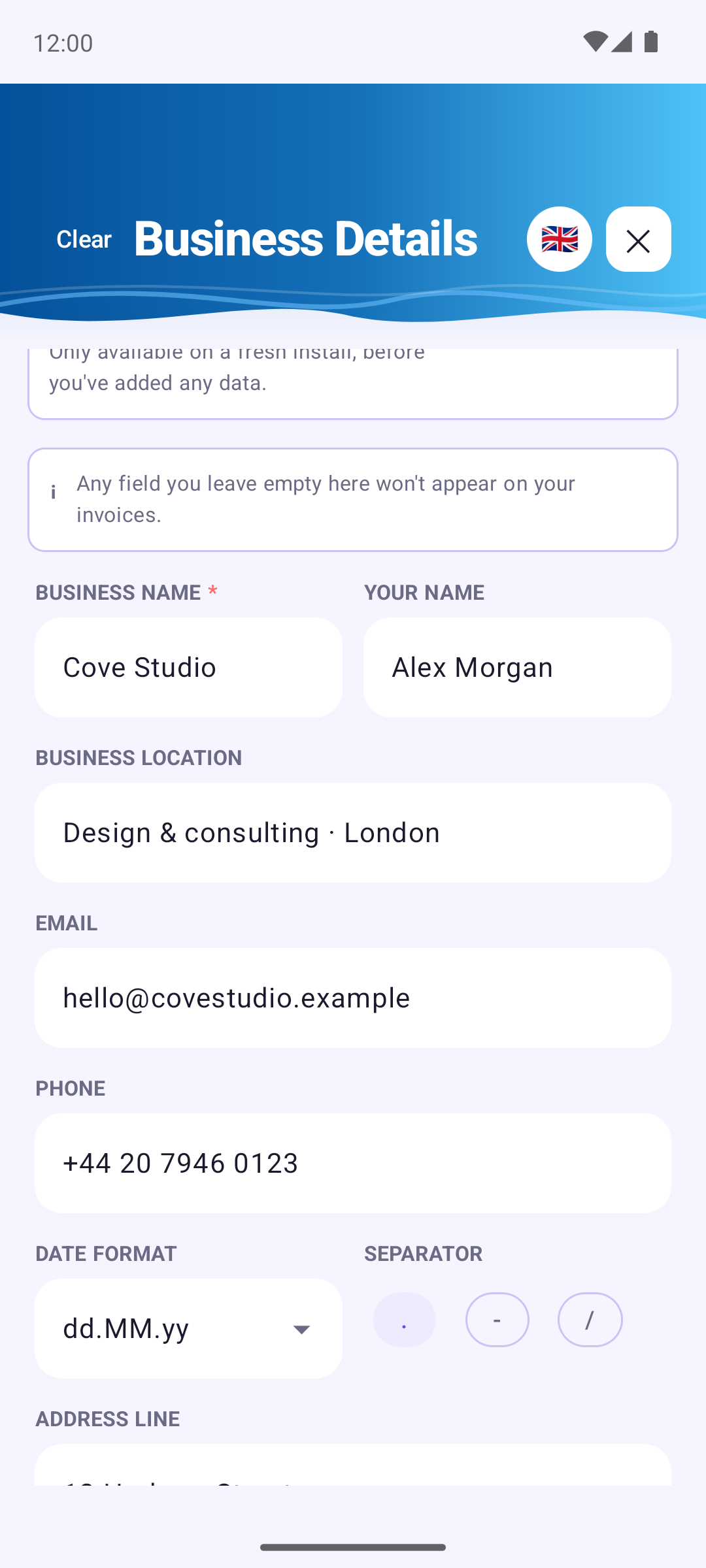
Daaronder staat het profiel van uw bedrijf dat op elke factuur en offerte wordt afgedrukt: Bedrijfsnaam, Jouw naam, een korte slogan (Bedrijfslocatie), E-mail, Telefoon, de Datumnotatie van datums, adres, Fiscaal nummer, Btw-nummer, Registratiegegevens (registratienummer, maatschappelijk kapitaal en dergelijke), Bedrijfslogo en Betalingsgegevens (IBAN, PayPal.me-link). Elk veld heeft een voorbeeld en elk veld dat u leeg laat, verschijnt niet op uw facturen. Tik op Klaar als u klaar bent; als u vertrekt met niet-opgeslagen wijzigingen, vraagt de app eerst om bevestiging.
Helemaal onderaan worden deze Gebruikersgids en Deel deze app weergegeven.
12 Back-up en herstel
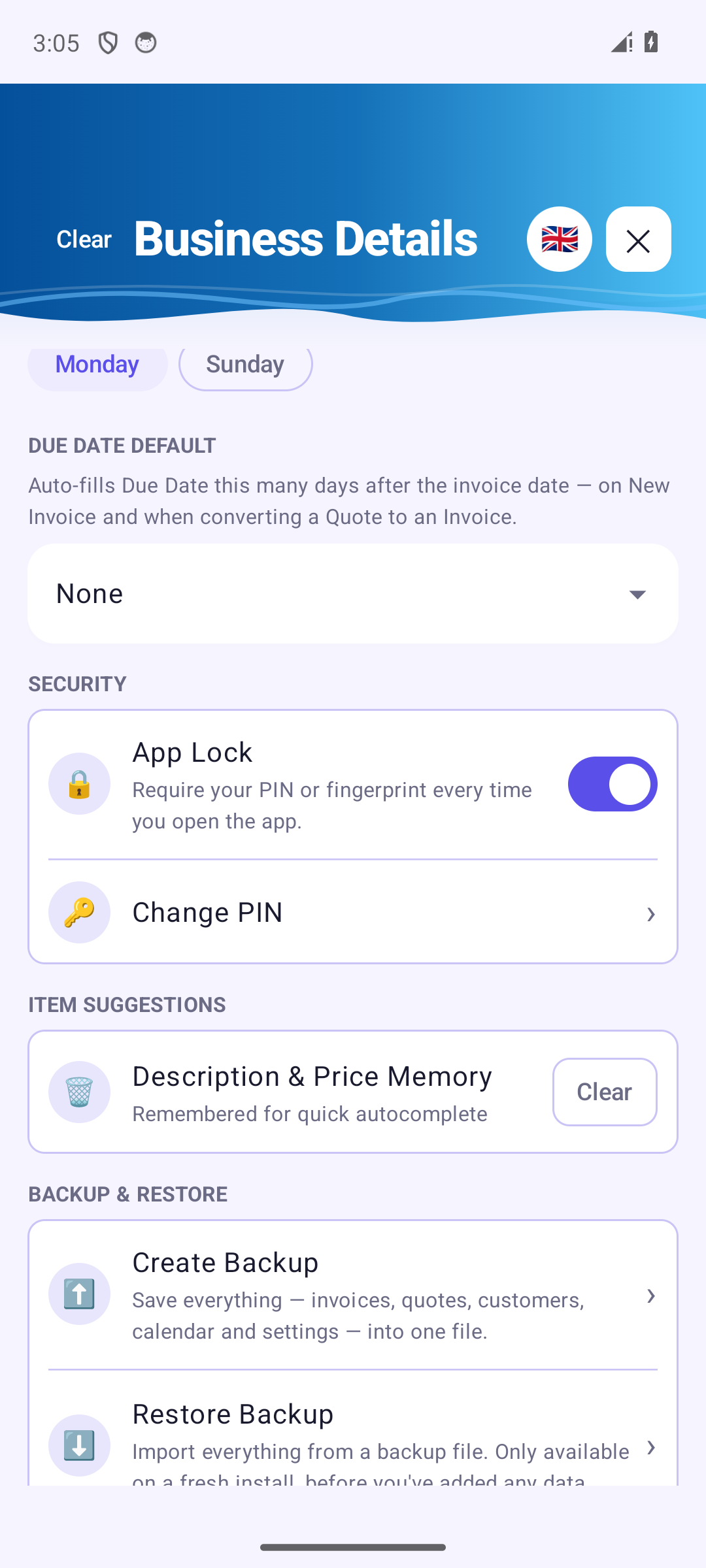
Beschikbaar met Invoice Cove Pro, onder Back-up en herstel. Back-up maken bewaart alles: facturen, offertes, concepten, klanten, agenda, instellingen, logo en pdf's, alles in één bestand. Kies Back-up opslaan om het op te slaan waar u wilt, of Back-up delen om het naar een veilige plek te sturen.
Back-up herstellen zet alles terug, voor het geval u naar een nieuwe telefoon moet overstappen. Het werkt alleen op een verse installatie, zolang u nog geen gegevens hebt toegevoegd, zodat het nooit kan overschrijven wat u al hebt. Invoice Cove controleert of het bestand intact is en waarschuwt u als het beschadigd is, geen Invoice Cove-back-up is of gemaakt is door een nieuwere versie van de app (werk eerst bij).
13 App-vergrendeling
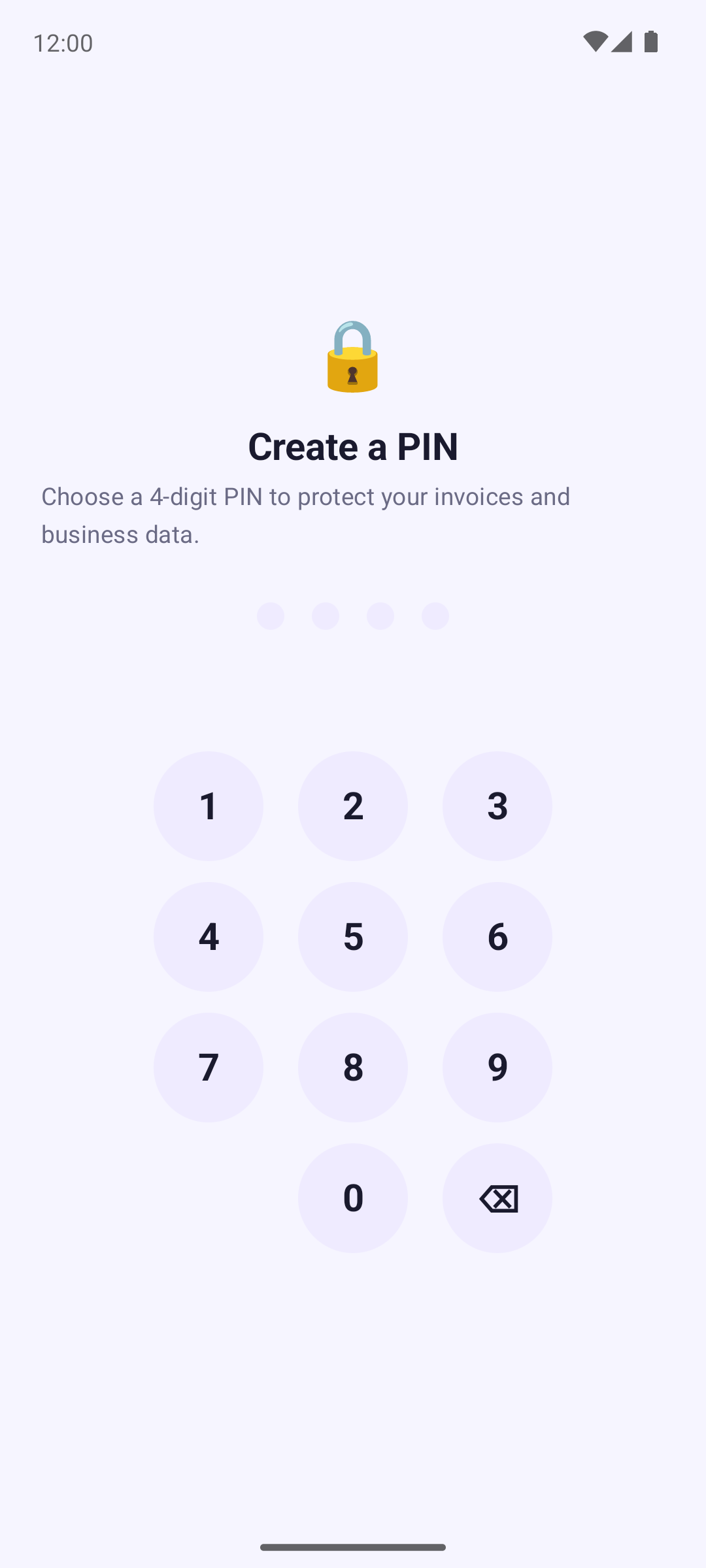
App-vergrendeling staat vanaf de eerste keer opstarten aan: Invoice Cove vraagt u eerst een pincode aan te maken. Daarna vraagt de app om uw pincode (of vingerafdruk) wanneer de app helemaal opnieuw wordt geopend of nadat de telefoon is herstart, niet bij elke terugkeer naar de app. U kunt het uitschakelen onder Beveiliging.
- Pincode instellen: kies een pincode van vier cijfers en bevestig die.
- Daarna krijgt u een herstelcode van zes cijfers die maar één keer wordt getoond. Schrijf die op en bewaar hem op een veilige plek.
- Als uw telefoon dit ondersteunt, ontgrendelt u met uw vingerafdruk (Vingerafdruk gebruiken).
- Pincode vergeten? Gebruik Pincode vergeten? en voer de herstelcode in. Na 5 foute pogingen moet u 30 seconden wachten – de wachttijd wordt langer bij verdere foute pogingen.
14 Talen
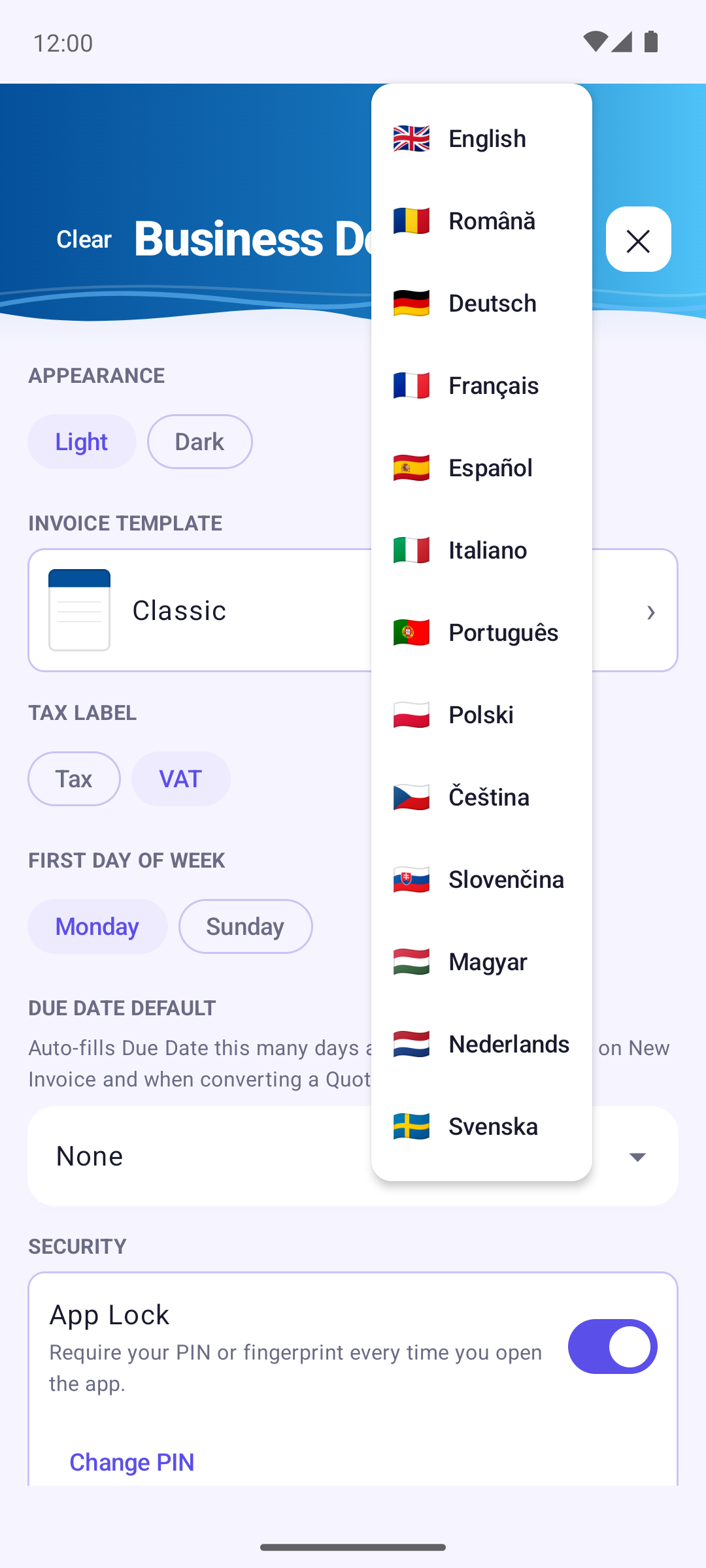
Invoice Cove spreekt 13 talen: English, Română, Deutsch, Français, Español, Italiano, Português, Polski, Čeština, Slovenčina, Magyar, Nederlands en Svenska. Tik bovenaan de instellingen op het ronde vlagpictogram en de taal verandert — de app schakelt direct over.
De tekst in uw pdf's en in de exports naar Excel/CSV volgt de taal waarop de app is ingesteld, en deze gids is beschikbaar in dezelfde 13 talen (gebruik de taalbalk bovenaan de pagina).
15 Pdf-sjablonen
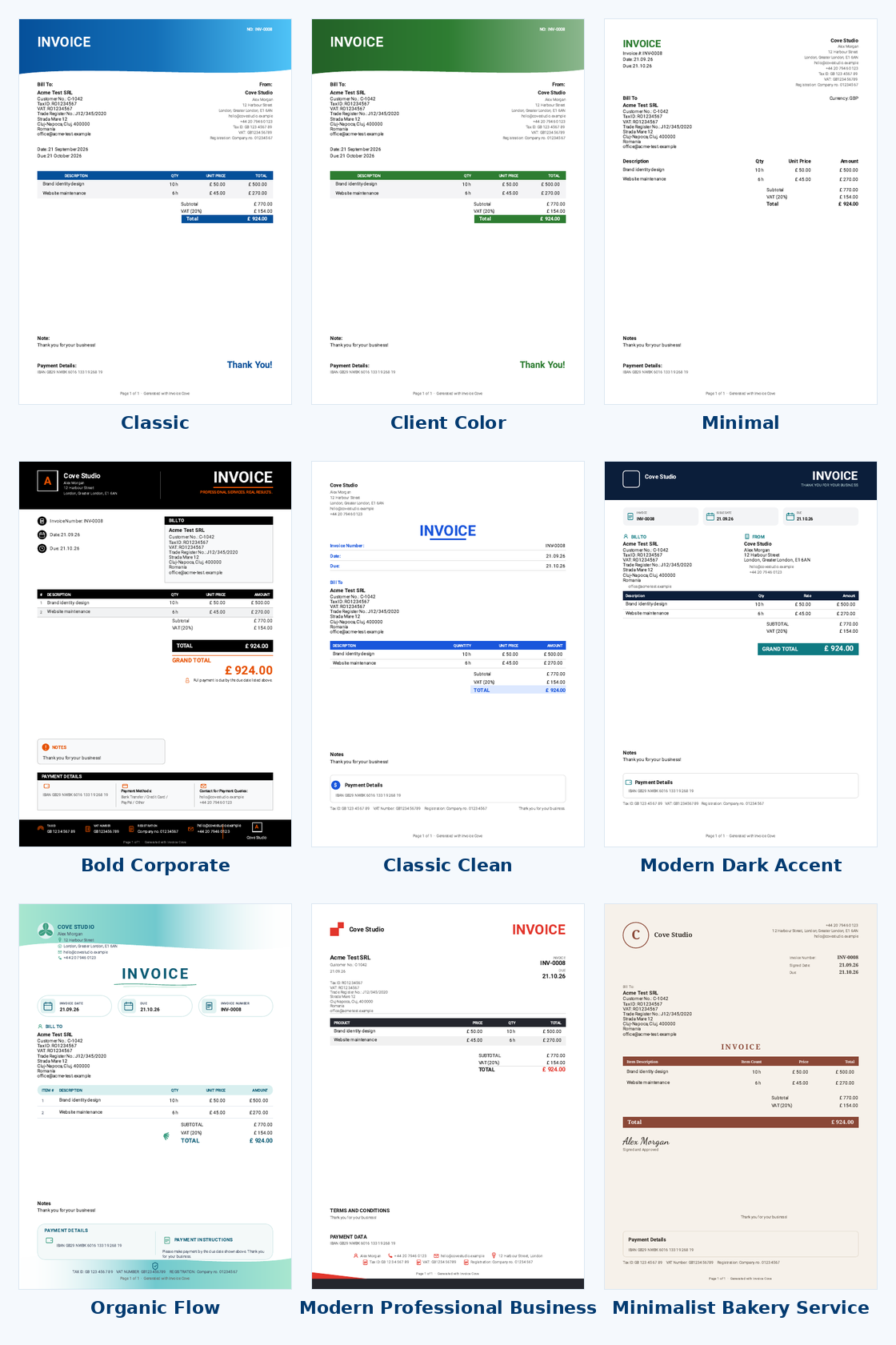
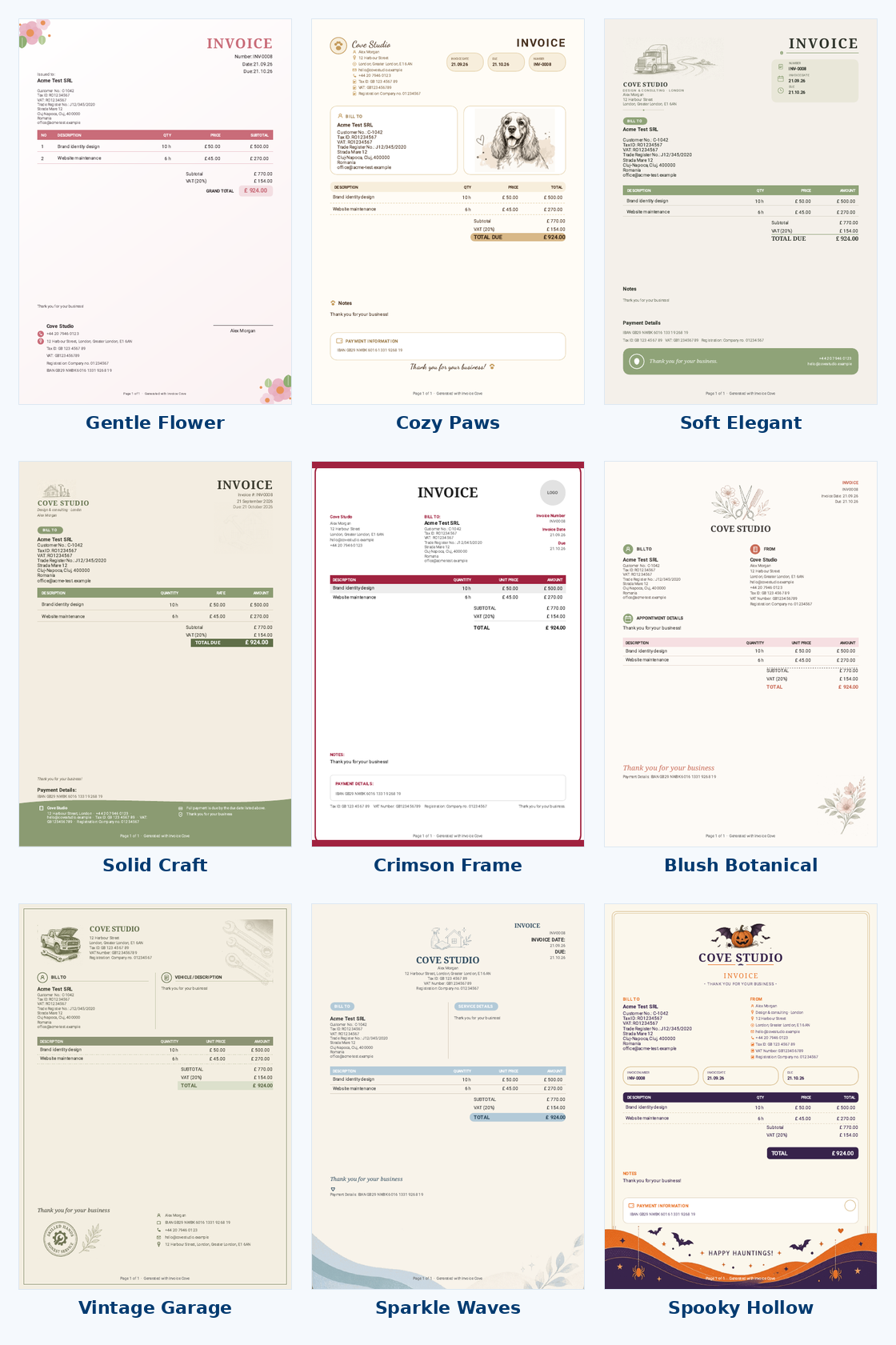
Invoice Cove biedt momenteel 18 pdf-ontwerpen: Classic, Client Color (in de kleur van de klant), Minimal, Bold Corporate, Classic Clean, Modern Dark Accent, Organic Flow, Modern Professional Business, Minimalist Bakery Service, Gentle Flower, Cozy Paws, Soft Elegant, Solid Craft, Crimson Frame, Blush Botanical, Vintage Garage, Sparkle Waves en Spooky Hollow.
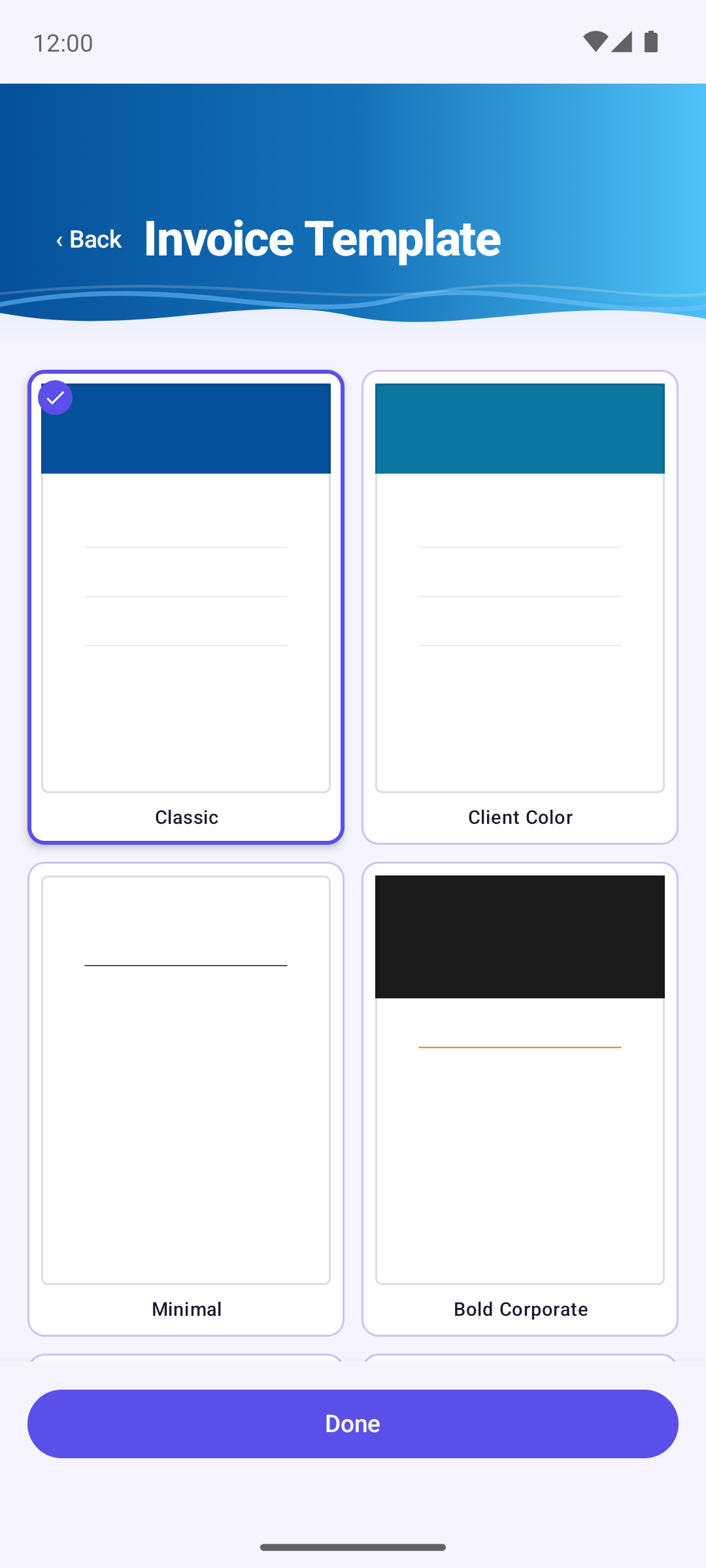
Kies het standaardsjabloon onder Instellingen → Factuursjabloon: tik op een ontwerp en daarna op Klaar. Dit geldt voor alles wat u vanaf dat moment maakt. Voor één factuur of offerte gebruikt u de knop Sjabloon in het formulier.
Elk sjabloon drukt dezelfde informatie af: uw bedrijfsgegevens, die van de klant, regels met eenheid en datum, totalen, notities en betaalgegevens — maar alleen wat u hebt ingevuld. Lange facturen lopen door op een tweede pagina en het totaal blijft bij de laatste regel staan.
16 Gratis abonnement en Invoice Cove Pro
Invoice Cove is gratis, met een paar redelijke beperkingen:
- Maximaal 3 facturen per kalendermaand
- Maximaal 3 offertes per kalendermaand
- Maximaal 3 klanten tegelijk
- Factuur- en offertenummers worden automatisch toegekend en kunnen niet worden aangepast
- Export naar Excel, CSV en ZIP is alleen met Pro
- Back-up en herstel zijn alleen met Pro
Invoice Cove Pro is één eenmalige aankoop via Google Play (geen abonnement) die al deze beperkingen voorgoed opheft. Concepten, alle sjablonen en talen, de app-vergrendeling en het maken, bekijken en delen van documenten zijn voor iedereen gratis. Alle details vindt u in de Gebruiksvoorwaarden.